如何用使用 photoshop 抠章

 时间:2026-04-24 04:06:09

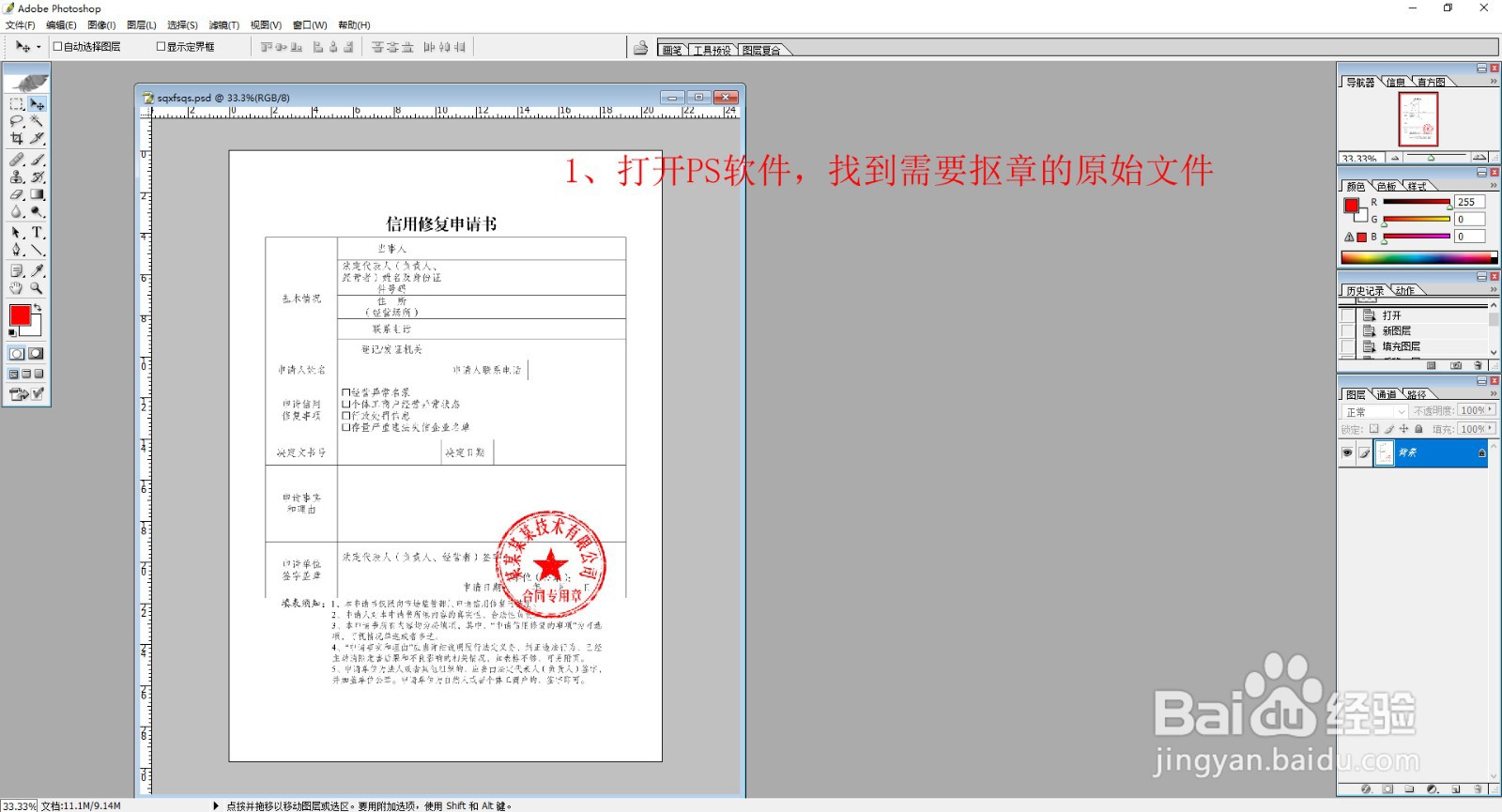
1、打开PS软件,找到需要抠章的原始文件。如图:
如何用使用 photoshop 抠章

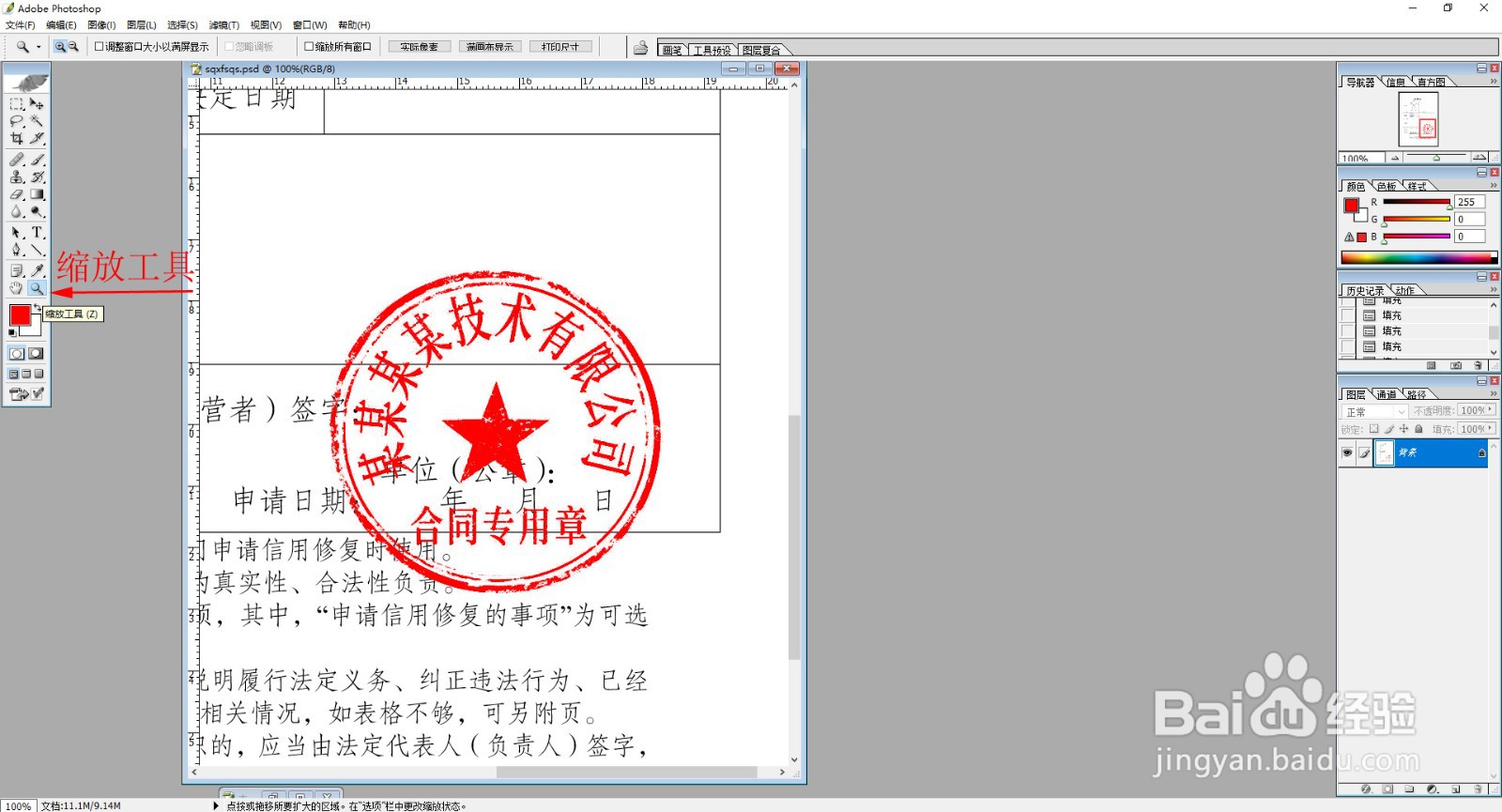
2、使用工具栏上绽放工具,对打开的文件进行适当缩放,使抠取的部分最大化 显示。如图:
如何用使用 photoshop 抠章

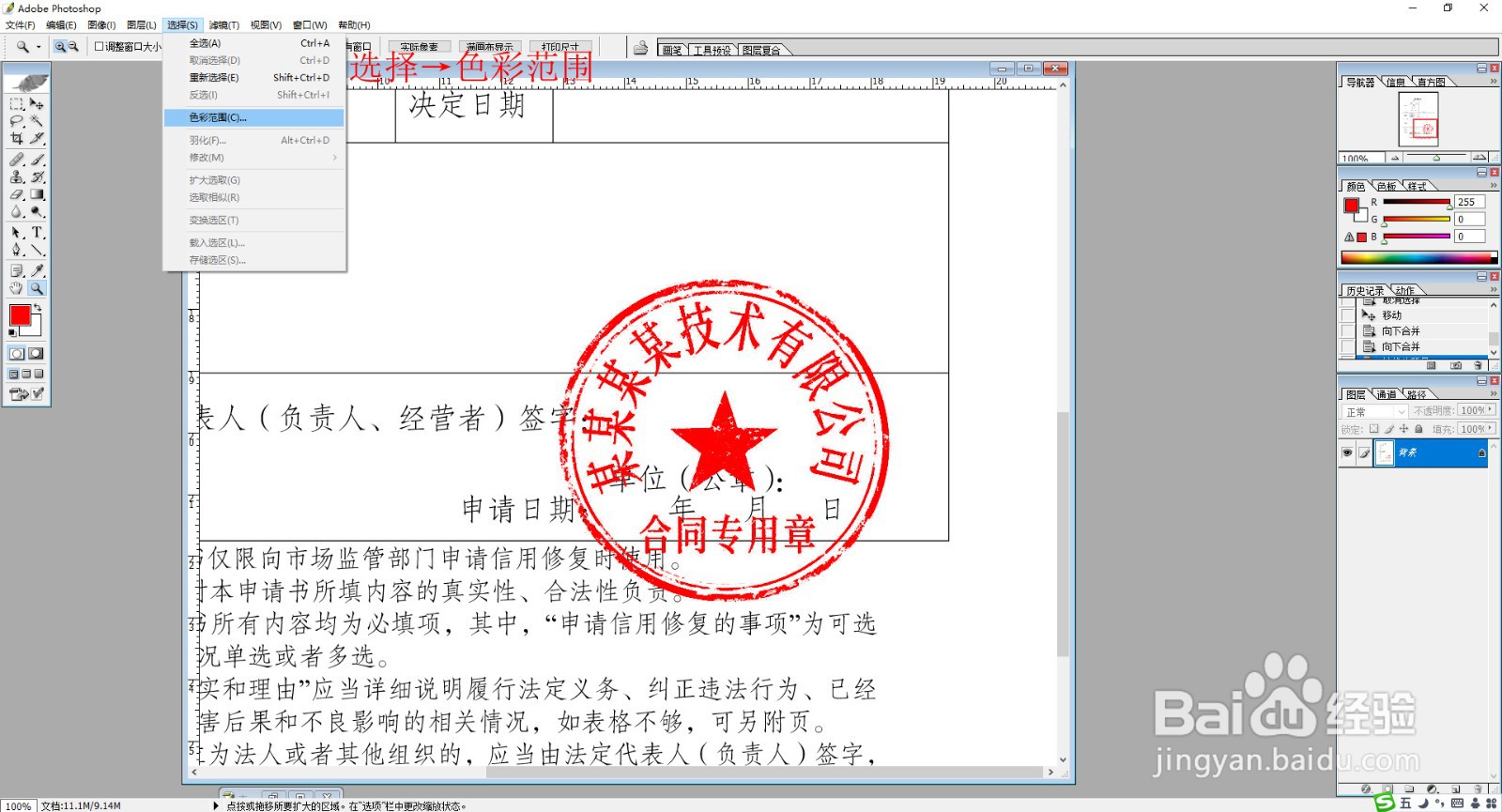
3、菜单:   选择→色彩范围,如图:

如何用使用 photoshop 抠章

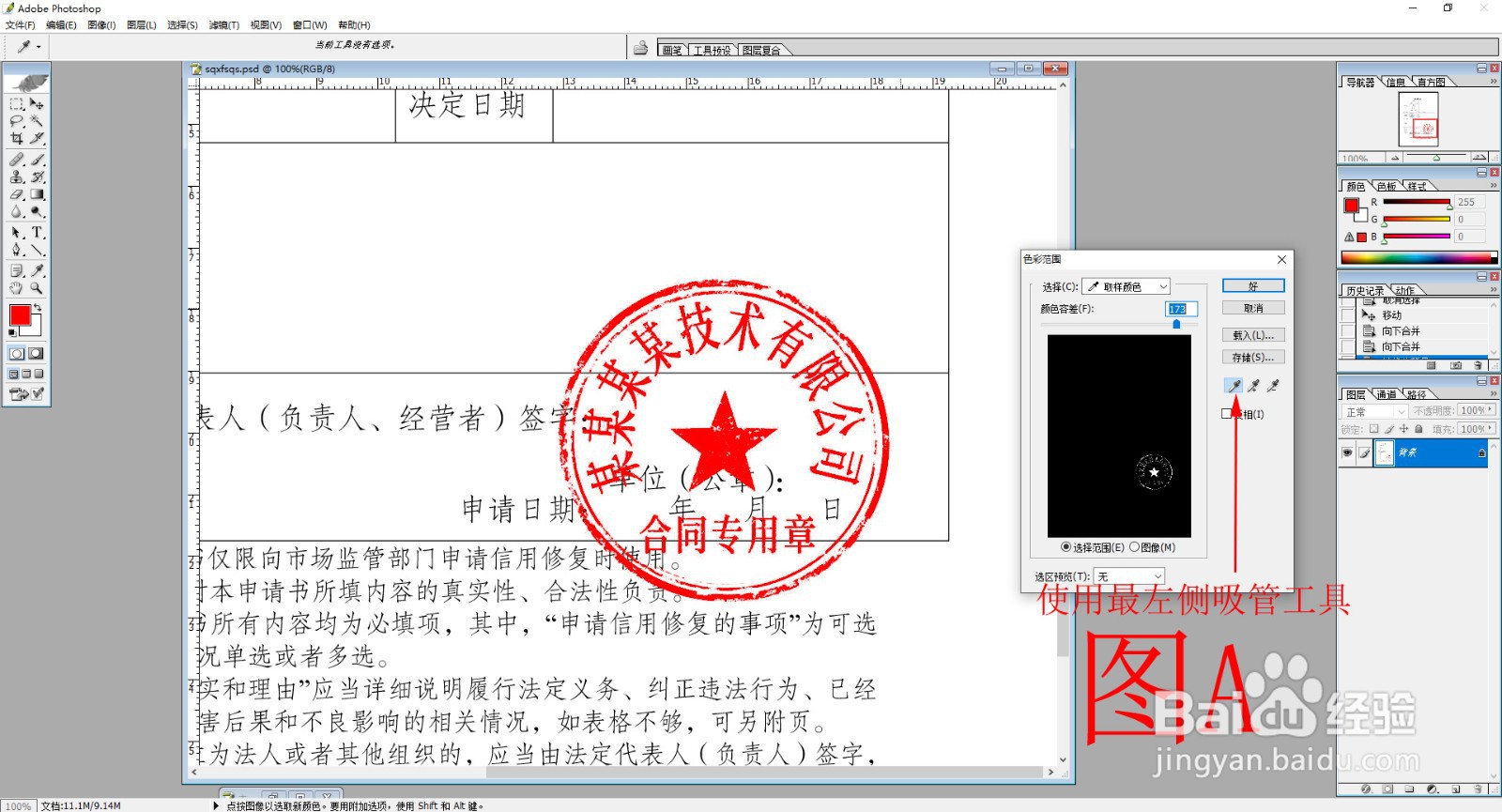
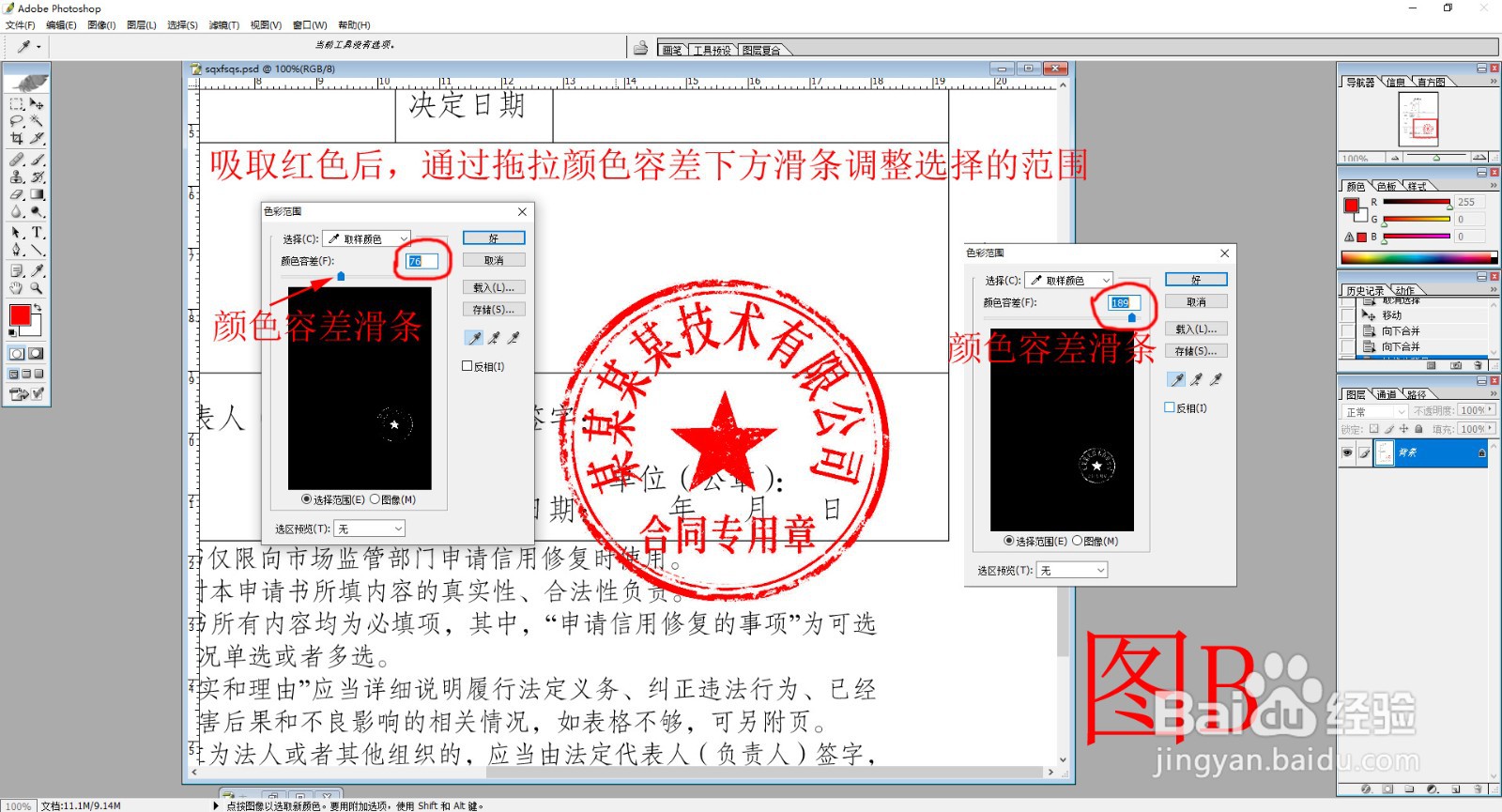
4、使用弹出工具栏上   吸管工具,在章上吸取红色,如图A

如何用使用 photoshop 抠章

5、吸取红色后,通过拖拉颜色容差滑条,调整选择的范围,直到合适为止。如图B
如何用使用 photoshop 抠章

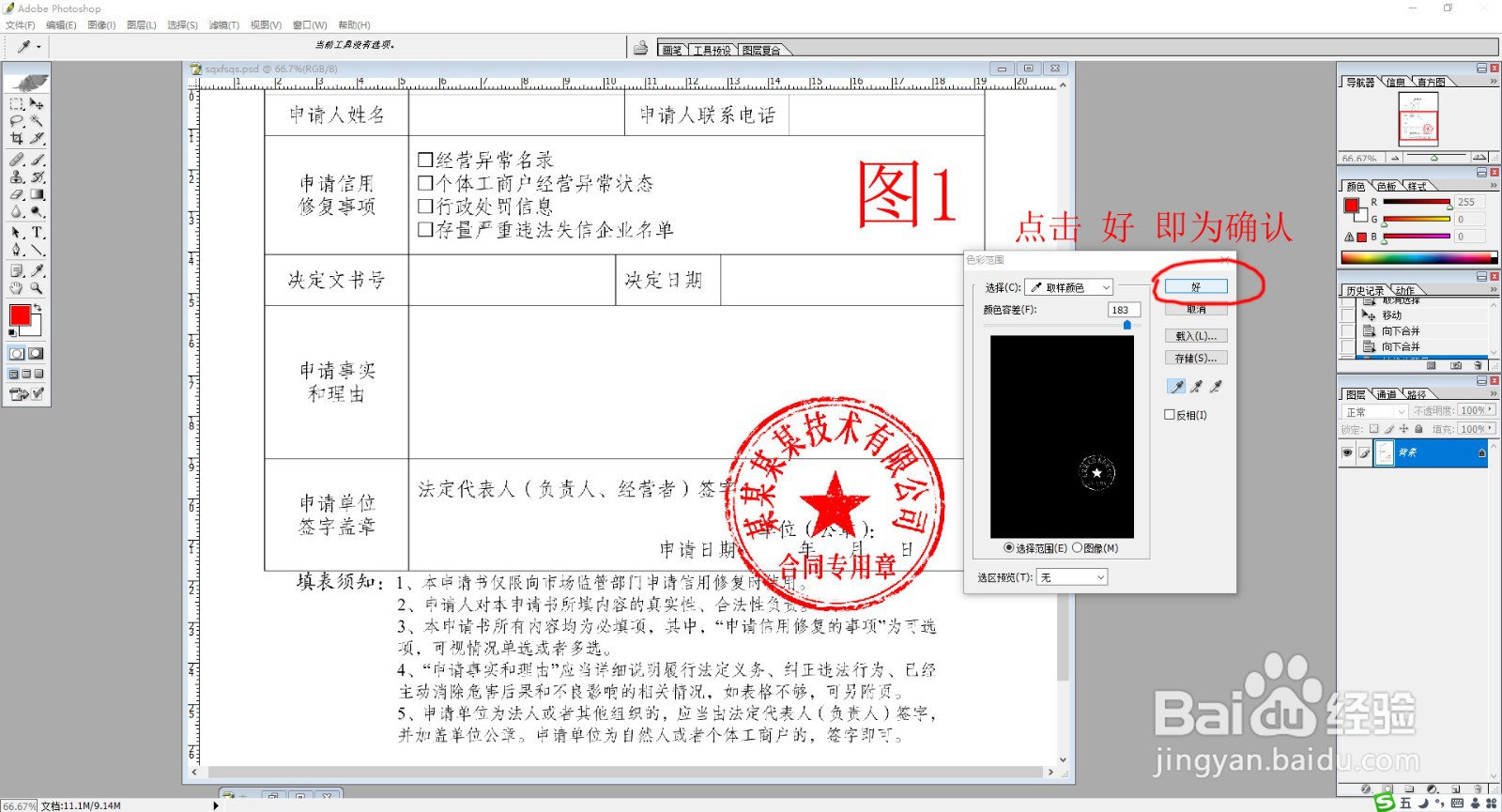
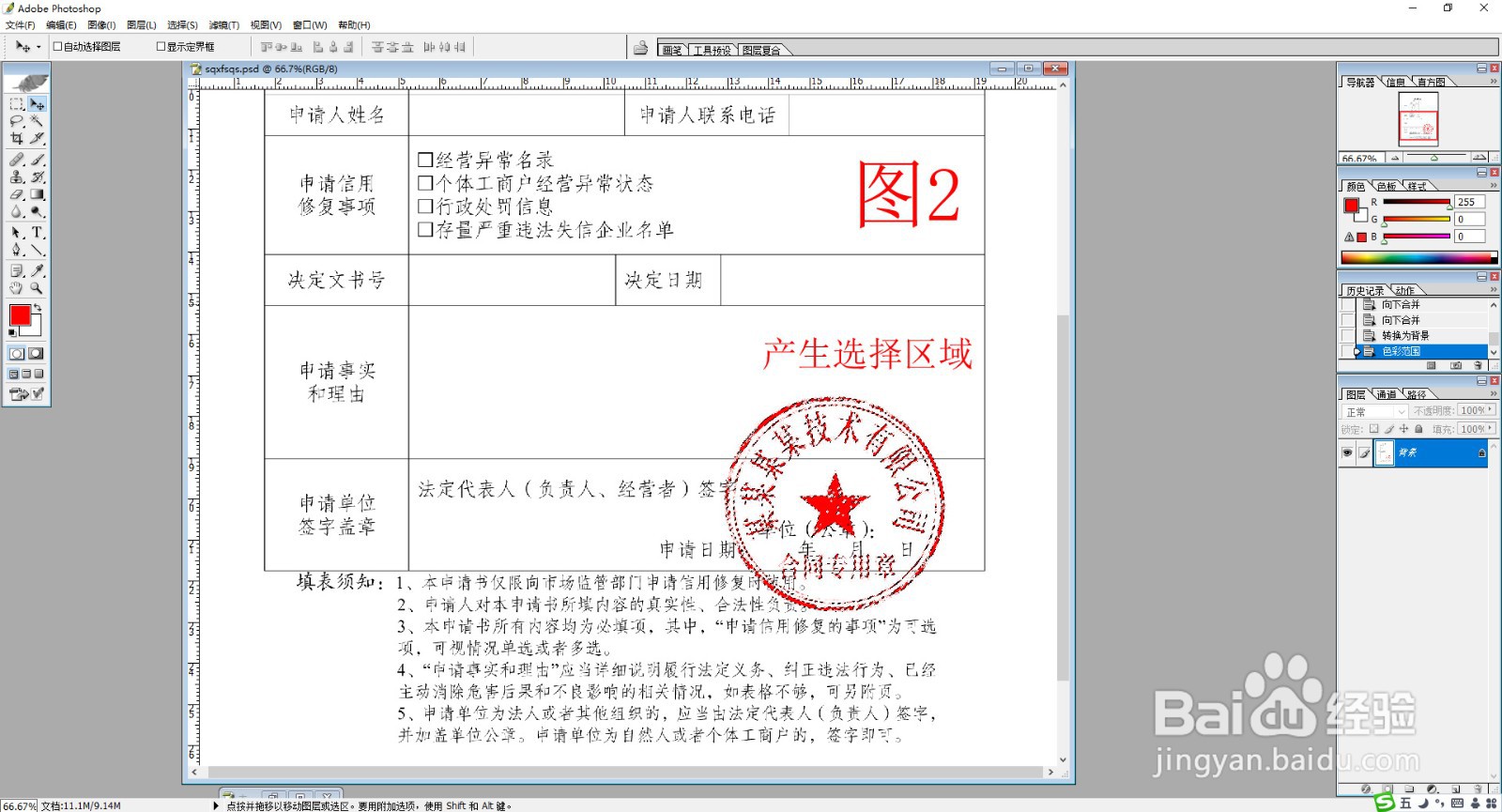
6、点取“好”后,即对选择部分形成了选区。如图1和图2

如何用使用 photoshop 抠章

如何用使用 photoshop 抠章

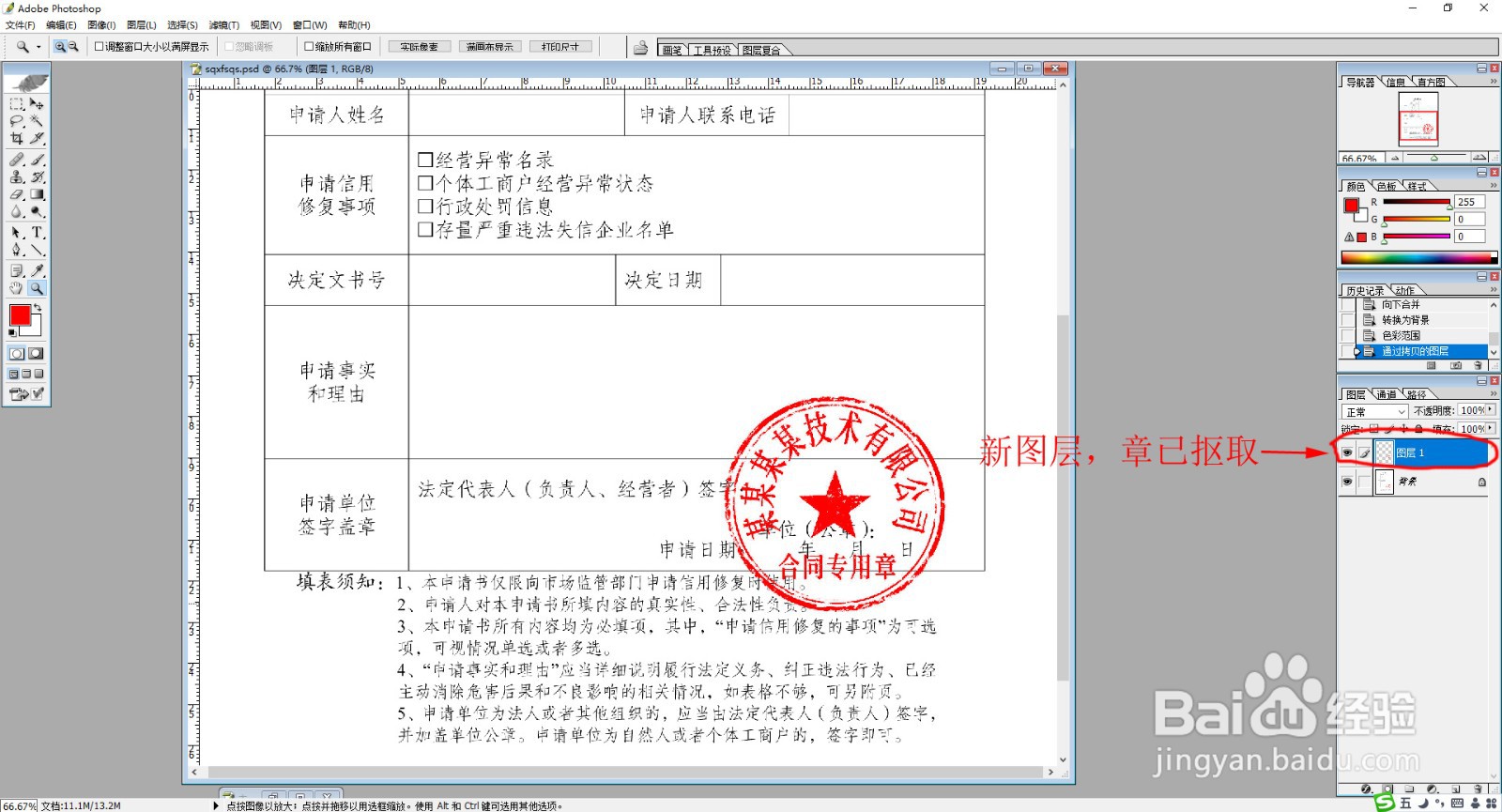
7、菜单:   图层→新建→通过拷贝的图层,即可将选择的部分新建一个图层,章已抠取。如图:
如何用使用 photoshop 抠章

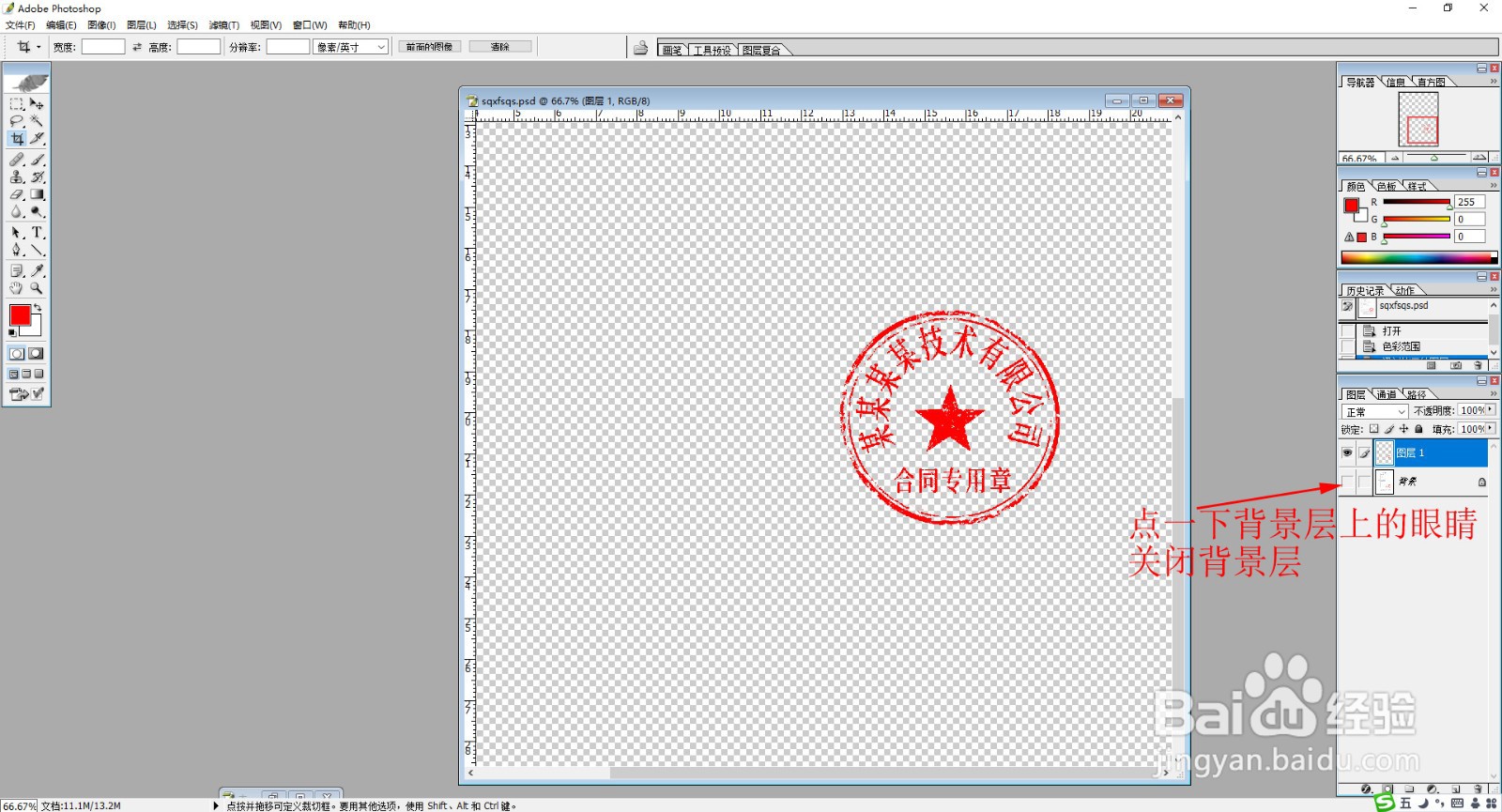
8、关闭背景层,只留抠取的图层1,如 图:

如何用使用 photoshop 抠章

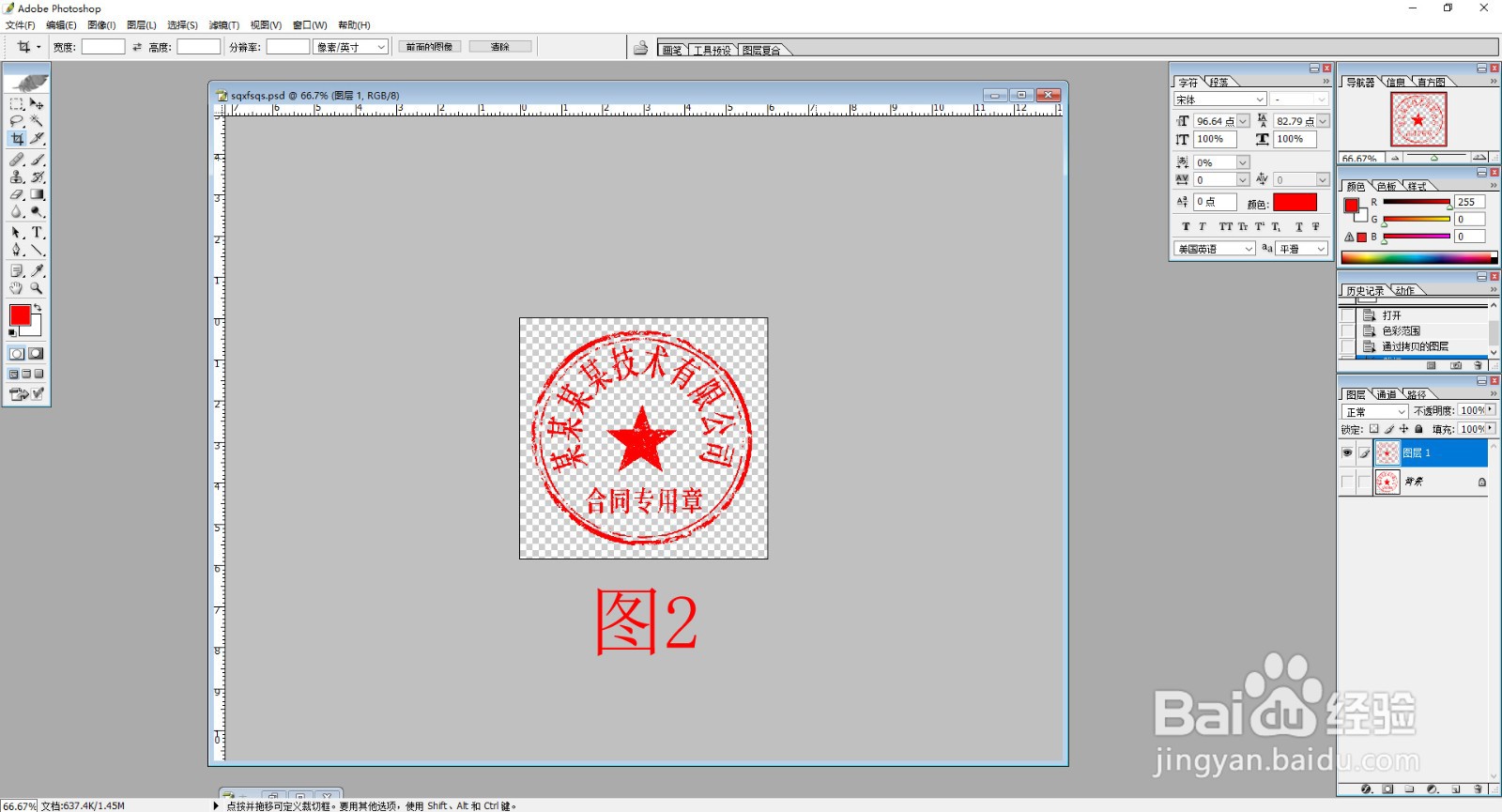
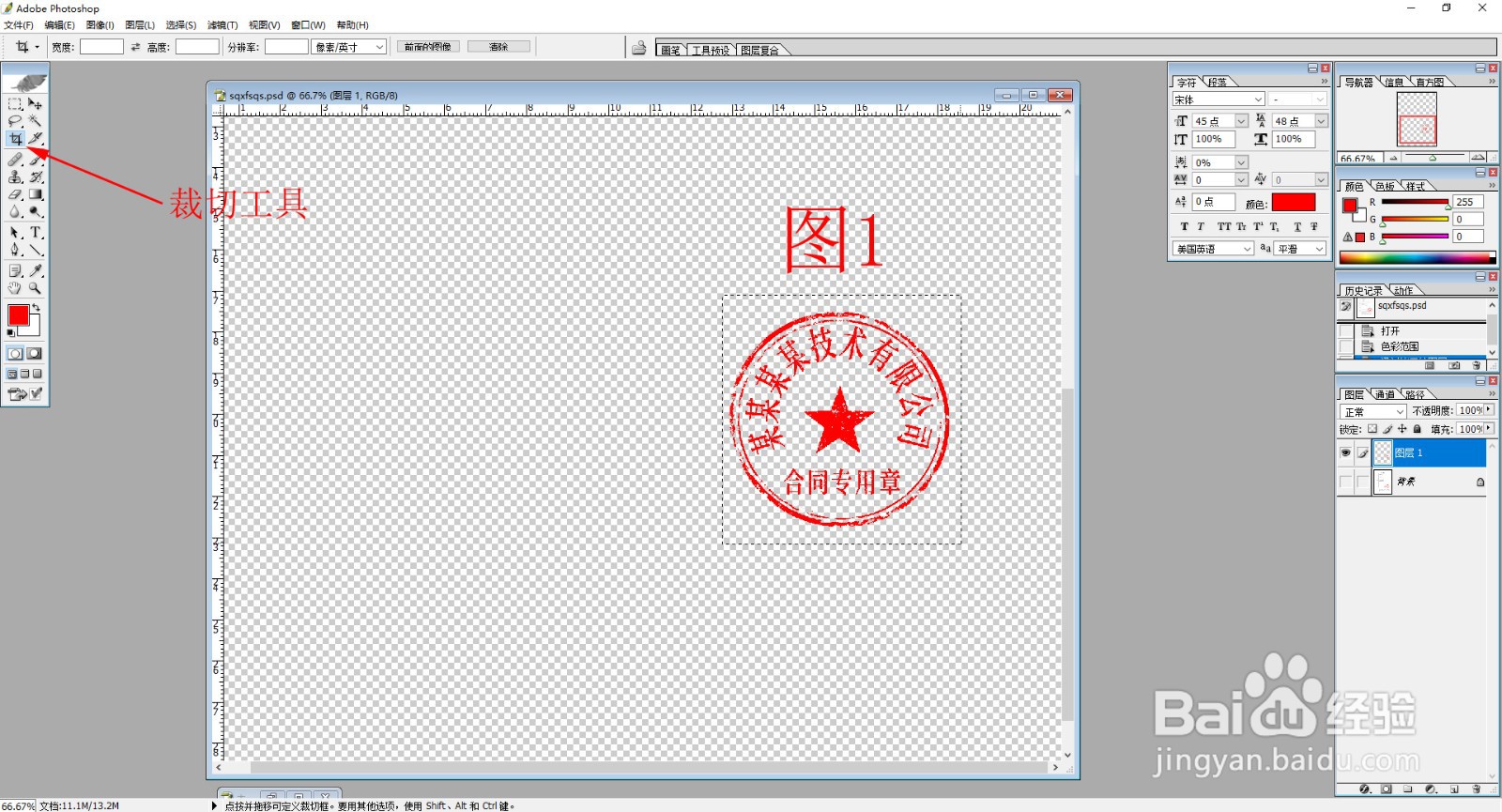
9、使用裁切工具,按住鼠标左键从左上角往右下角拖动,形成一个矩形区域,将章部分选取,如图1,再按一下回车键确认,如图2
如何用使用 photoshop 抠章

如何用使用 photoshop 抠章

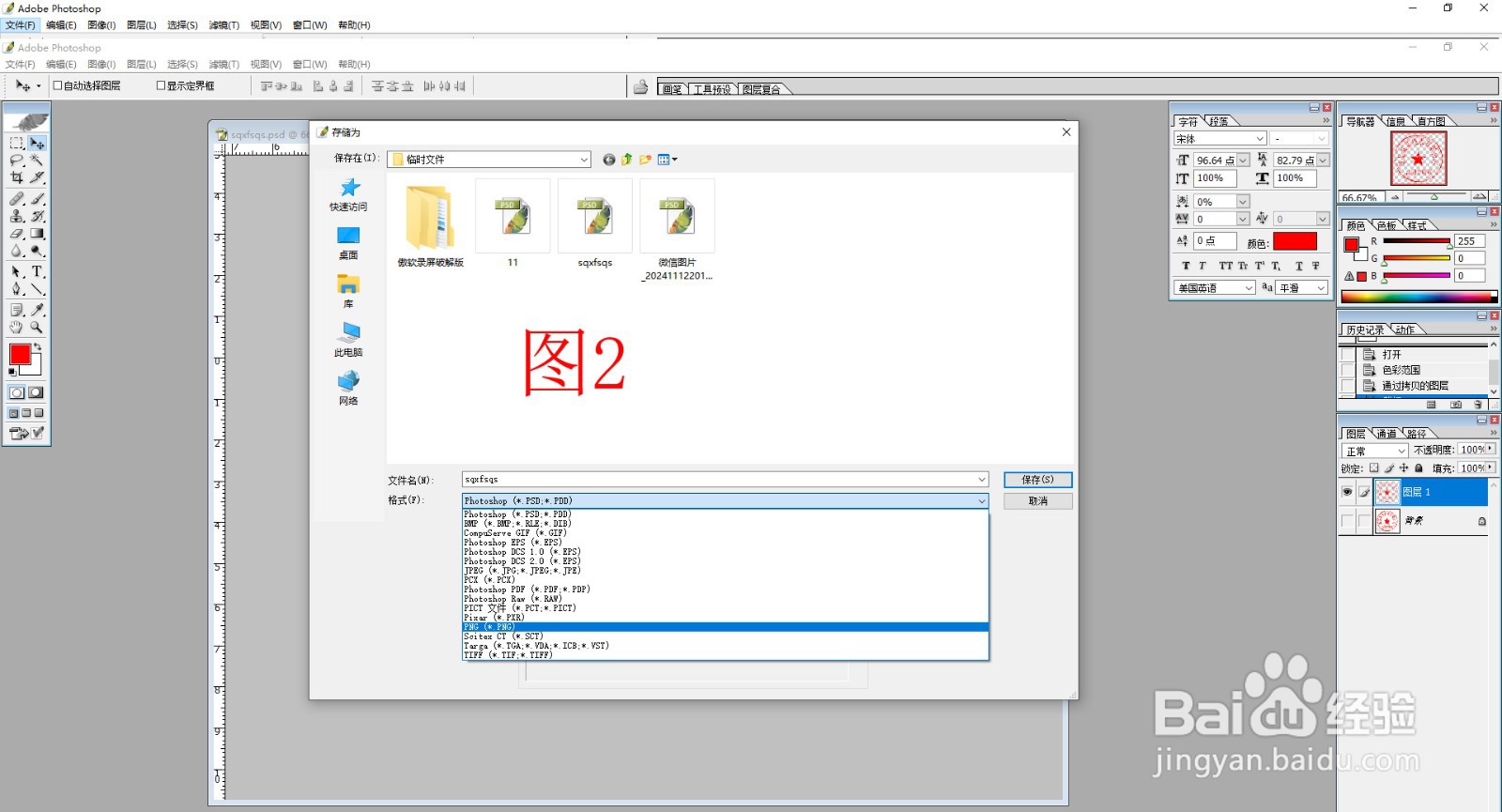
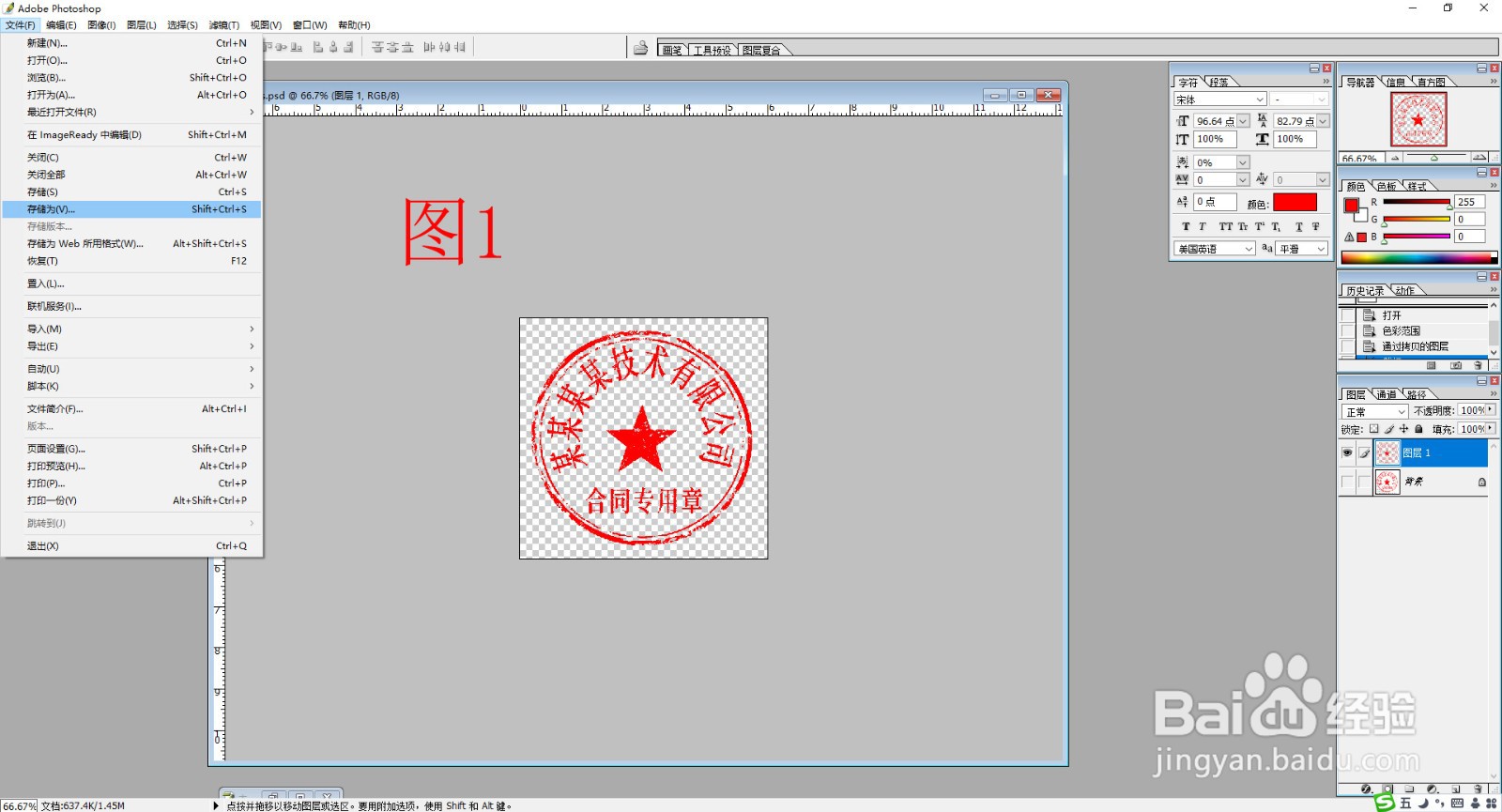
10、保存,保存时,选择图片格式为PNG(此格式可保持图片的透明属性),菜单:文件→存储为(图1),存储格式为PNG(图2)。
如何用使用 photoshop 抠章

如何用使用 photoshop 抠章

  • 如何用photoshop抠个圆角矩形图
  • 如何用ps抠红章
  • 怎样使用photoshop抠毛笔字
  • 如何利用photoshop抠取红章
  • photoshop怎样抠LOGO
  • 热门搜索
    为什么迪拜那么有钱 怎么分盘 网贷逾期了暂时还不上怎么办 营业执照怎么办理 京酱肉丝怎么做 舒客牙膏怎么样 韩泰轮胎质量怎么样 鲍鱼怎么做好吃 汲怎么读 微信忘记密码怎么找回