如何用GraphPad Prism绘制带散点的柱状图

 时间:2026-02-12 16:00:01

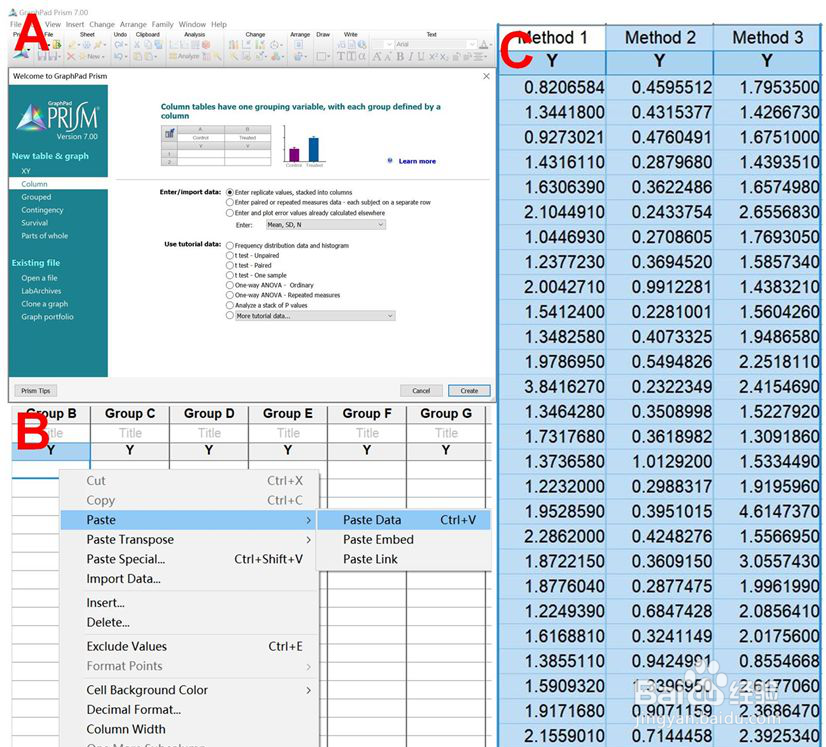
1、打开GraphPad 软件后,鼠标点击column选项,新建一个file (图A)。

2、然后,在表格上点击鼠标右键输入数据(图B),完成后如图C所示。
如何用GraphPad Prism绘制带散点的柱状图

3、在生成的graph中,我们在工具栏找到“选择不同图表类型按钮”(图A),然后找到所需的展示格式(图B),根据自身要求选择以标准差SD或标准误SEM等予以展示(图C),这时基本的图就出来了。 

如何用GraphPad Prism绘制带散点的柱状图

4、接下来,我们对展示原始数据的symbol进行修饰使其更美观。在每个柱状图的symbol上双击鼠标即可分别对其进行操作,包括更改颜色(图A)、形状(图B)、尺寸(图C)、外轮廓颜色及厚度等等。 

如何用GraphPad Prism绘制带散点的柱状图

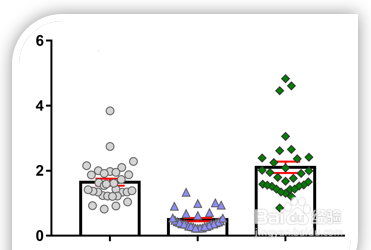
5、为了便于区分,我们对三种方法分别使用了不同的symbol,最终的效果如下图所示(bar改为了红色便于展示)。
如何用GraphPad Prism绘制带散点的柱状图

  • graphpad自定义横坐标间距
  • 如何用graphpad做柱状图??
  • 怎么用Origin完成多因子柱状图
  • origin怎么做百分比堆积条形图
  • 如何用graphpad prism5.0进行多组参数比较
  • 热门搜索
    重生之小资生活 慎终追远的意思是什么 怎么样去眼袋效果好 青春期的孩子如何教育 辽宁对外经贸学院怎么样 吉他左手怎么按 热血无赖怎么玩 毛肚是什么动物身上的 水光面膜怎么样 如何加盟网吧