1、首先打开一个Excel表格,看到下方需要有一个签名:

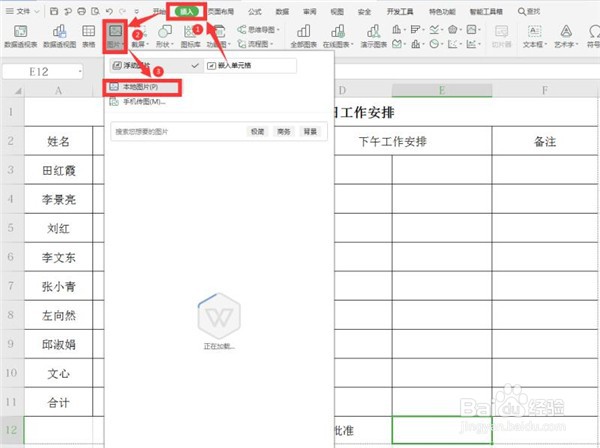
2、选中该单元格,点击工具栏【插入】选项下的【图片】,再选择【本地图片】:
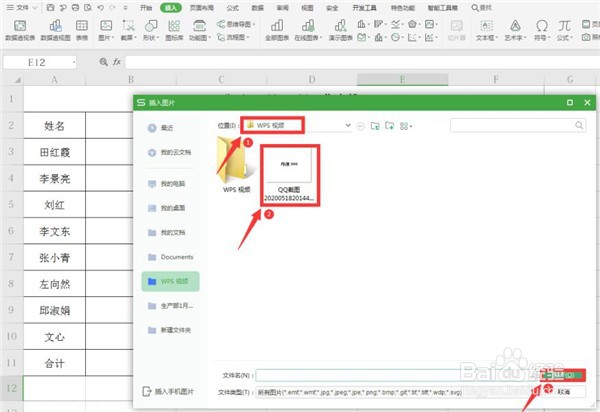
3、找到合适的文件路径,找到该图片并打开:
4、点击该图片,选择【图片工具】下的【扣除背景】,再点击【设置透明色】:

5、最后我们看到透明签名已经完成了制作:

时间:2026-04-23 14:13:20
1、首先打开一个Excel表格,看到下方需要有一个签名:
2、选中该单元格,点击工具栏【插入】选项下的【图片】,再选择【本地图片】:
3、找到合适的文件路径,找到该图片并打开:
4、点击该图片,选择【图片工具】下的【扣除背景】,再点击【设置透明色】:
5、最后我们看到透明签名已经完成了制作:
