WPS演示PPT如何打印备注页?

 时间:2026-04-26 21:02:24

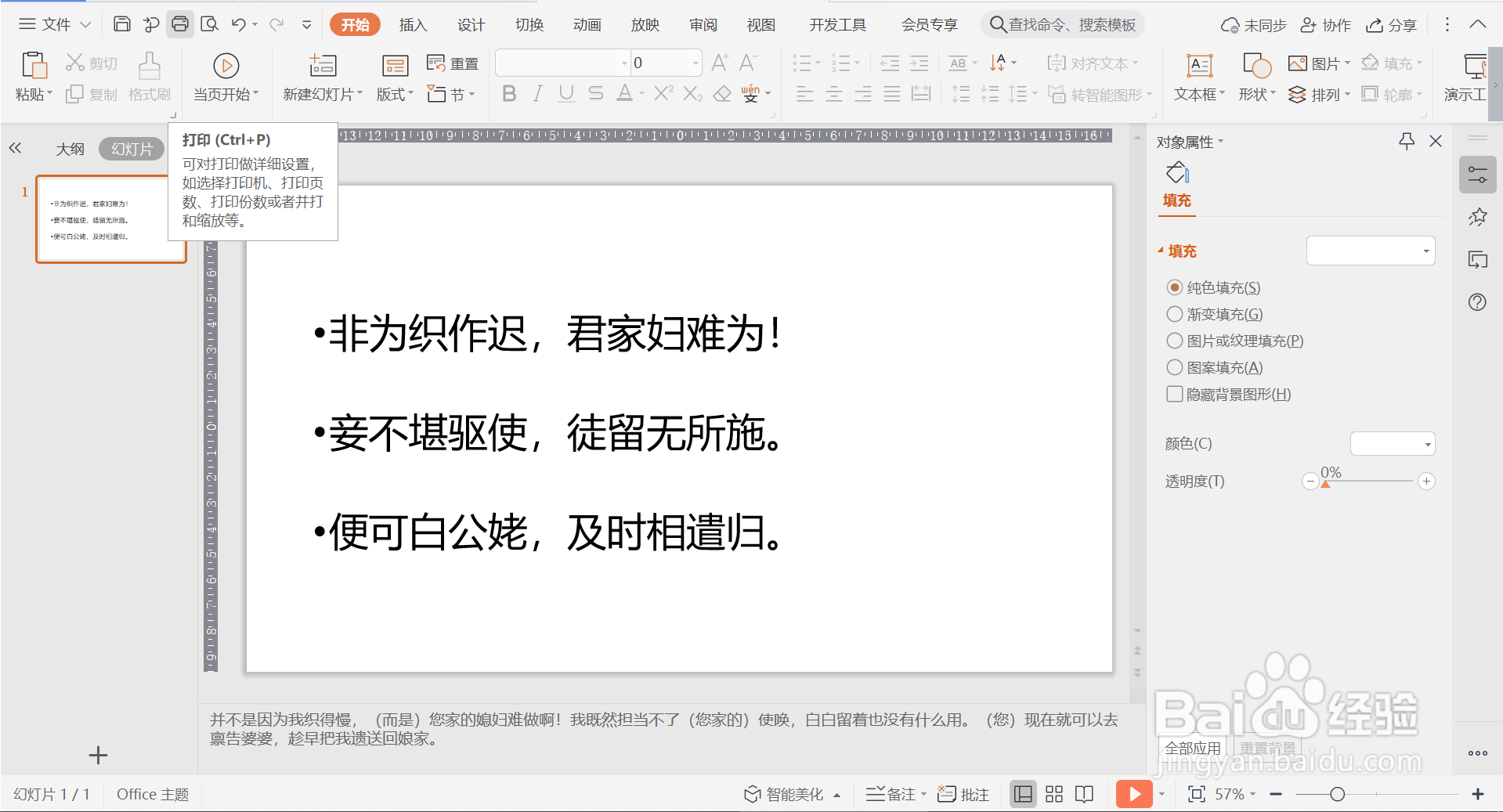
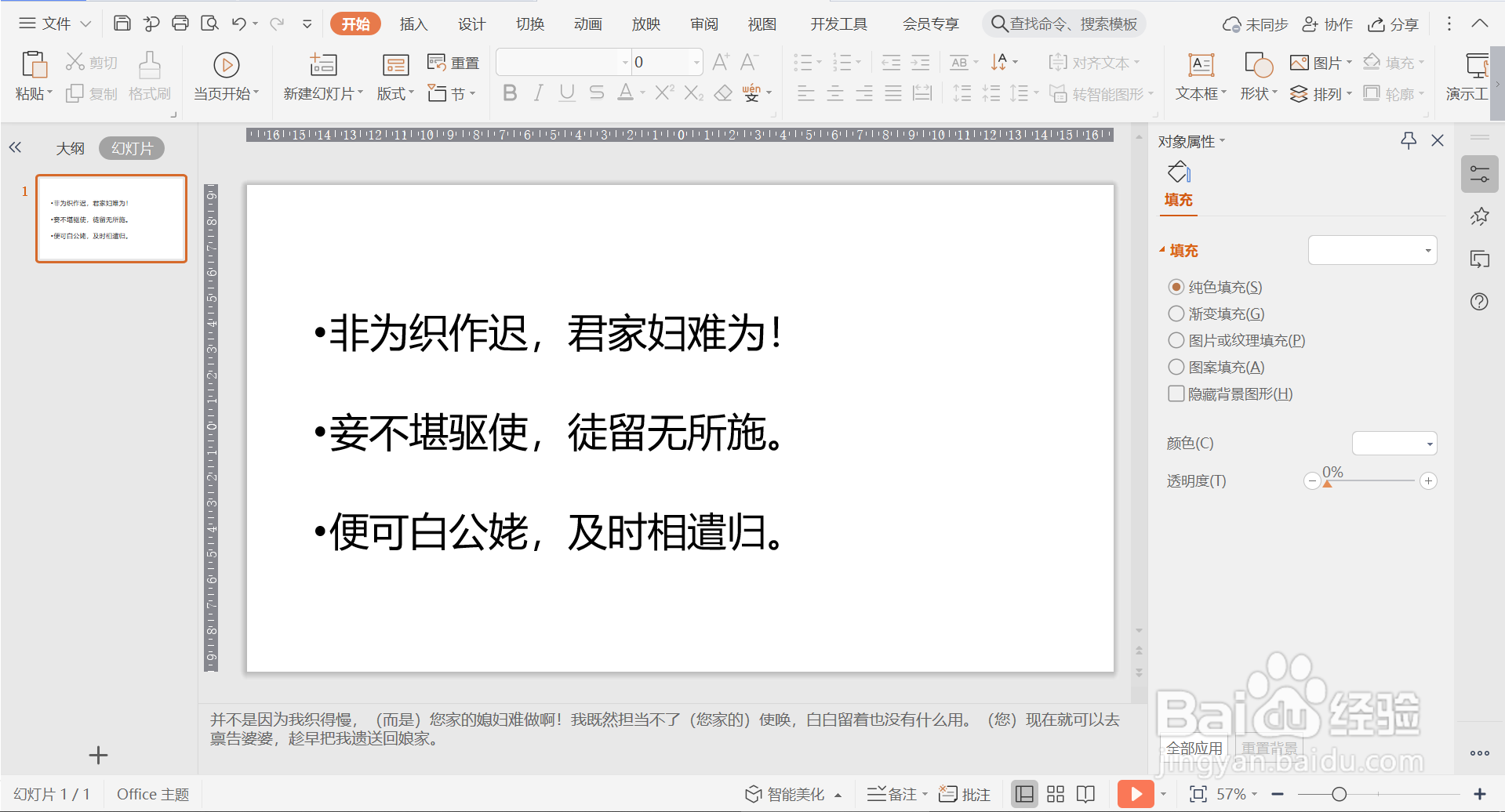
1、1.制作PPT时,会在备注栏添加内容,需要打印出备注内容。
WPS演示PPT如何打印备注页?

2、2.同时按下CTRL+P键,或点击界面左上角的【打印】图标。

WPS演示PPT如何打印备注页?

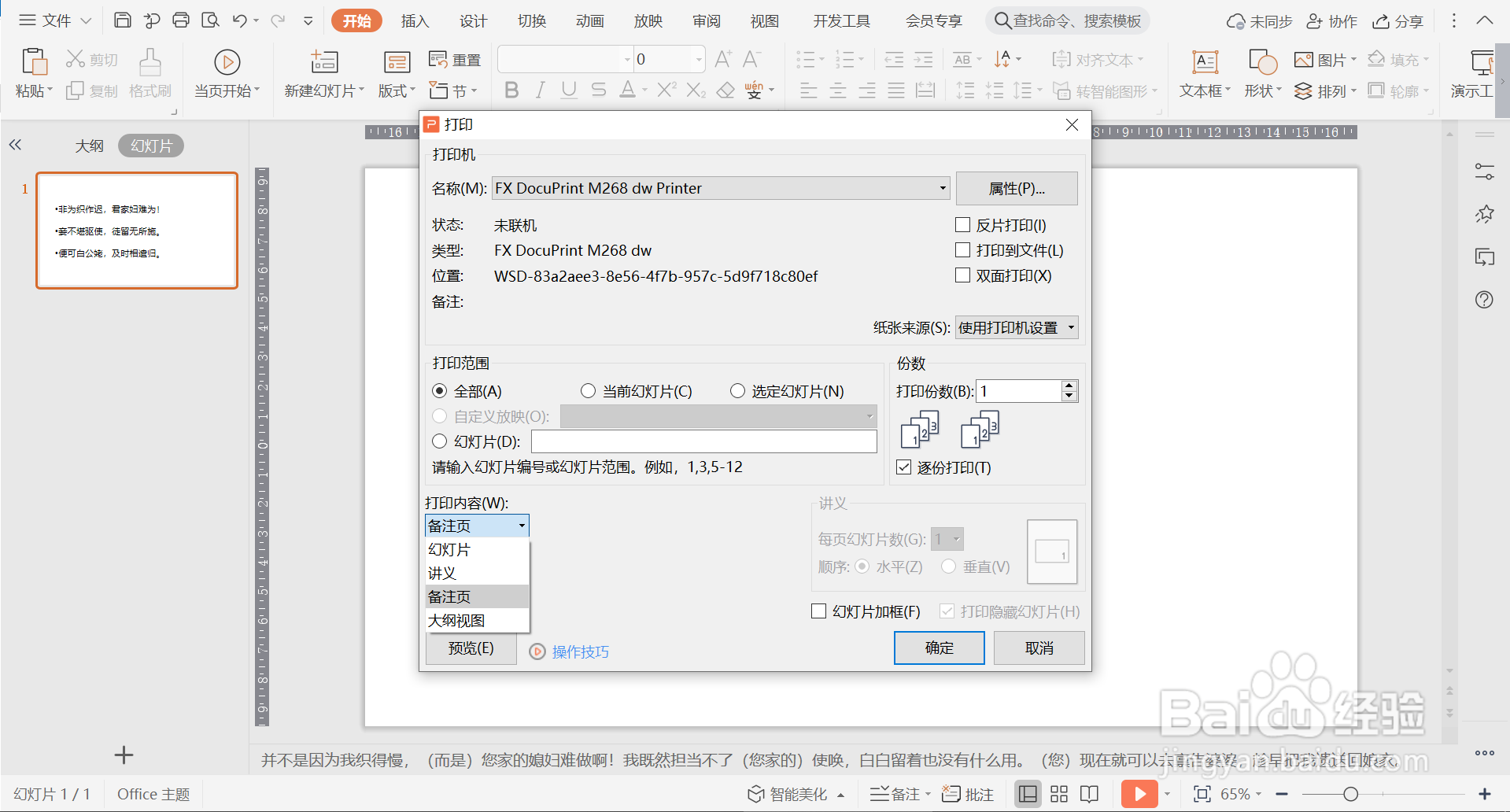
3、3.在【打印】对话窗,点击【打印内容】里的【备注页】。

WPS演示PPT如何打印备注页?

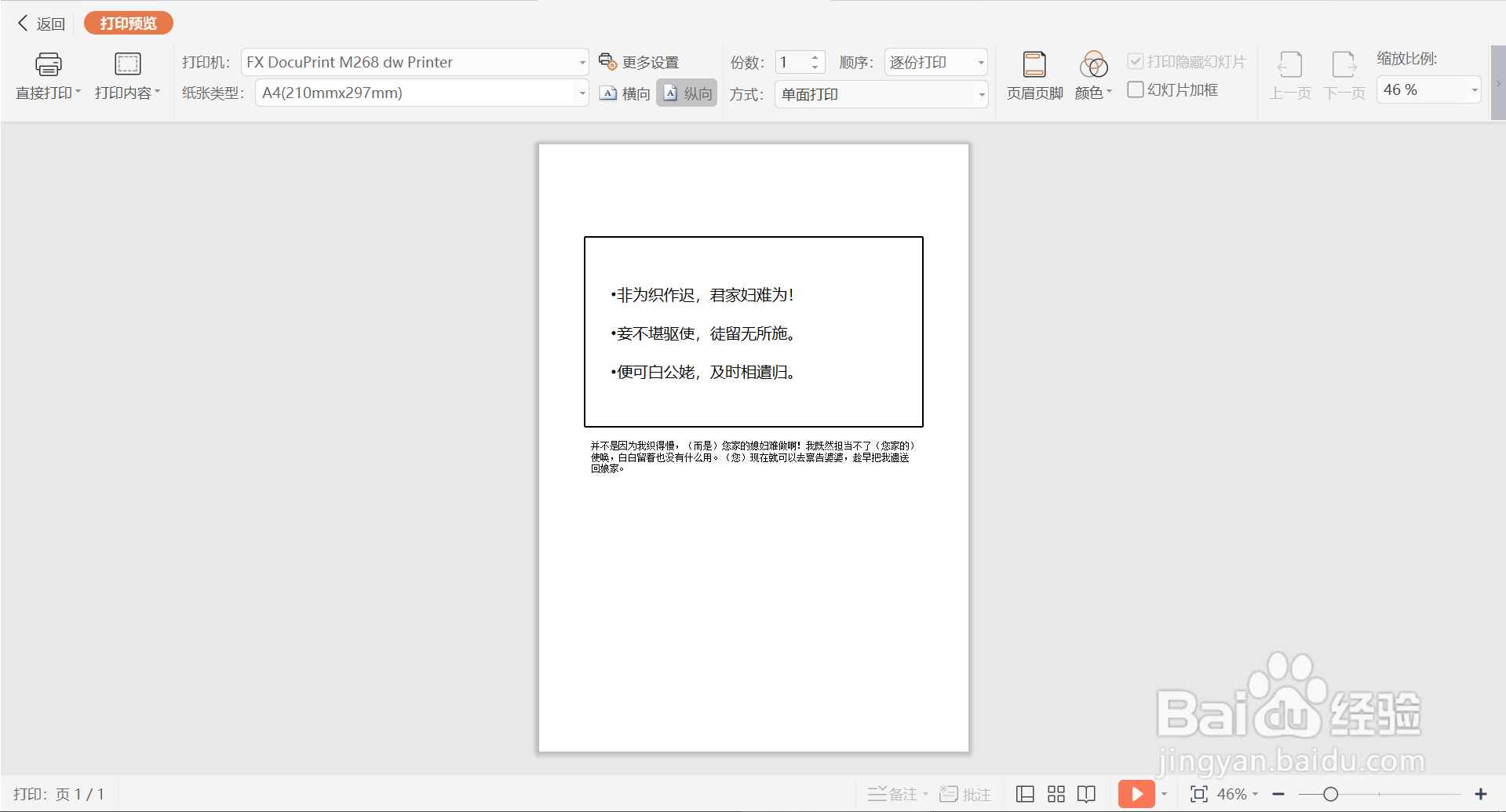
4、4.单击【预览】进入打印预览,显示备注内容在打印范围。

WPS演示PPT如何打印备注页?

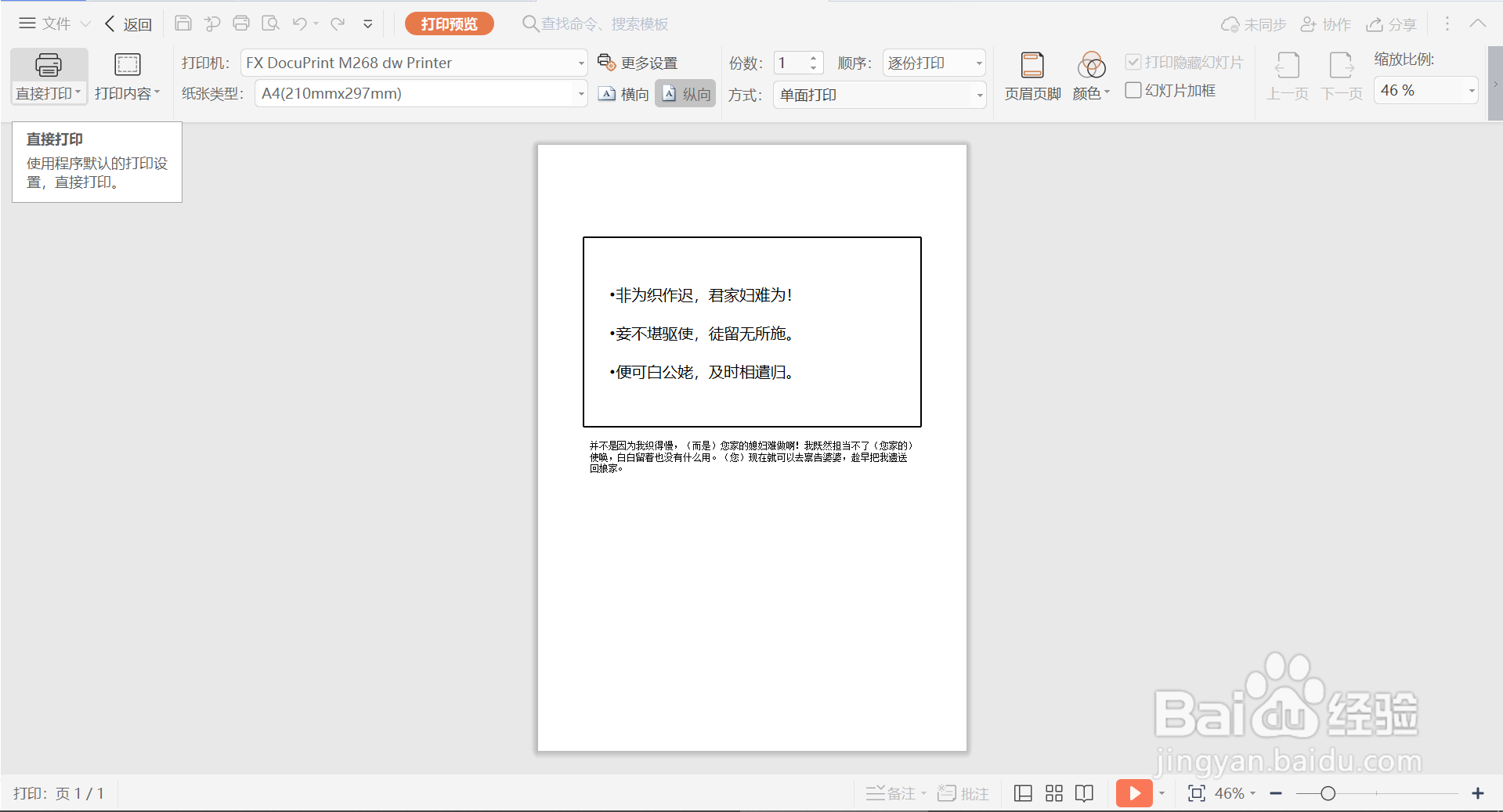
5、5.点击【直接打印】图片,就可以将备注页打印出来了。

WPS演示PPT如何打印备注页?

6、总结:

1.制作PPT时,会在备注栏添加内容,需要打印出备注内容。

2.同时按下CTRL+P键,或点击界面左上角的【打印】图标。

3.在【打印】对话窗,点击【打印内容】里的【备注页】。

4.单击【预览】进入打印预览,显示备注内容在打印范围。

5.点击【直接打印】图片,就可以将备注页打印出来了。

  • js如何输出html页面所有div的id属性
  • 怎么设置印象笔记的新建笔记选项
  • Excel中IF函数的实用
  • 易语言excel程序下新建全局变量
  • 华为S27/S5700交换机配置DHCP SNOOPING防攻击
  • 热门搜索
    中考分数怎么算 怎么长头发 左附件囊肿怎么治疗 dnf怎么双开 plate怎么读 微信背景变黑色了怎么恢复 鱼丸怎么做 怎么看ipad是几代 新生儿鼻塞怎么办 facetime怎么用