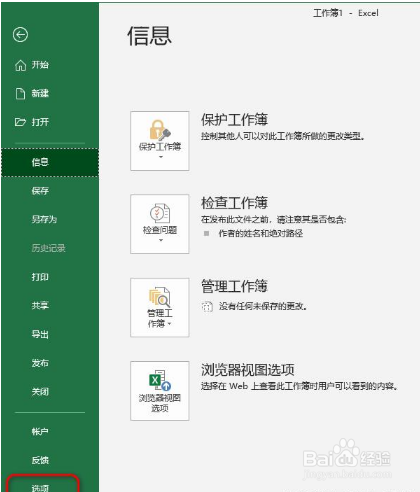
1、打开Excel文档,点击左上角【文件】选项卡,点击【选项】
2、在弹出【Excel选项】对话框,点击【快速访问工具栏】选项卡,选择【不在功能区中的命令】,找到【共享工作簿(旧版)】选项,点击【添加】按钮,点击【确定】按钮

3、可以看到在【自定义快速访问工具栏】中多了一个【共享工作簿(旧版)】的按钮。
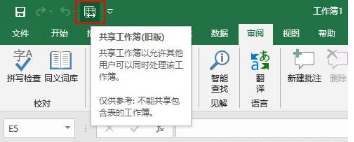
1、在【自定义快速访问工具栏】中点击【共享工作簿】按钮,弹出【共享工作簿】对话框,在【编辑】选项卡下勾选【使用旧的共享工作簿功能】前面的复选框,点击【高级】选项卡

2、在【高级】选项卡下我们可以设置【自动更新时间】以及选择【保存本人的更改并查看其他用户的更改】,点击【确定】按钮

3、这时会弹出一个【另存为】对话框,选择一个路径存放要共享的工作簿,点击【保存】按钮。

4、设置好之后,工作簿文件就会显示【已共享】标志。到这里为止,Excel共享工作簿已经设置完毕了

