笔记本电脑实现中继 不用路由器 中继wifi信号

 时间:2026-02-13 16:57:20

1、首先电脑连接可用的wifi信号

笔记本电脑实现中继 不用路由器 中继wifi信号

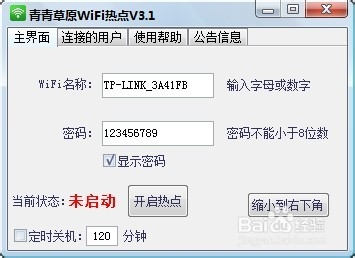
2、下载并打开青青草原wifi热点v3.1,界面如下图

笔记本电脑实现中继 不用路由器 中继wifi信号

3、点击使用帮助,将电脑的联网方式手动改为:无线网络连接

笔记本电脑实现中继 不用路由器 中继wifi信号

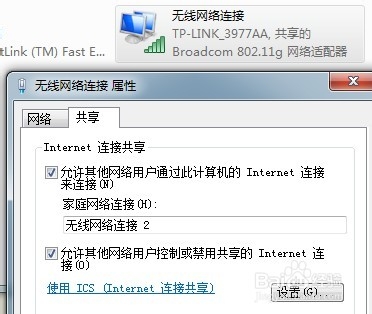
4、然后点击【查看联网】,在无线网络连接上点击右键,【属性】,选择【共享】选项卡,勾选图中第一个勾
笔记本电脑实现中继 不用路由器 中继wifi信号

5、回到青青草原wifi热点V3.1,点击【主界面】,自行设置Wifi名称和密码后,点击【开启热点】

笔记本电脑实现中继 不用路由器 中继wifi信号

6、然后点击系统右下角的无线信号那里,会看到有一个虚拟连接,名称就是刚才你设置的wifi名称,如果下面显示的是Internet访问,则中继成功

否则请检查以上步骤。

笔记本电脑实现中继 不用路由器 中继wifi信号

7、然后 手机搜索刚才设置的WIFI名称。输入密码并连接,信号很强吧?中继成功!


  • AUTOCAD2014\11安装失败完成--某些产品无法安装
  • win7下面怎么安装Active Directory
  • VMware虚拟机:[4]调整屏幕显示尺寸
  • 导出软件程序注册表,重装系统时可免安装软件
  • BarTender中VB脚本简单运用
  • 热门搜索
    脂肪瘤怎么办 3d快捷键命令大全 58同城简历怎么下载 怎么治疗脂溢性脱发 佛山旅游景点大全排行 畏寒怕冷是怎么回事 怎么背英语单词 怎么编曲 凉拌海带丝怎么做好吃 家常菜的做法大全