1、打开手机,点开“keep”APP。如图:

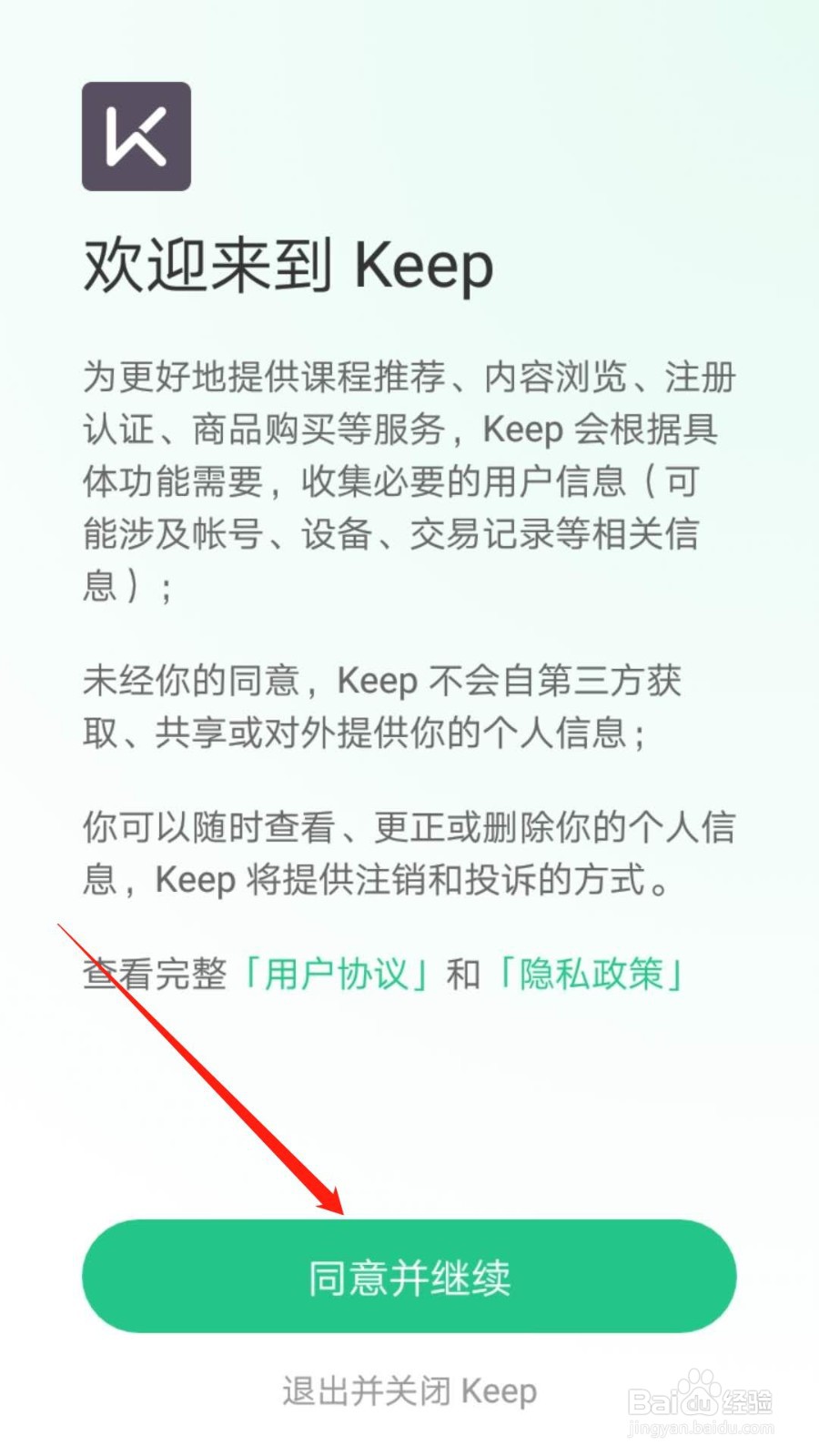
2、阅读页面提示,点击“同意并继续”。如图:
3、登录/注册页面选择一种方式登录“keep”APP。如图:

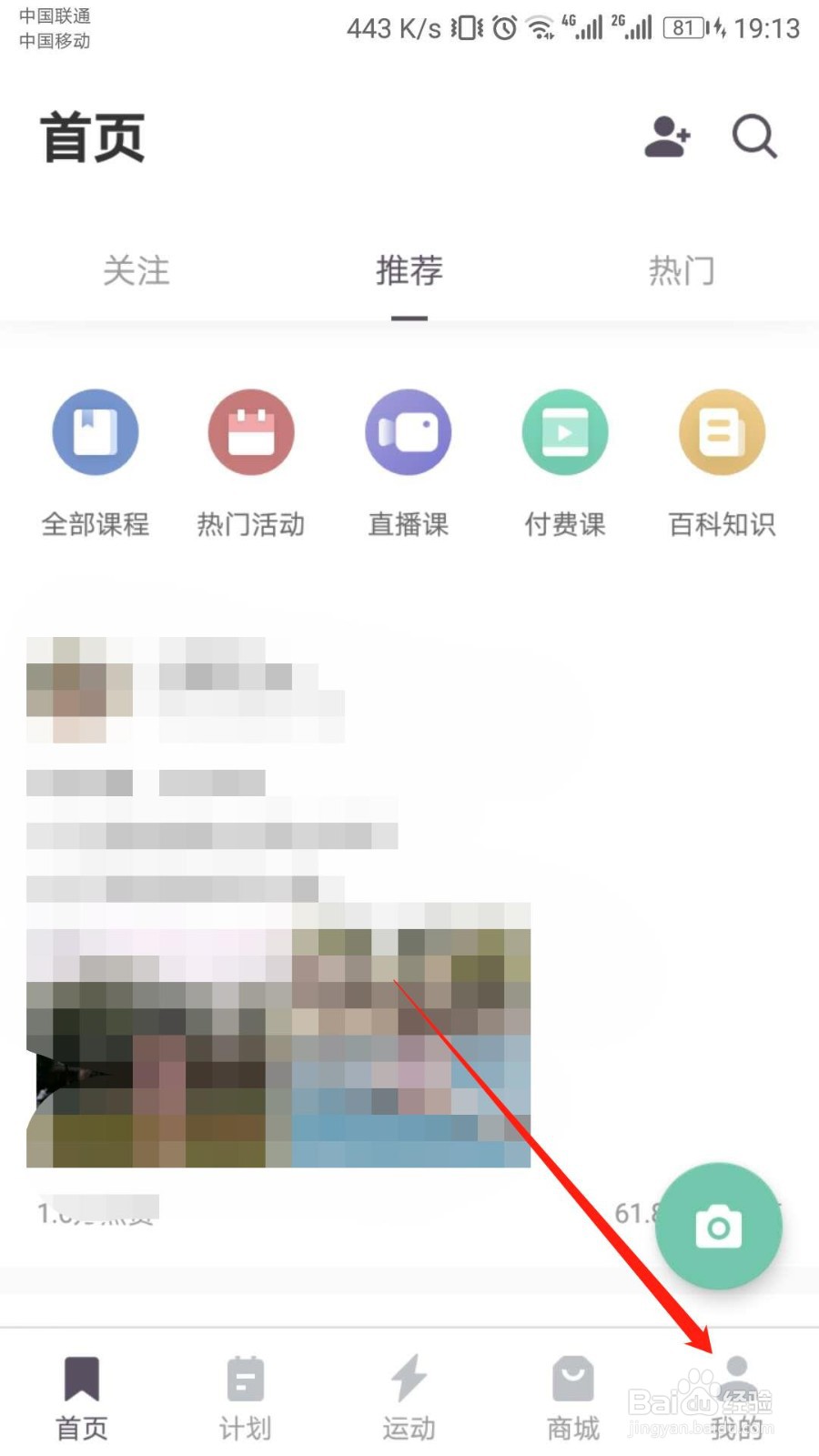
4、然后在主页面右下角点击“我的”。如图:
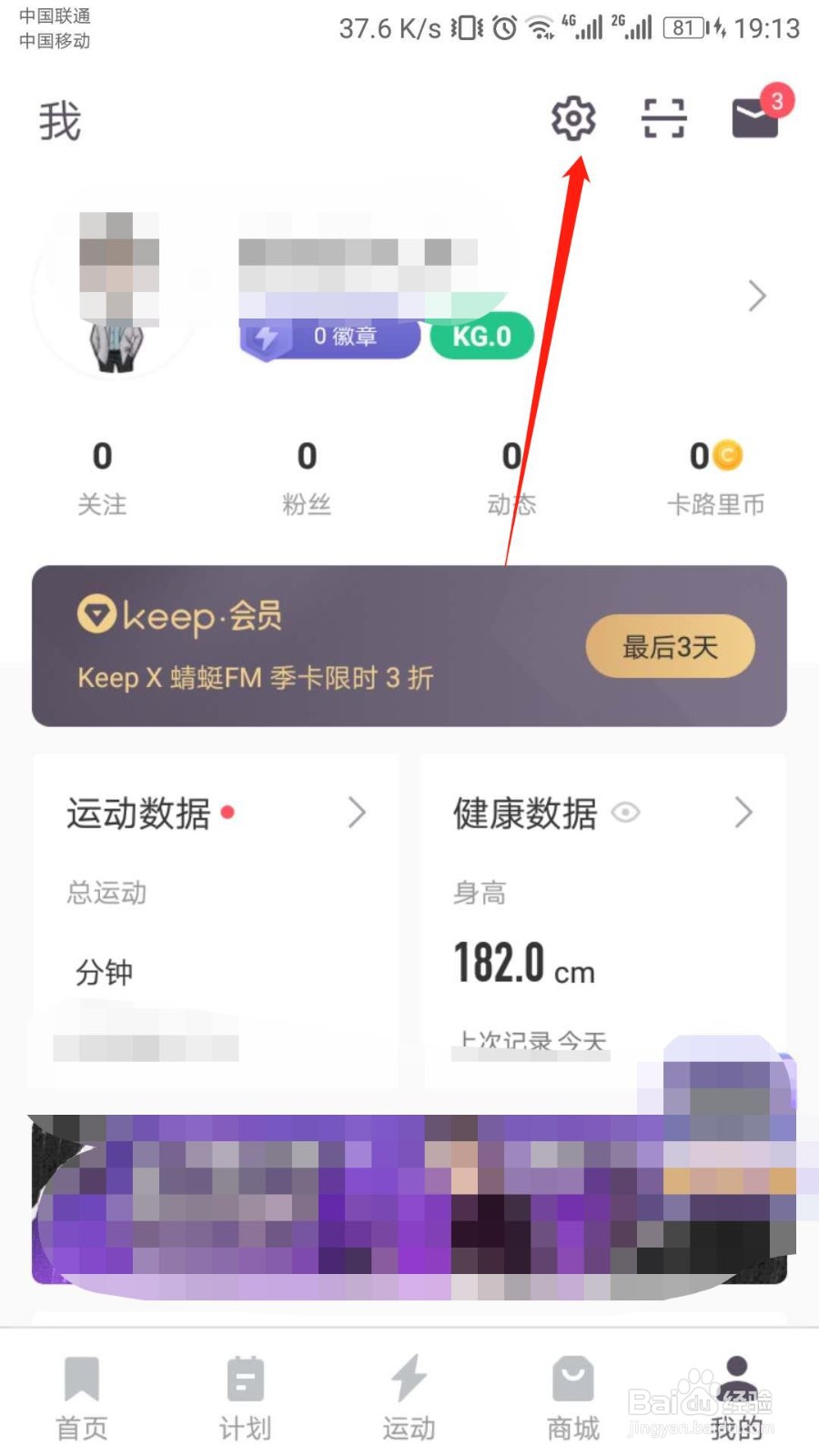
5、“我的”页面点开右上角“设置”标识。如图:
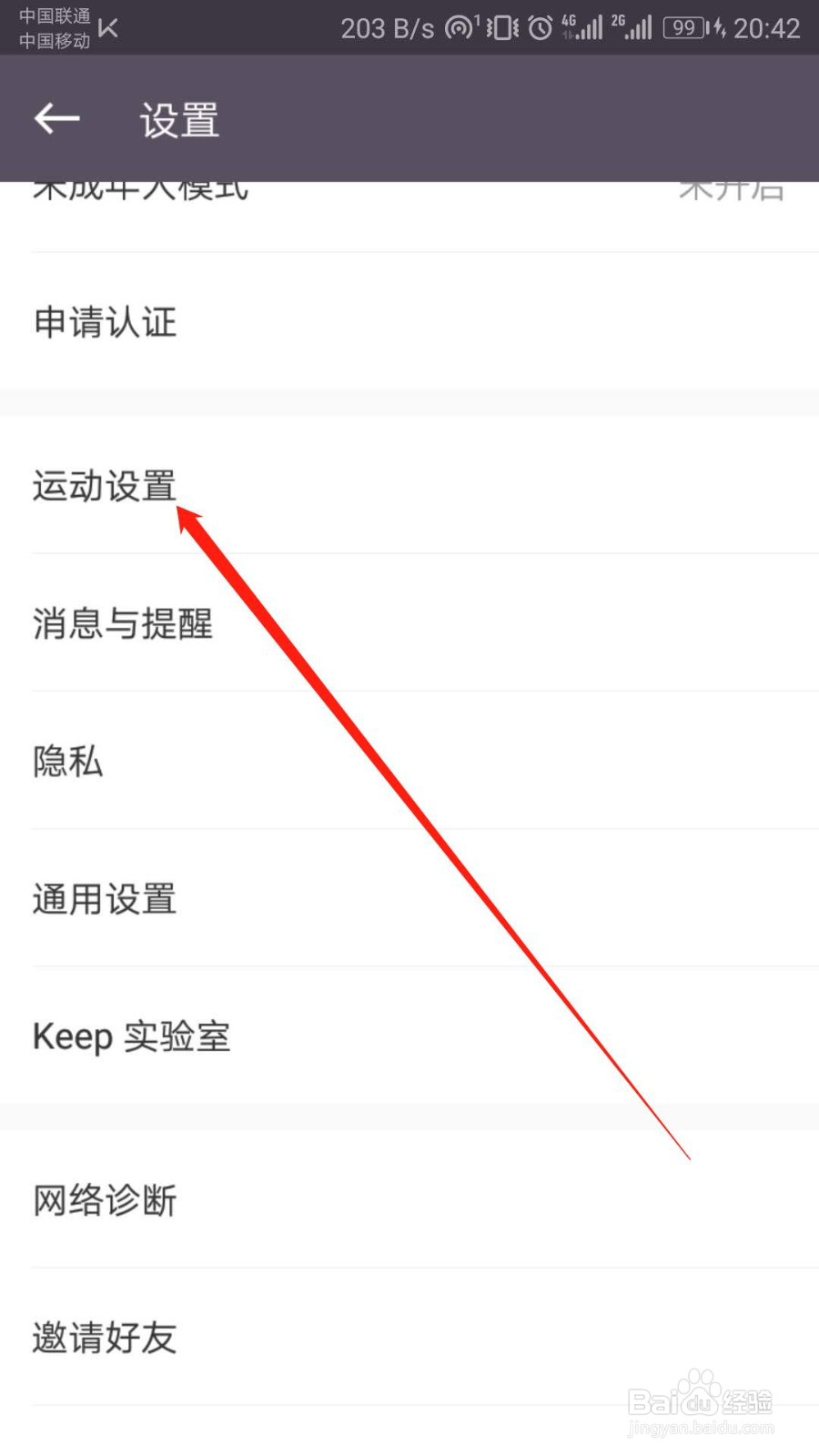
6、“设置”页面点开“运动设置”一栏。如图:
7、“运动设置”页面点开“通知栏”一栏。如图:

8、“通知栏”页面点击“运动小助手”开关标识。如图:

9、keepAPP关闭运动小助手成功,将不会在通知中心查看到个人的「keep目标」和「个人目标」。

时间:2026-05-02 22:42:10
1、打开手机,点开“keep”APP。如图:
2、阅读页面提示,点击“同意并继续”。如图:
3、登录/注册页面选择一种方式登录“keep”APP。如图:
4、然后在主页面右下角点击“我的”。如图:
5、“我的”页面点开右上角“设置”标识。如图:
6、“设置”页面点开“运动设置”一栏。如图:
7、“运动设置”页面点开“通知栏”一栏。如图:
8、“通知栏”页面点击“运动小助手”开关标识。如图:
9、keepAPP关闭运动小助手成功,将不会在通知中心查看到个人的「keep目标」和「个人目标」。
