Excel图表数据系列怎么快速添加

 时间:2024-10-13 11:28:46

你还在为Excel图表数据系列怎么快速添加而苦恼吗,今天小编教你Excel图表数据系列怎么快速添加,让你告别Excel图表数据系列怎么快速添加的烦恼。更多经验请关注Excel小新,如果帮到了你,请在上方给个投票谢谢支持。好人一生平安。先顶后看年薪百万,如果帮到了你,帮忙给个好评,这对小编很重要,万分感谢。

1.使用复制粘贴

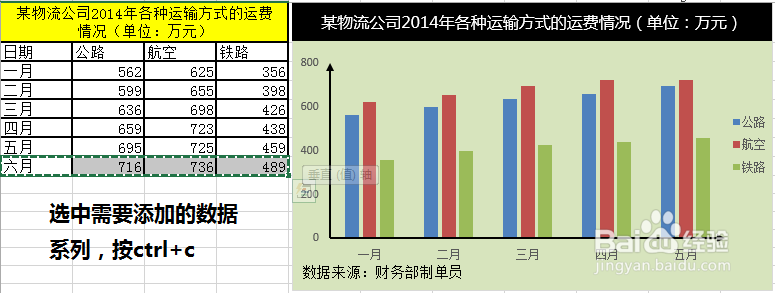
1、选中需要添加的数据系列,按ctrl+c。

Excel图表数据系列怎么快速添加

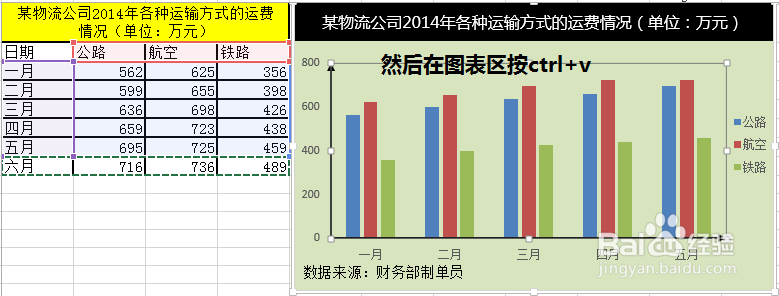
2、然后在图表区按ctrl+v。

Excel图表数据系列怎么快速添加

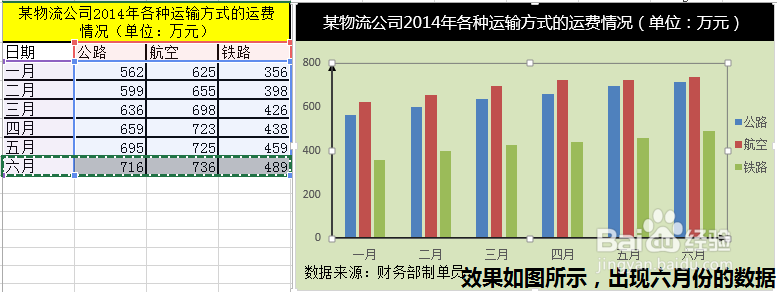
3、效果如图所示。

Excel图表数据系列怎么快速添加

2.下拉数据系列区域

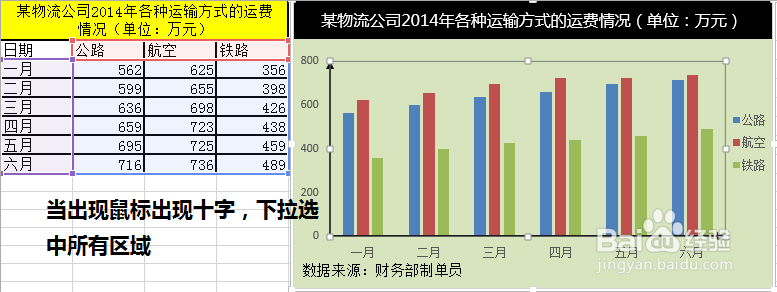
1、选中图表,左边表格出现带颜色的框线,当鼠标变成黑色十字时,选中需要添加的数据系列。
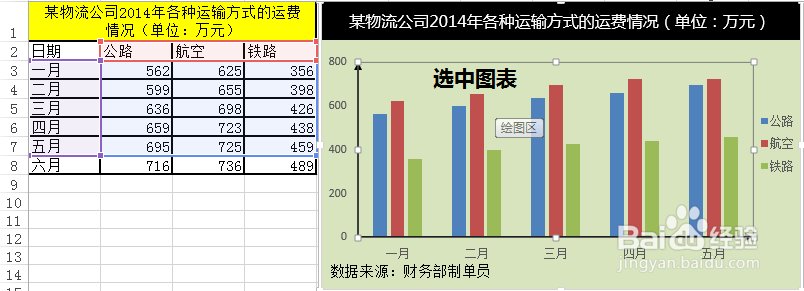
Excel图表数据系列怎么快速添加Excel图表数据系列怎么快速添加

3.通过数据源进行添加

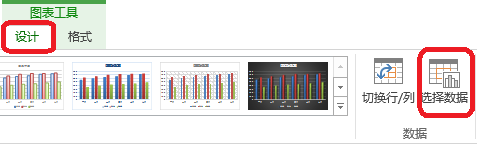
1、点击图表工具——设计——选择数据。

Excel图表数据系列怎么快速添加

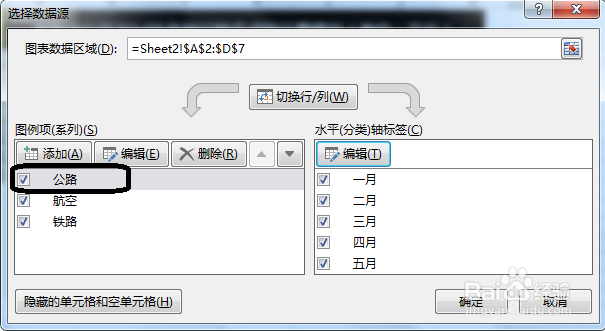
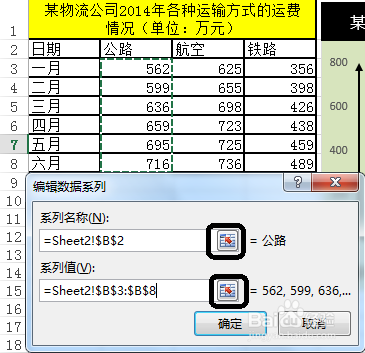
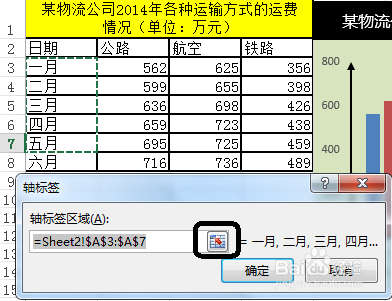
2、通过更改图例项和水平轴标签,来添加数据系列。

Excel图表数据系列怎么快速添加Excel图表数据系列怎么快速添加Excel图表数据系列怎么快速添加
  • Excel用户如何绘制气泡图
  • 怎么使用excel2019制作二维柱形图
  • PPT中如何更改插入的带数据标记的折线图格式?
  • excel折线图怎么根据颜色添加不同颜色?
  • ppt中如何插入簇状柱形图-折线图
  • 热门搜索
    峨眉山旅游路线 如何正确使用避孕套 在哪里 cad如何打印 邮箱名字怎么起 惠州有什么旅游景点 0514是哪里的区号 张骞是哪里人 如何判断自己前列腺炎 海南旅游网