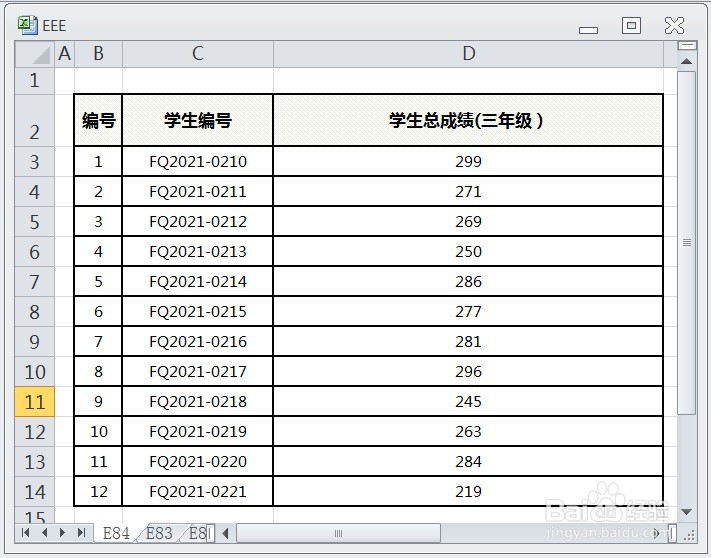
1、在EXCEL中,打开需要处理工作表格,如下图所示。
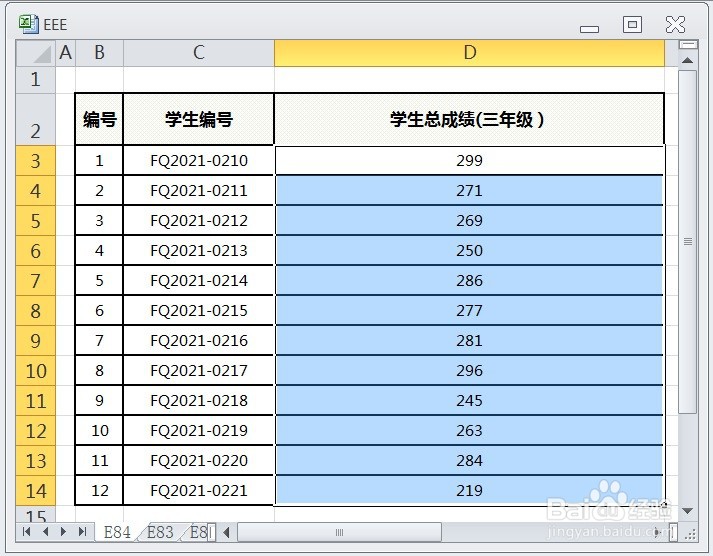
2、选择【D3:D14】单元格区域,如下图所示。
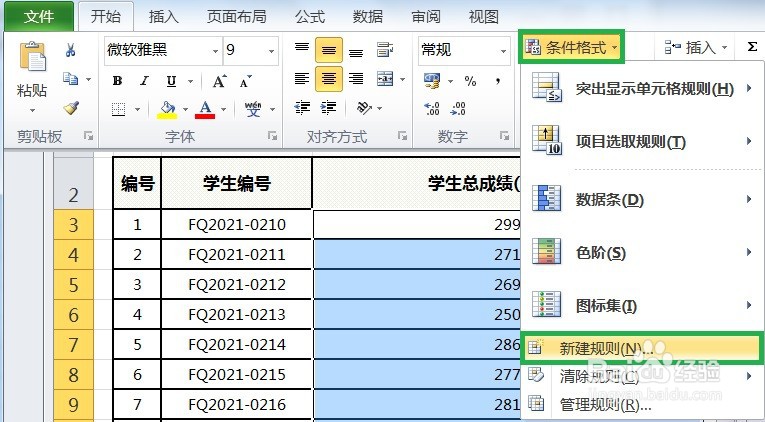
3、切换至【开始】菜单的【样式】后,点击【条件格式】下三角形→【新建规则】,如下图所示。
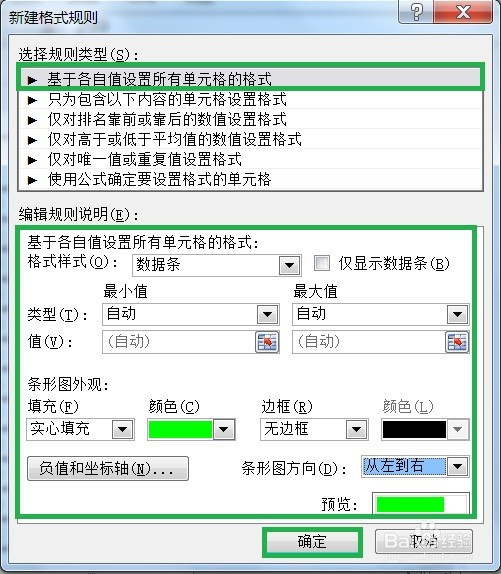
4、弹出【新建格式规则】对话框,在该对话框中设置相关参数,如下图所示。
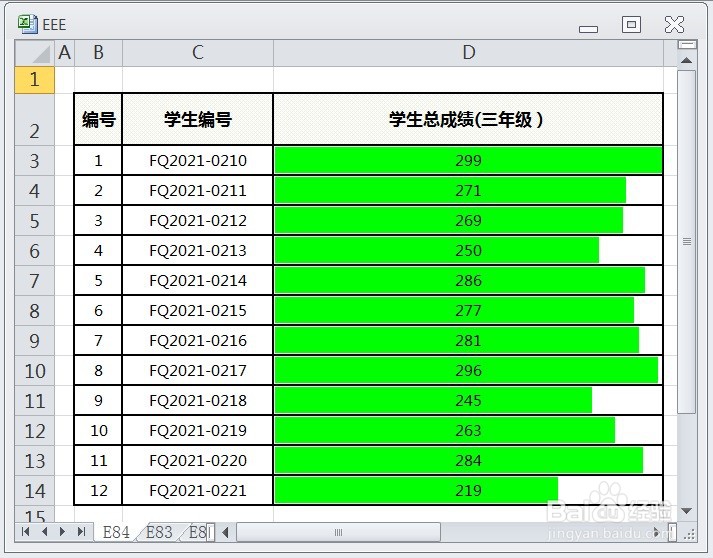
5、点击【确定】后,EXCEL学生总成绩用草绿色数据条显示就解决了。如下图所示。
时间:2026-04-30 02:14:09
1、在EXCEL中,打开需要处理工作表格,如下图所示。
2、选择【D3:D14】单元格区域,如下图所示。
3、切换至【开始】菜单的【样式】后,点击【条件格式】下三角形→【新建规则】,如下图所示。
4、弹出【新建格式规则】对话框,在该对话框中设置相关参数,如下图所示。
5、点击【确定】后,EXCEL学生总成绩用草绿色数据条显示就解决了。如下图所示。
