微软拼音输入法中怎样导入自定义短语

 时间:2026-02-13 12:38:45

1、首先我们打开微软拼音输入法的工具栏(如何打开微软拼音输入法的工具栏请参照引用),如下图,点击设置图标

微软拼音输入法中怎样导入自定义短语

2、弹出如下图界面,选择输入法设置选项,点击打开

微软拼音输入法中怎样导入自定义短语

3、打开如下图界面,选择词库和自学习选项,点击打开

微软拼音输入法中怎样导入自定义短语

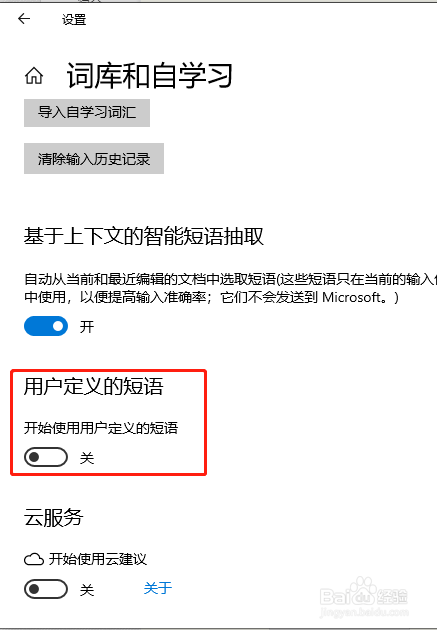
4、打开如下图界面,滑动鼠标滚轮,找到用户自定义短语选项,点击下方的按钮开启
微软拼音输入法中怎样导入自定义短语

5、开启后,点击打开添加或编辑自定义短语,如下图

微软拼音输入法中怎样导入自定义短语

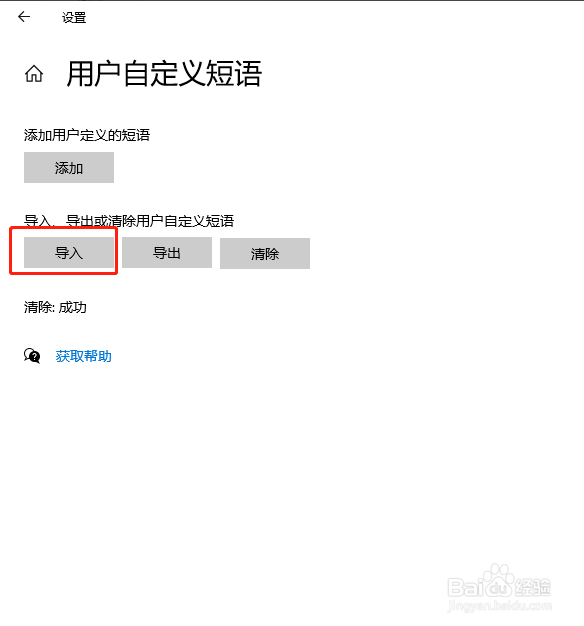
6、打开如下图界面,点击导入按钮

微软拼音输入法中怎样导入自定义短语

7、打开如下图界面,选择自定义短语文件,然后点击打开按钮

微软拼音输入法中怎样导入自定义短语

8、导入后,返回刚才的界面,可以看到提示导入成功,自定义短语已经导入了,如下图

微软拼音输入法中怎样导入自定义短语

9、到此,微软拼音输入法导入自定义短语已经完成了。

  • 微软拼音输入法如何导入自定义短语文件
  • 微软拼音输入法如何添加自定义短语
  • 微软输入法如何编辑自定义短语
  • 微软拼音输入法如何导入导出自学习词汇?
  • 搜狗词库如何添加自己的词库
  • 热门搜索
    90平方怎么装修 ps怎么去掉文字 脚麻腿麻是怎么回事 如何恢复微信删除的聊天记录 电脑如何设置密码开机 如何钓大鱼 新开的淘宝店怎么推广 qq权限设置在哪里 如何改变自己 摩托车保险在哪里买