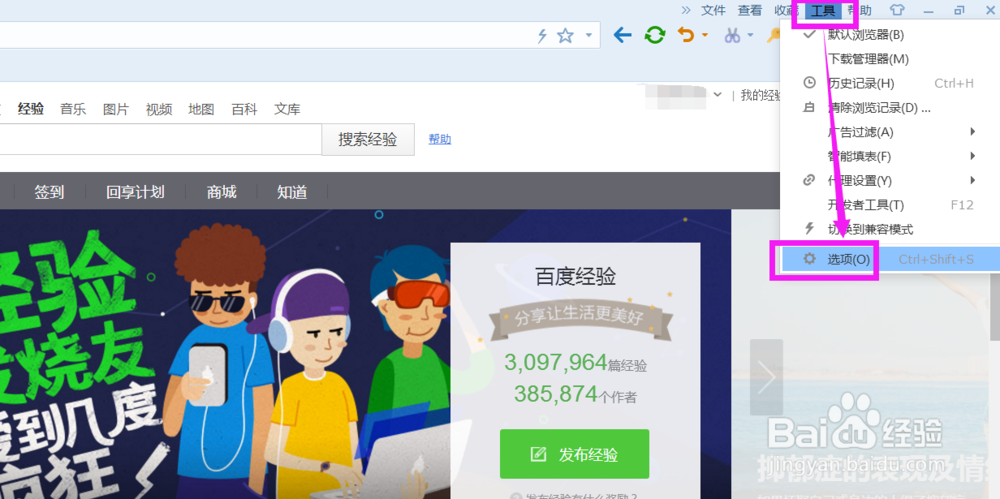
1、首先大家启动电脑上的浏览器,在右上角可以看到“文件”、“查看”、“收藏”、“工具”和“帮助”几个选项,点击其中的“工具”,然后在展开的列表再点击最后一个“选项”。
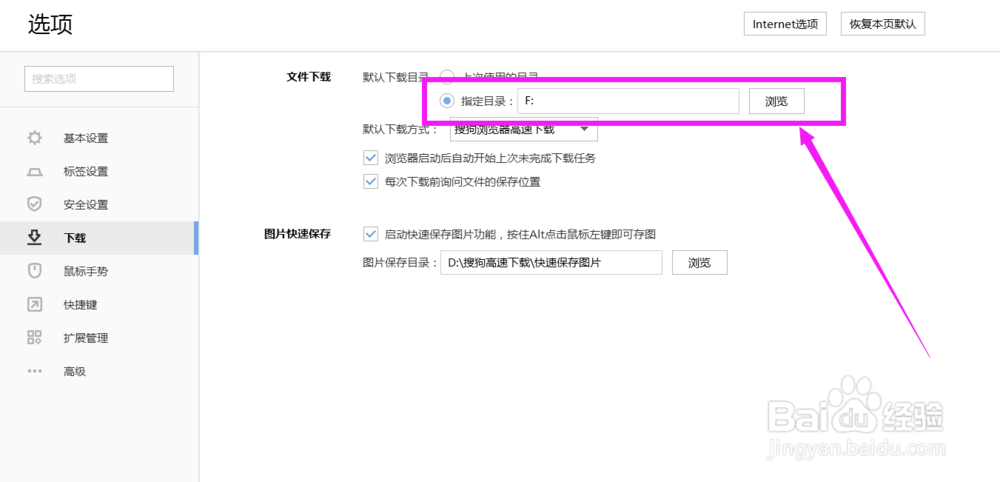
2、接着大伙再在界面上看左边的选项,有“基本设置”等等选项,点击第四个“下载”。

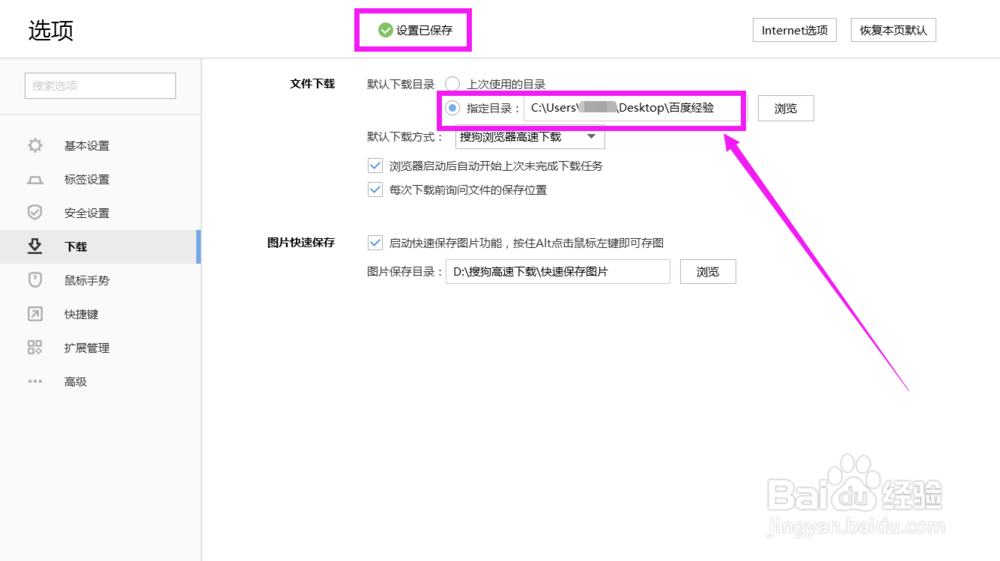
3、然后大伙可以见到“文件下载”一栏,在如图所示的“指定目录”方框的最右边点击“浏览”。
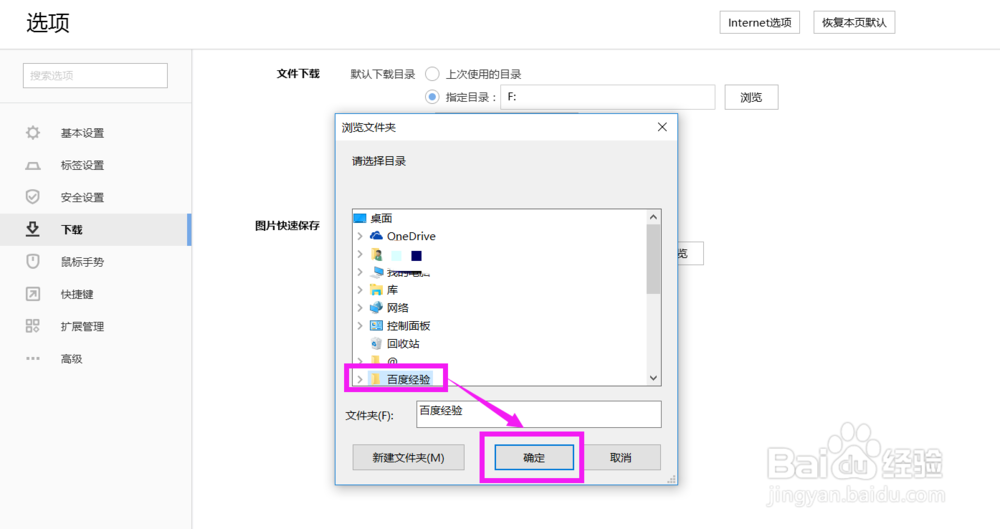
4、接着就会打开一个像下图那样的“浏览文件夹”的窗口,大伙就可以根据自己的情况,选择自己想要把文件下载存储到的路径位置,选好后就点击“确定”。
5、提示“设置已保存”,就代表我们设置特定的默认路径位置就设置成功了。
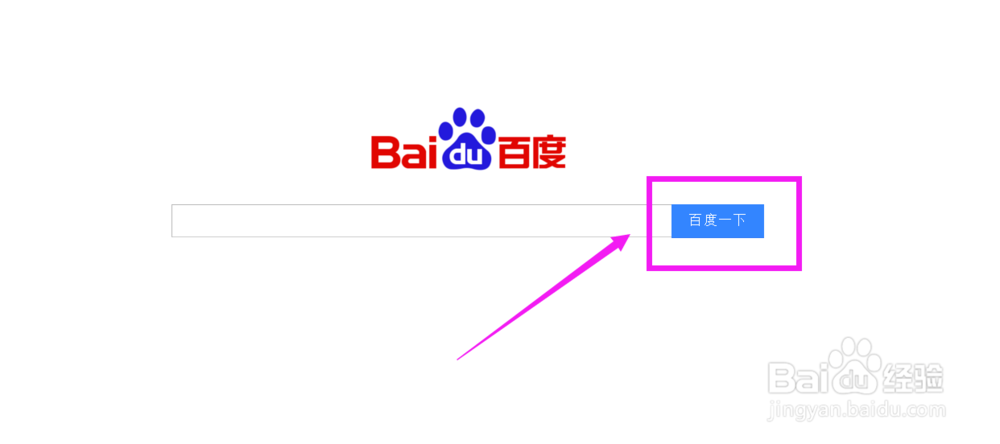
6、然后我们可以测试看看,比如直接百度搜索某一个想要下载的东西。
7、然后大伙就可以在下载的小窗口里看到默认的“下载到”的路径位置就是我们前面自己设置的特定的路径位置了,下载好之后,就直接去那个路径位置找到我们下载的东西就可以了。

8、当然,大多数的时候我们保存文件会习惯保存在一个特定的地方,如果哪天临时需要更改路径的话,可以直接在下载窗口的“下载到”一栏的右边点击“浏览”的按钮哦。
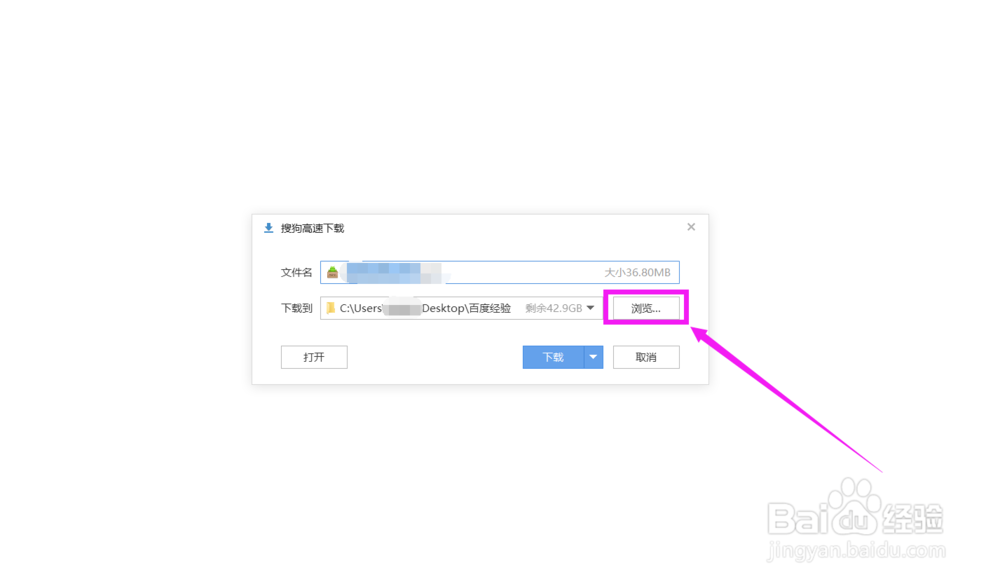
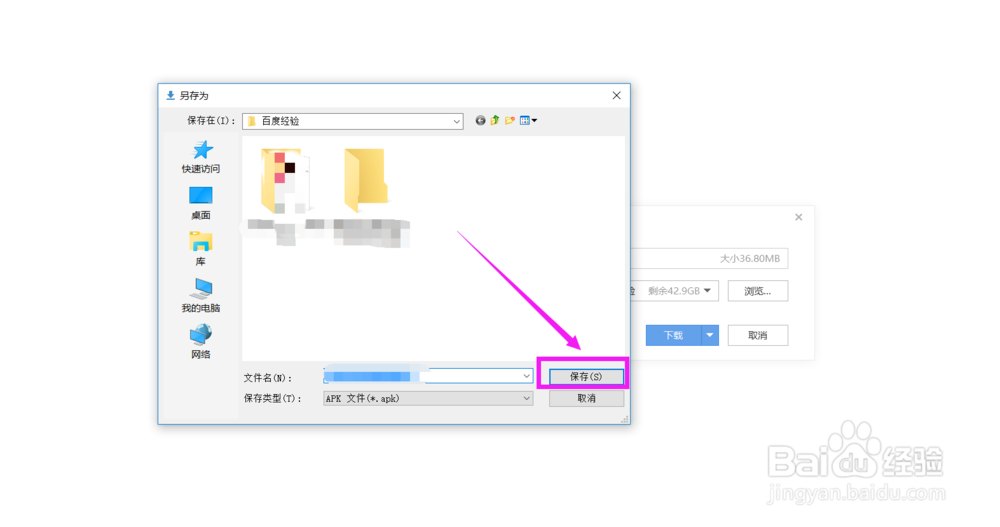
9、最后再临时选择某一个特定的地方来存储自己的文件就可以啦。