MAC OS Finder如何修改文件的缩略图大小

 时间:2024-10-14 05:18:01

1、我们知道,windows系统下,当资源管理器的文件使用缩略图显示时,使用ctrl+鼠标滚轮就可以改变缩略图的大小,一般在浏览图片时此方法很是方便。在mac中怎么操作呢?首先我们打开Finder。

MAC OS Finder如何修改文件的缩略图大小

2、找到一个有图片的文件夹(方便观看),点击“缩略图”图标,这时候文件以缩略图形式显示了,但是默认的缩略图不够大。

MAC OS Finder如何修改文件的缩略图大小

3、在Finder的空白处,点击右键,点击“查看显示选项”。

MAC OS Finder如何修改文件的缩略图大小

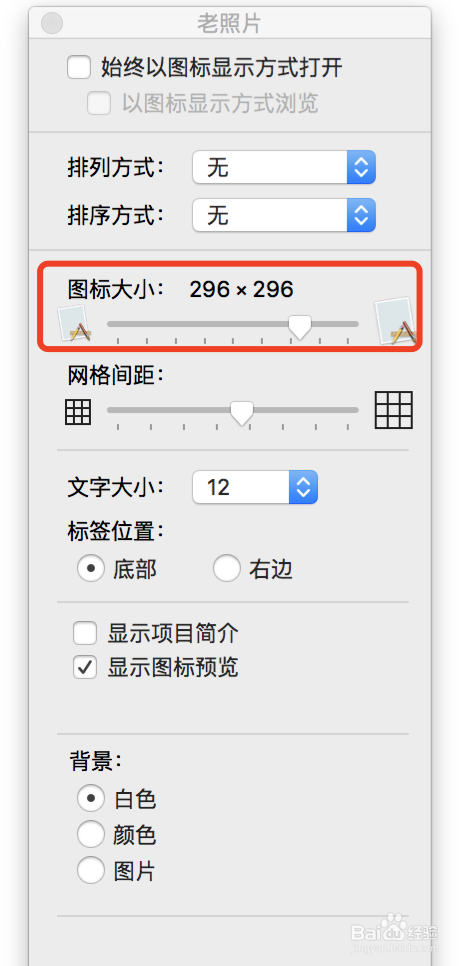
4、我们把图标大小调大即可发现缩略图变大了。

MAC OS Finder如何修改文件的缩略图大小

5、看看调整后的缩略图效果。

MAC OS Finder如何修改文件的缩略图大小

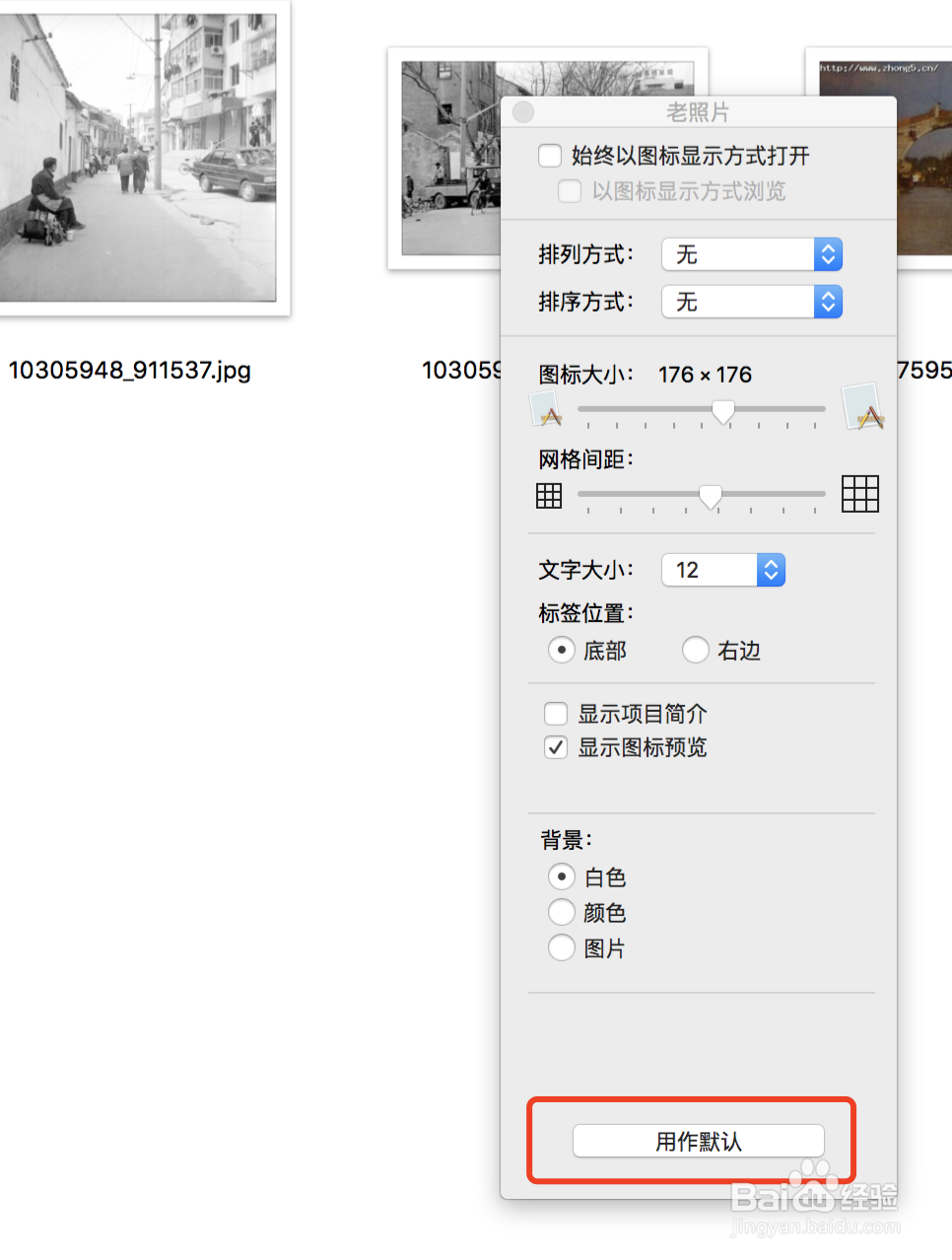
6、另外如图,调整好一个合适大小,点击“用作默认”,这样以后缩略图默认就是那么大了。
MAC OS Finder如何修改文件的缩略图大小
  • fcpx如何取消删除个人收藏?
  • mac版chrome浏览器,下载的文件放在哪里?
  • final cut pro如何导出已经剪辑好的视频
  • final cut pro怎么把两段视频放到一个屏幕里
  • 苹果Mac电脑桌面便签怎么清除便签分类下的内容
  • 热门搜索
    田鸡的做法 爆炒猪肝的家常做法 炸馒头片的做法 近视眼怎么恢复 电饭锅蛋糕的做法 担担面的正宗做法 炒虾的做法 饺子皮的做法视频 土豆焖排骨的做法 干锅有机花菜的做法