wps表格中数据怎么按照条件统计“求和”

 时间:2026-02-14 00:34:32

1、新建一篇wps表格。如下图:

wps表格中数据怎么按照条件统计“求和”

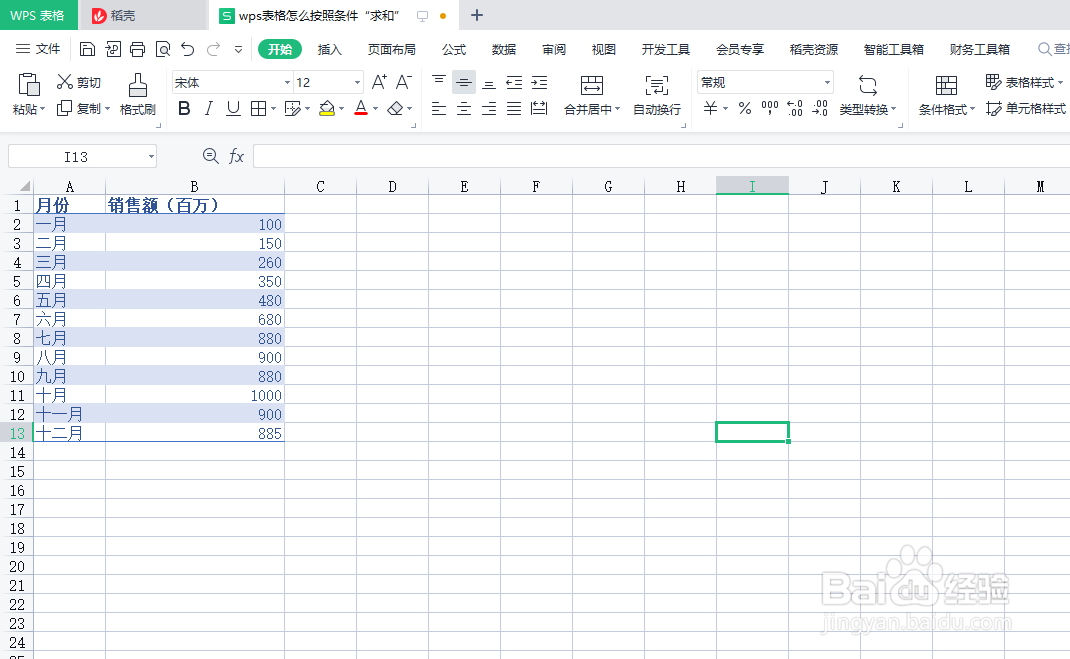
2、在wps表格中制作一份带数据表格作为示例。如下图:

wps表格中数据怎么按照条件统计“求和”

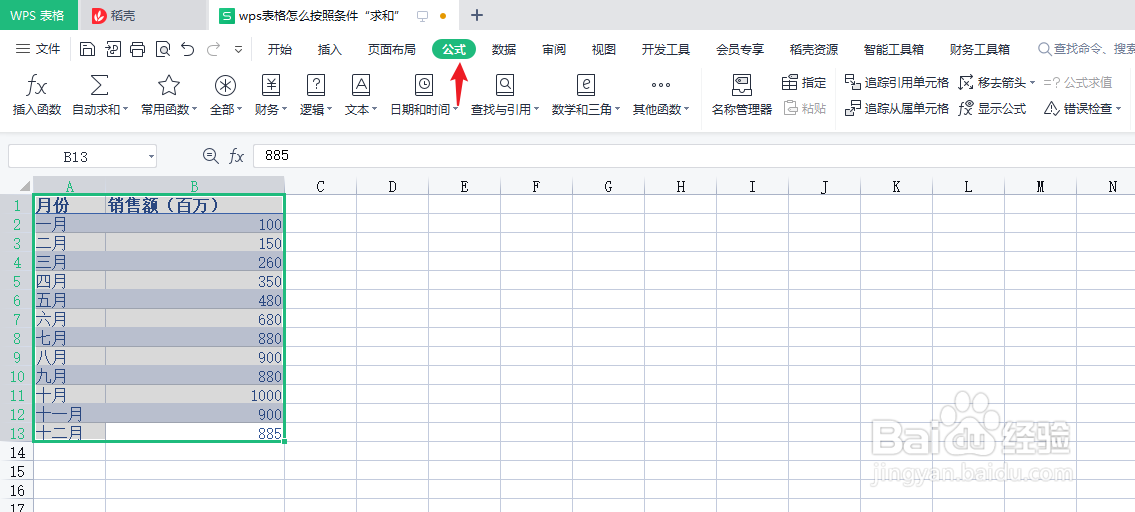
3、选择区域表格,并点击wps表格“公式”工具栏中的“自动求和”下的“条件统计”。如下图:
wps表格中数据怎么按照条件统计“求和”

wps表格中数据怎么按照条件统计“求和”

4、在“条件统计”中我们选择“销售额”大于“400”的求和统计条件。如下图:

wps表格中数据怎么按照条件统计“求和”

5、接下来查看wps表格中按照条件统计的“求和”。如下图:

wps表格中数据怎么按照条件统计“求和”

6、总结:wps表格中数据怎么按照条件统计“求和”

(1)新建一篇wps表格

(2)在wps表格中制作一份带数据表格作为示例

(3)选择区域表格,并点击wps表格“公式”工具栏中的“自动求和”下的“条件统计

(4)在“条件统计”中我们选择“销售额”大于“400”的求和统计条件

(5)接下来查看wps表格中按照条件统计的“求和”

  • WPS怎样在表格中快速计数
  • 如何使用WPS表格统计数据的数量
  • WPS中根据条件求和
  • WPS中Excel怎么统计数据个数
  • WPS表格怎么实现累加求和
  • 热门搜索
    孕妇牙痛怎么快速止痛 怎么找工作比较靠谱 眼睛浮肿怎么办 什邡怎么读 孕吐怎么缓解 笔记本c盘怎么清理 怎么改qq密码 滴虫性阴炎怎么治疗 ps怎么磨皮 脱肛是怎么回事