如何利用Excel提取身份证号码的出生日期

 时间:2026-02-14 21:12:38

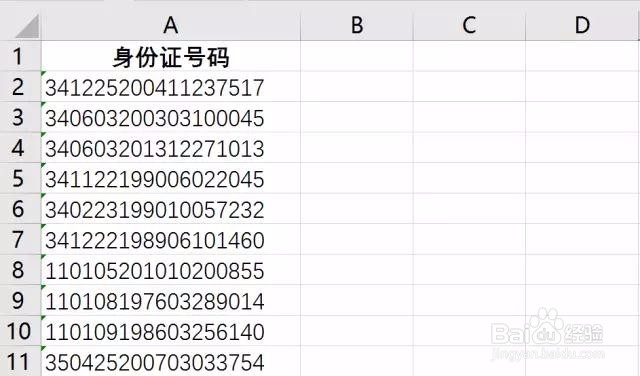
1、源数据如图所示

如何利用Excel提取身份证号码的出生日期

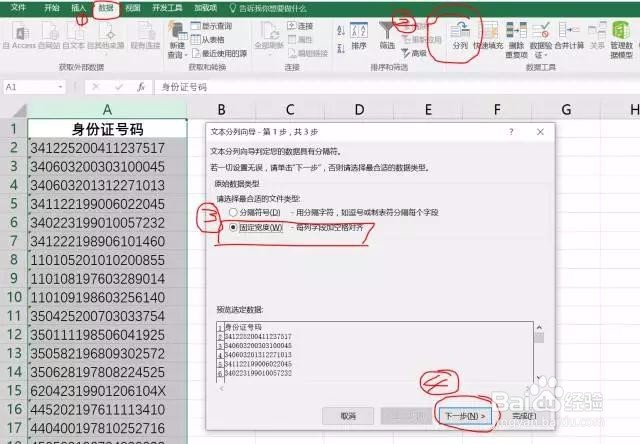
2、选中身份证所在的列;点击【数据】选项卡--【分列】,弹出文本分列向导;选择【固定宽度】--【下一步】;
如何利用Excel提取身份证号码的出生日期

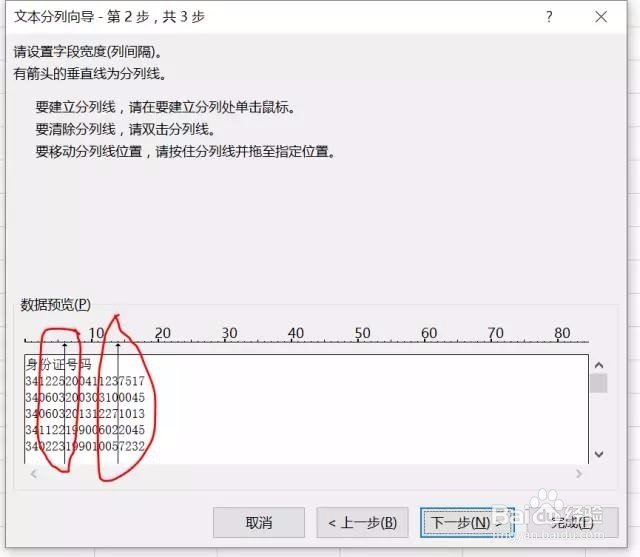
3、在身份证号码第6位与第7位之间鼠标左键单击建立分列线,在身份证号码第14位与第15位之间鼠标左键单击建立分列线,这样就将出生年月日与其他数字分开,【下一步】;
如何利用Excel提取身份证号码的出生日期

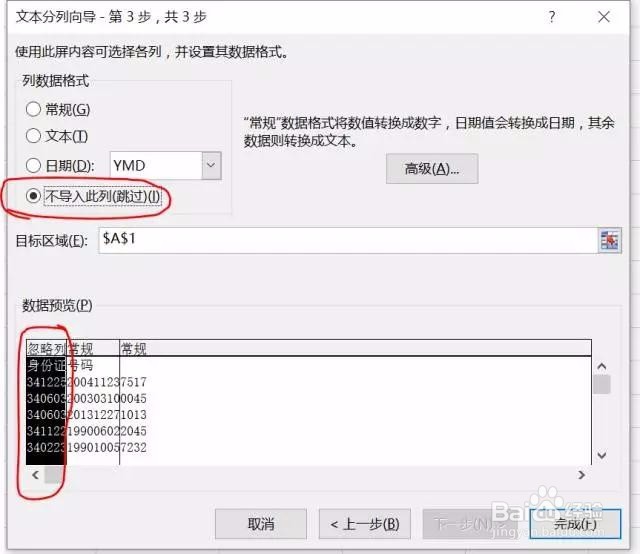
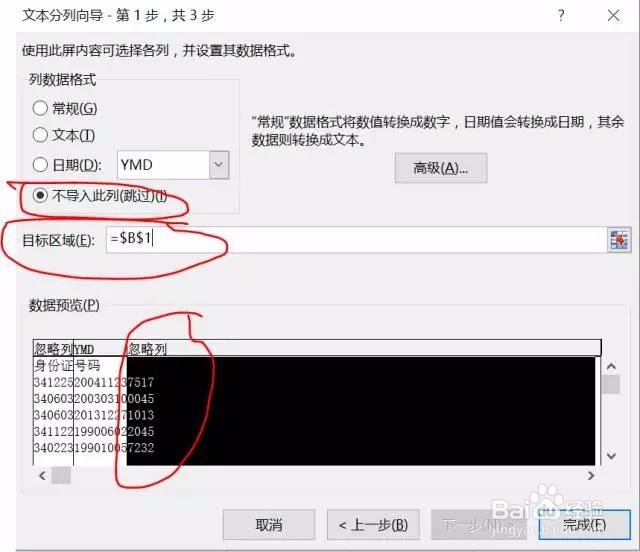
4、选中第一列,列数据格式选择【不导入此列】;

如何利用Excel提取身份证号码的出生日期

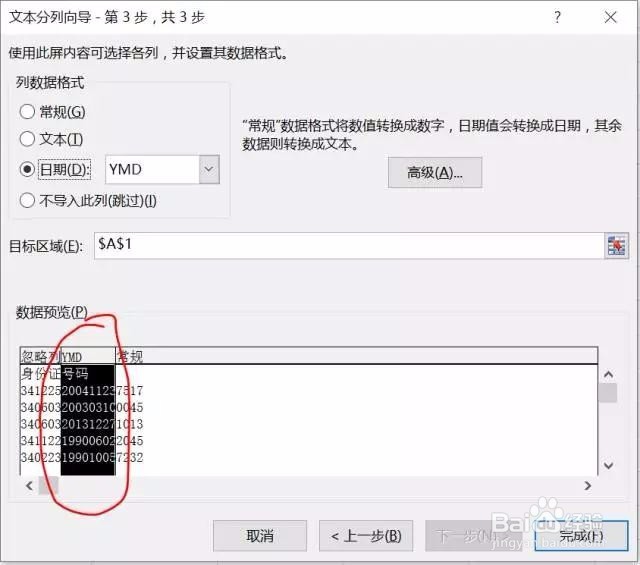
5、选中第二列(也就是出生年月日所在列),列数据格式选择【日期】;

如何利用Excel提取身份证号码的出生日期

6、选中第三列,列数据格式选择【不导入此列】,将目标区域更改为 B1单元格;
如何利用Excel提取身份证号码的出生日期

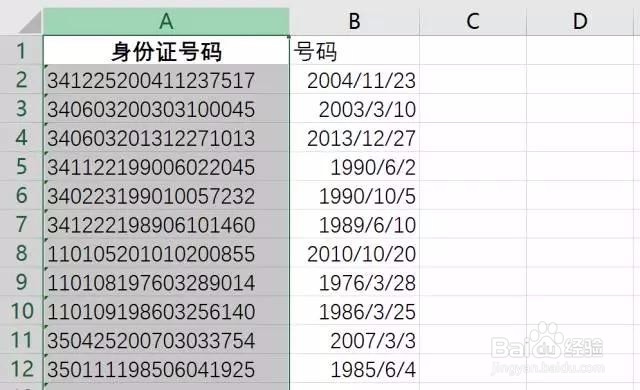
7、点击【完成】,就提出了出生日期;

如何利用Excel提取身份证号码的出生日期

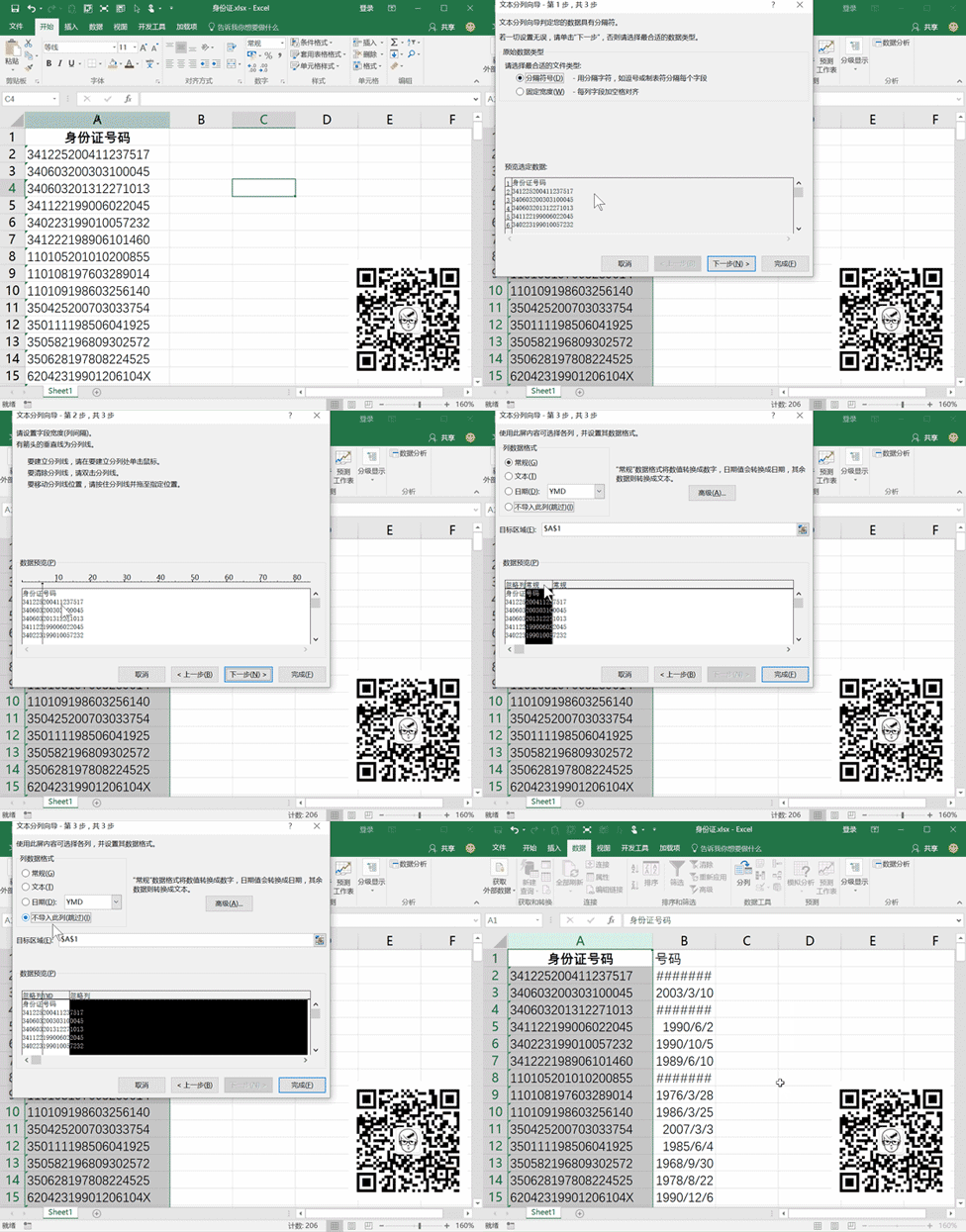
8、每步动作分解完毕,现在我们来看下连贯动作

如何利用Excel提取身份证号码的出生日期

  • EXCEL中如何按照职位进行排序
  • 怎么利用Excel统计人数
  • excel设置条件格式在哪里
  • EXCEL怎样进行自定义筛选
  • 如何设置Excel标签颜色
  • 热门搜索
    羊肉面片的做法 征信怎么查 微信朋友圈怎么发长视频 十万个为什么读后感 捞汁的做法 蛤蚧怎么读 肱怎么读 天气丹化妆品怎么样 nfc功能怎么用 睡觉出汗怎么回事男性