中文 ubuntu (乌班图)安装

 时间:2026-02-16 11:40:45

1、将ubuntu (乌班图)光盘插入光驱里面,启动服务器进入BOOT界面,选择光盘启动,进入ubuntu (乌班图)安装界面。

中文 ubuntu (乌班图)安装

2、按F2 language (语言)选择:中文(简体)

中文 ubuntu (乌班图)安装

3、进入下一步,也是选择:中文(简体)

中文 ubuntu (乌班图)安装

4、选择:是

中文 ubuntu (乌班图)安装

5、选择:中国

中文 ubuntu (乌班图)安装

6、选择:否

中文 ubuntu (乌班图)安装

7、选择:汉语

中文 ubuntu (乌班图)安装

8、选择:汉语

中文 ubuntu (乌班图)安装

9、配置键盘:汉语

中文 ubuntu (乌班图)安装

10、机器在做检测CD-ROM驱动器或搜寻

中文 ubuntu (乌班图)安装

11、自动配置网络

中文 ubuntu (乌班图)安装

12、网络自动配置失败,提示后选择:手动进行网络配置

中文 ubuntu (乌班图)安装

中文 ubuntu (乌班图)安装

13、配置网络的 IP 掩码 网关 DNS 

中文 ubuntu (乌班图)安装

中文 ubuntu (乌班图)安装

中文 ubuntu (乌班图)安装

中文 ubuntu (乌班图)安装

14、填写主机名,域名(空),用户名(随便填写,但是自己要记住,装完系统要靠用户名登录的),确认用户,密码,确认密码

中文 ubuntu (乌班图)安装

中文 ubuntu (乌班图)安装

中文 ubuntu (乌班图)安装

中文 ubuntu (乌班图)安装

中文 ubuntu (乌班图)安装

中文 ubuntu (乌班图)安装

15、选择:否 ,之后服务器自动在配置网络,弹出英文选择:是。硬盘分配选择:是。下一步选择:向导-使用整个磁盘并配置 LVM。下一步:回车

中文 ubuntu (乌班图)安装

中文 ubuntu (乌班图)安装

中文 ubuntu (乌班图)安装

中文 ubuntu (乌班图)安装

中文 ubuntu (乌班图)安装

中文 ubuntu (乌班图)安装

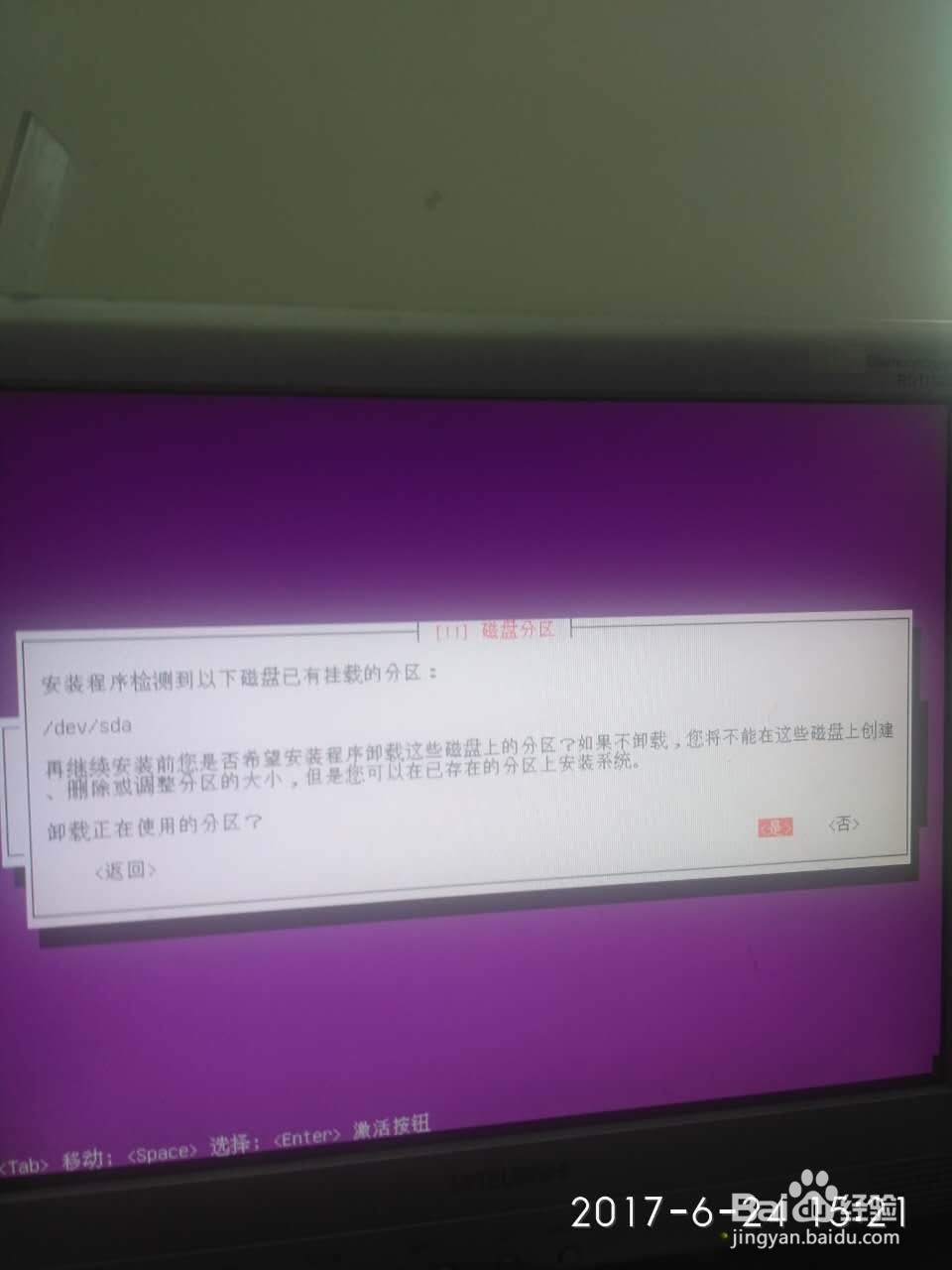
16、磁盘分区选择:是。写入数据选择:是。全盘选择:继续。确定写入:是。磁盘安装系统中。。。

中文 ubuntu (乌班图)安装

中文 ubuntu (乌班图)安装

中文 ubuntu (乌班图)安装

中文 ubuntu (乌班图)安装

中文 ubuntu (乌班图)安装

17、中间弹出选择:继续。选择:自动安装安全更新。选择:是。选择:继续(等待完成自动弹出光盘选择:继续。安装系统完成自动重启进入系统界面。

中文 ubuntu (乌班图)安装

中文 ubuntu (乌班图)安装

中文 ubuntu (乌班图)安装

中文 ubuntu (乌班图)安装

中文 ubuntu (乌班图)安装

18、系统到此安装完毕

  • 怎么查看电脑的可靠性历史记录呢?
  • win10打游戏跳ping怎么办
  • 如何用C#获得汉字编码值
  • windows7如何启动任务管理器?
  • bios更改硬盘模式
  • 热门搜索
    手机膜怎么贴 弯腰时腰疼怎么回事 长寿花为什么致癌 卿怎么读 怎么判断床上有螨虫 生蚝怎么清洗内脏图解 禤怎么读 阅读卡怎么做 carry怎么读 凉拌菜花的做法