PPT制作简单并吸睛的封面

 时间:2026-04-23 22:25:37

1、单击工具栏开始下的形状,在下拉菜单下选择矩形。

PPT制作简单并吸睛的封面

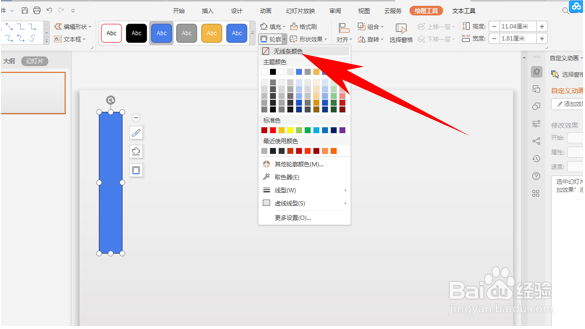
2、插入一个矩形竖条,单击工具栏绘图工具下的轮廓,选择无线条颜色。

PPT制作简单并吸睛的封面

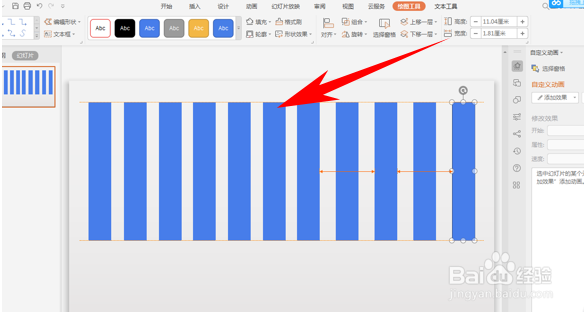
3、按住快捷键Ctrl,快速复制多个矩形。

PPT制作简单并吸睛的封面

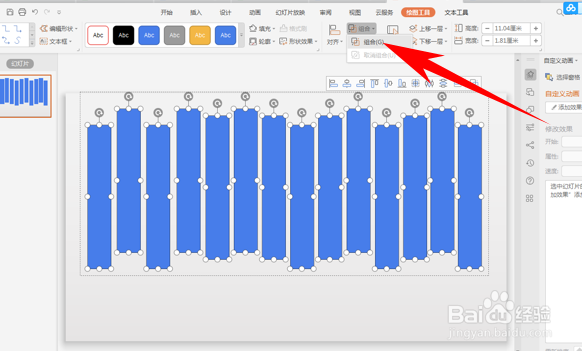
4、插入完成后,将矩形上下移动,形成不规则形状,如下图所示,选中所有矩形,单击工具栏绘图工具下的组合,在下拉菜单下选择组合。
PPT制作简单并吸睛的封面

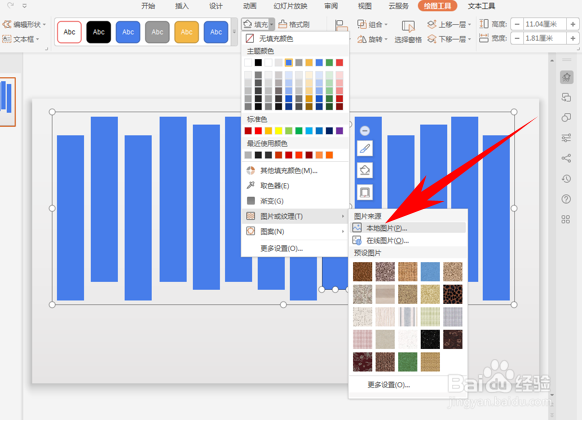
5、将矩形组合成一个整体后,单击工具栏绘图工具下的填充,在下拉菜单下选择图片或纹理,选择本地图片。
PPT制作简单并吸睛的封面

6、弹出选择纹理的对话框,选中一张图片,单击打开。

PPT制作简单并吸睛的封面

7、打开后,看到图片就已经添加到多个矩形当中,在下方输入文字进行简单修饰,一张简约不简单的封面就制作完毕。

PPT制作简单并吸睛的封面

  • 如何在中国知网上查找文献
  • 怎样用字体管家快速制作个性印章
  • 怎样做毕业答辩PPT的第一页
  • PowerPoint怎么插入学校图标?
  • 论文格式中,什么是一级标题?二级标题?三级标题
  • 热门搜索
    女士发型 奇瑞怎么样 可爱发型 努力的近义词 晚上磨牙是怎么回事 接受的近义词 皮带打孔器怎么用 风热感冒和风寒感冒怎么区别 血粘度高怎么办 裳怎么组词