利用PS CS4快速去除汗毛

 时间:2024-10-12 19:53:42

1、打开图像素材。

利用PS CS4快速去除汗毛

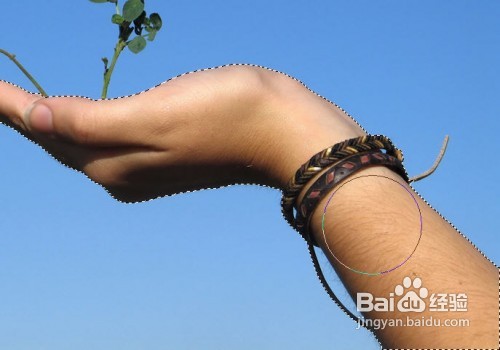
2、利用快速选取工具(CS4新工具),选择手臂之外的部分,反选(Ctrl + Shift + I)得到手臂选区。
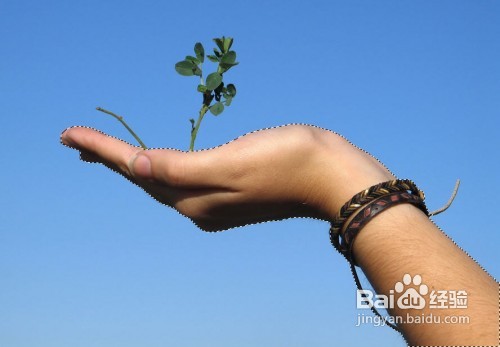
利用PS CS4快速去除汗毛

3、选择强度30%的涂抹工具,笔刷大小设置为与手腕同宽。

利用PS CS4快速去除汗毛

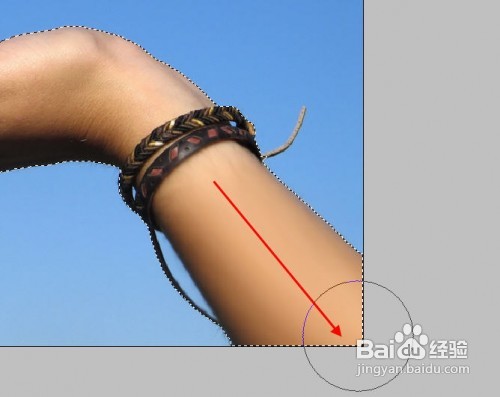
4、沿下图所示方向涂抹手臂。

利用PS CS4快速去除汗毛

5、使用强度100%的模糊工具涂抹手镯附近和手背处残余汗毛。

利用PS CS4快速去除汗毛利用PS CS4快速去除汗毛

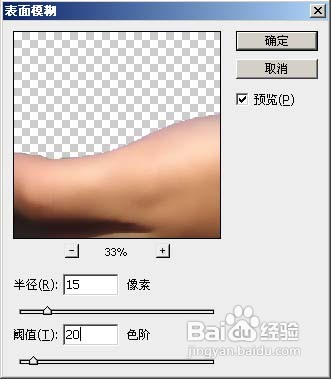
6、保留选区,按下Ctrl + J将手臂部分复制到新图层中。滤镜 >> 模糊 >挢旗扦渌;> 表面模糊。

利用PS CS4快速去除汗毛

7、将图层混合模式设为“滤色”,不透明度设为“60%”。

利用PS CS4快速去除汗毛

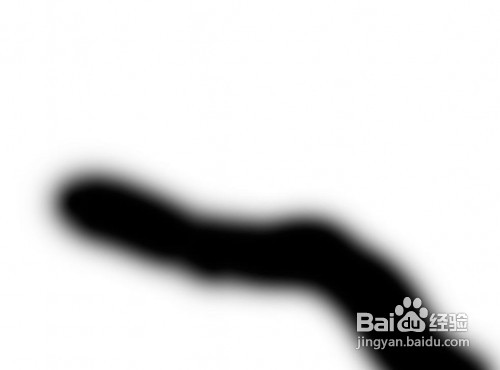
8、为该图层创建如下蒙版,使图片得到更好的光照对比效果。

利用PS CS4快速去除汗毛

9、最终效果图:

利用PS CS4快速去除汗毛
  • 天猫产品发布
  • 拉近老人与孩子的距离,让老人不再孤单
  • 议论文的写作方法和技巧
  • 越式香茅煎猪排
  • PS制作水滴玻璃后面模糊人物照片效果
  • 热门搜索
    嗔怎么读 罗氏虾的做法 浆糊的做法 清汤火锅底料的做法 八宝鸭的做法 圻怎么读 肾结石疼痛怎么缓解 炸糖糕的做法 棒子骨汤的做法 炒素菜的做法大全