PS如何快速把人物的背景变得模糊?

 时间:2026-02-12 11:06:18

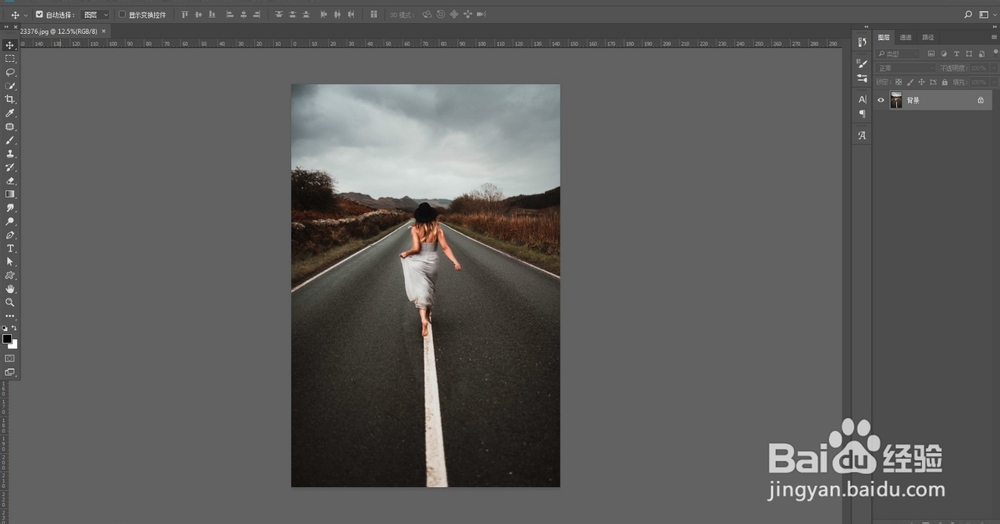
1、第一步,在PS中打开要处理的人物图片。
PS如何快速把人物的背景变得模糊?

2、第二步,将背景层按CTRL+J复制一层。用快速选择工具将人物选出来,选区没有做好的地方可以用套索工具修正。

PS如何快速把人物的背景变得模糊?

3、第三步,按ctrl+shifr+i反向选择,打开滤镜-模糊-镜头模糊,将半径参数拉大到合适。

PS如何快速把人物的背景变得模糊?

PS如何快速把人物的背景变得模糊?

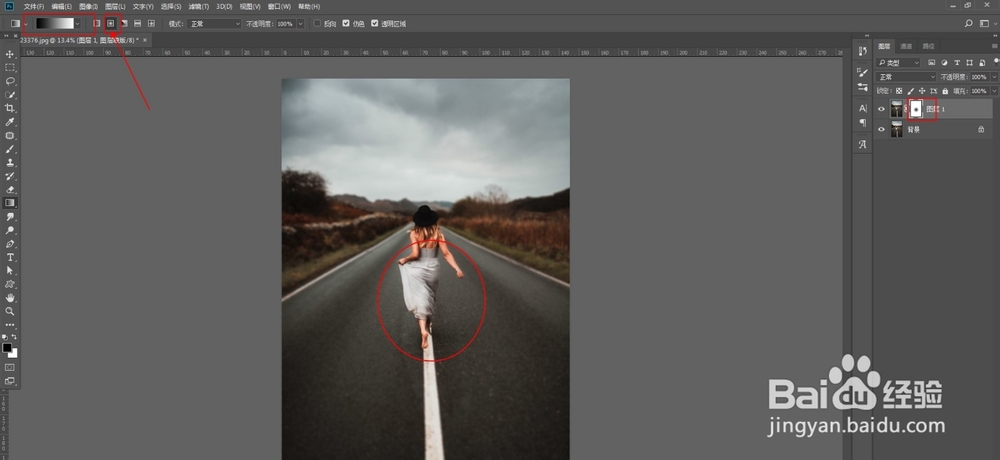
4、第四步,给模糊层添加白色蒙版。在人物下半部分拉一个径向蒙版,将不需要模糊的腿部及路面还原出来。

PS如何快速把人物的背景变得模糊?

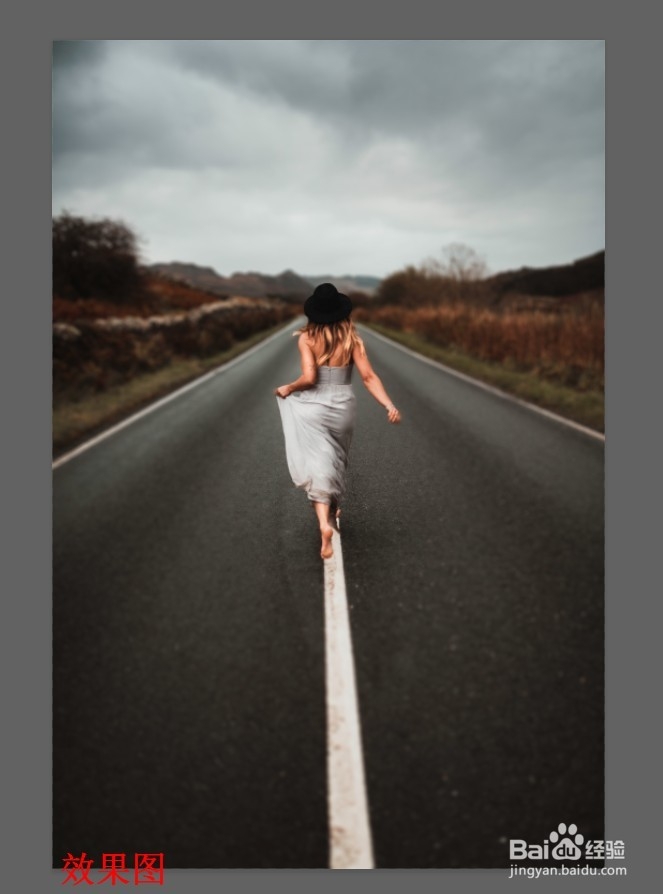
5、第五步,最后效果对比如图:

PS如何快速把人物的背景变得模糊?

PS如何快速把人物的背景变得模糊?

1、在PS中打开要处理的人物图片。

2、将背景层按CTRL+J复制一层。用快速选择工具将人物选出来,选区没有做好的地方可以用套索工具修正。

3、按ctrl+shifr+i反向选择,打开滤镜-模糊-镜头模糊,将半径参数拉大到合适。

4、给模糊层添加白色蒙版。在人物下半部分拉一个径向蒙版,将不需要模糊的腿部及路面还原出来。
  • 如何使用 Ps为照片创建内外框
  • PS2019中如何将文字局部变形
  • 图层混合模式
  • 阴影/高光从哪里进行设置
  • 如何将word当中的文字转换为繁体字?
  • 热门搜索
    右胸腔疼是怎么回事 cv是什么意思 冰箱如何除冰 ace是什么意思 kk录像机怎么用 经常便秘怎么调理好 旧家具如何翻新 潮汐车道是什么意思 生活大爆炸第九季下载 右箭头怎么打