PS怎么画扇形?

 时间:2026-04-21 17:02:50

1、选中椭圆工具,画椭圆

PS怎么画扇形?

2、选中该图层,切换成钢笔工具(快捷键P)

PS怎么画扇形?

3、按住alt,鼠标左键点击上方需要变尖角的黑点

PS怎么画扇形?

4、下方和右方也是一样操作,扇形就完了

PS怎么画扇形?

5、ctrl+鼠标左键拖动如图所示区域

PS怎么画扇形?

6、按住ctrl不放鼠标左键拖动如图所示黑点

PS怎么画扇形?

7、调整扇形大小到合适位置按下enter,完成

PS怎么画扇形?

1、选中椭圆工具,画椭圆

2、选中该图层,切换成钢笔工具(快捷键P)
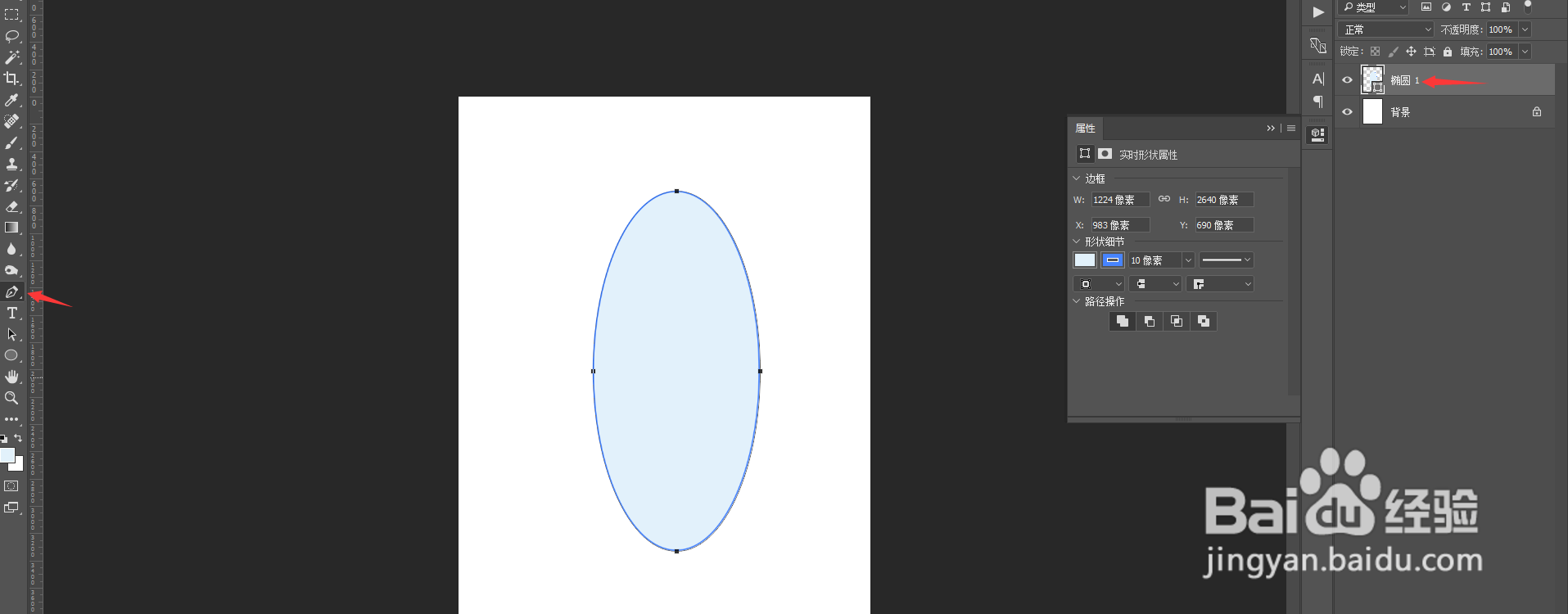
3、按住alt,鼠标左键点击上方需要变尖角的黑点
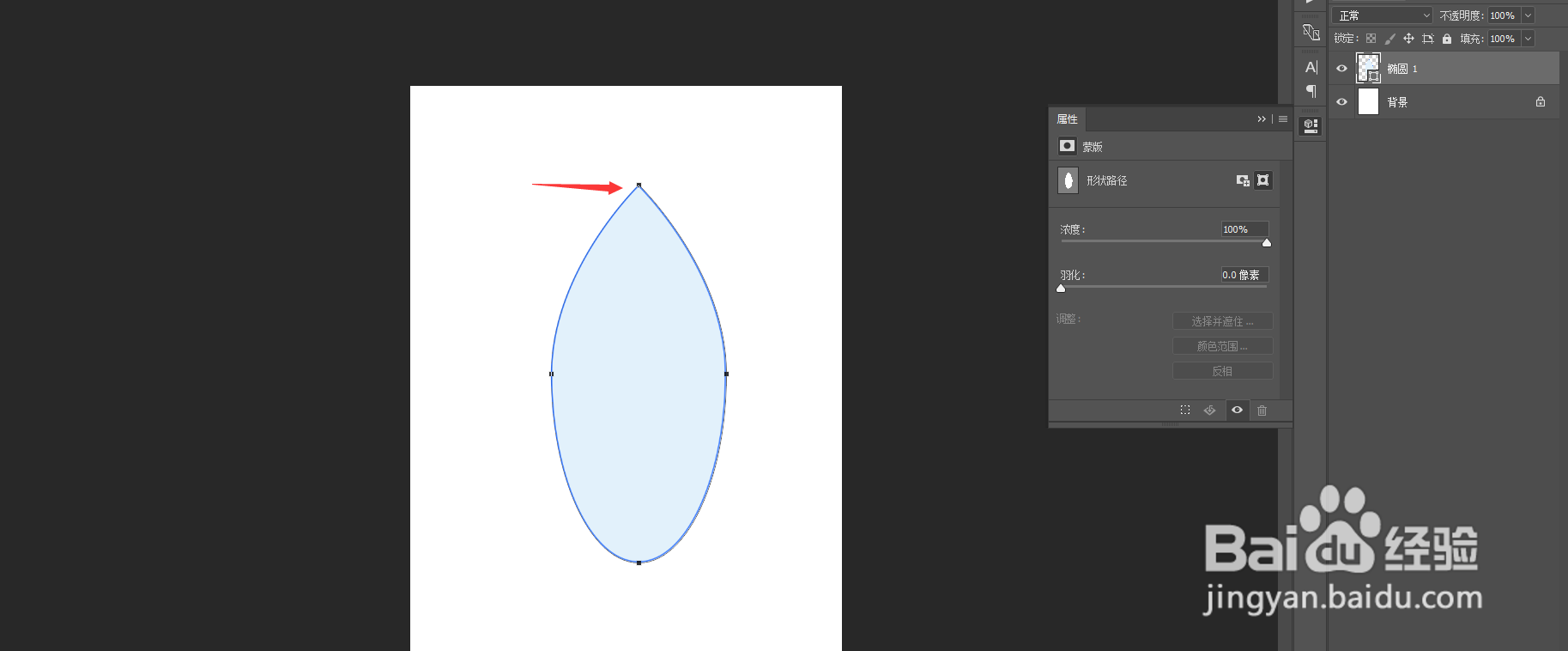
4、下方和右方也是一样操作,扇形就完了
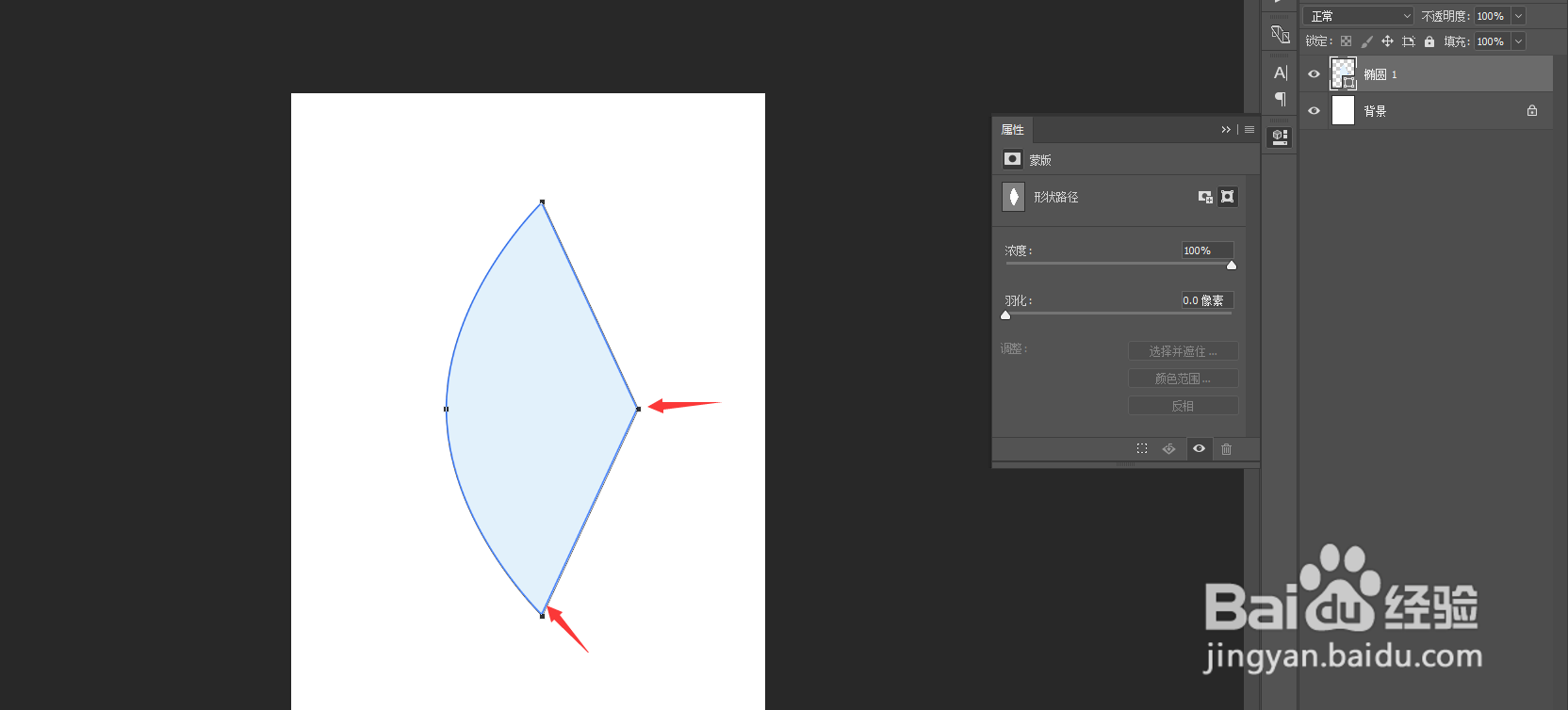
5、ctrl+鼠标左键拖动如图所示区域
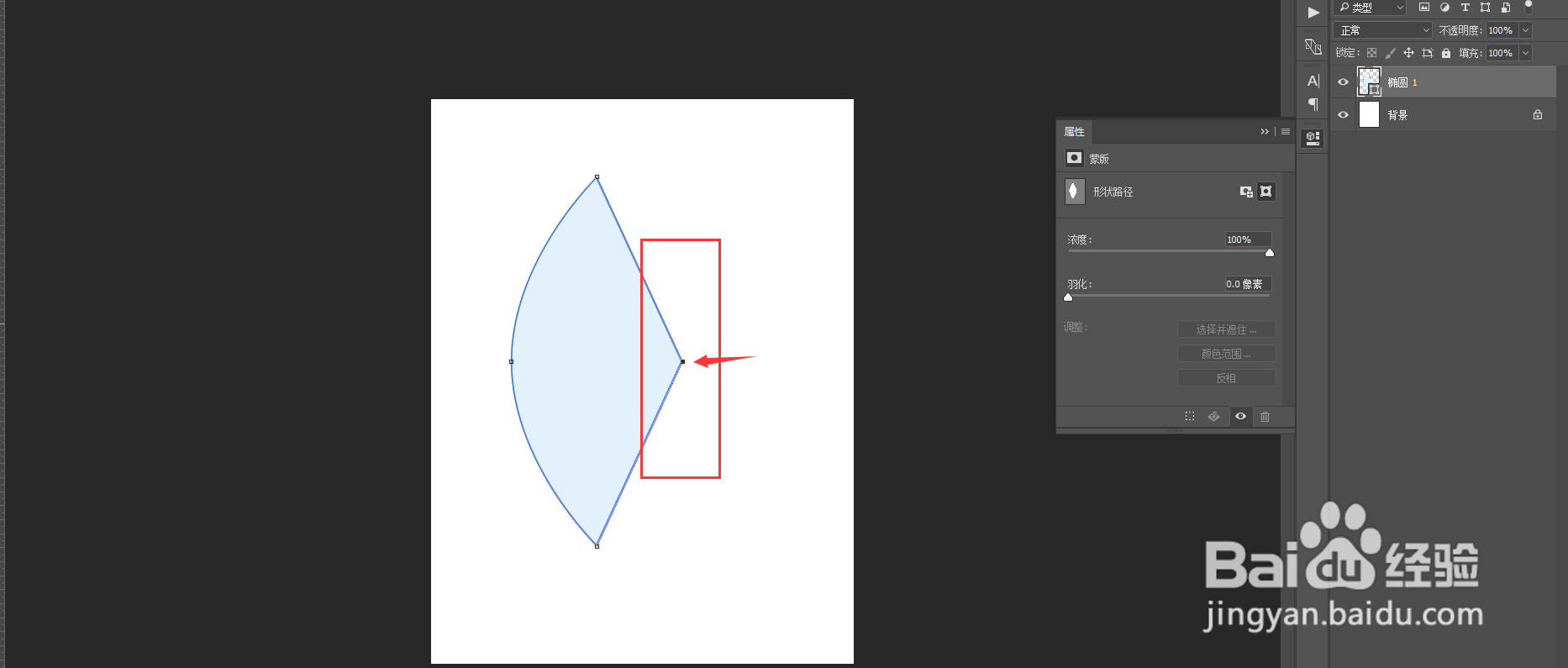
6、按住ctrl不放,鼠标左键拖动如图所示黑点
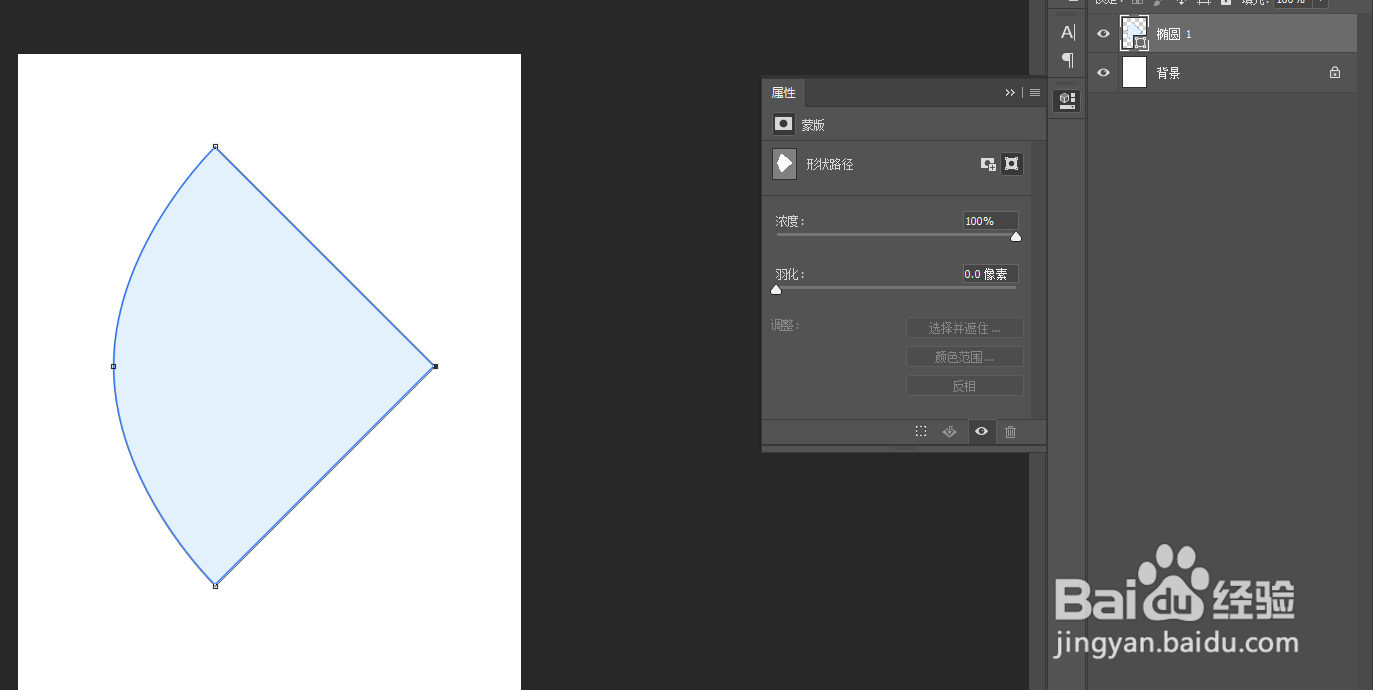
7、调整扇形大小到合适位置按下enter,完成

  • PS图层样式中怎样使用内阴影样式?
  • Ps如何制作线状环
  • PS如何用钢笔工具对路径中的锚点进行删除
  • ps如何将透视文字做成渐变效果。
  • 在PS 何用魔术棒快速性选择颜色相近的像素?
  • 热门搜索
    微信如何转发 如何游泳 如何写离婚协议书 平针怎么收针 苹果如何刷机 yy马甲怎么改 浙江横店在哪里 行业类别怎么填 柳江古镇旅游攻略 汽车教练证怎么考取