Excel 2019中的DMAX函数如何使用

 时间:2026-05-08 13:06:18

1、打开Excel 2019,新建一个空白的工作簿

Excel 2019中的DMAX函数如何使用

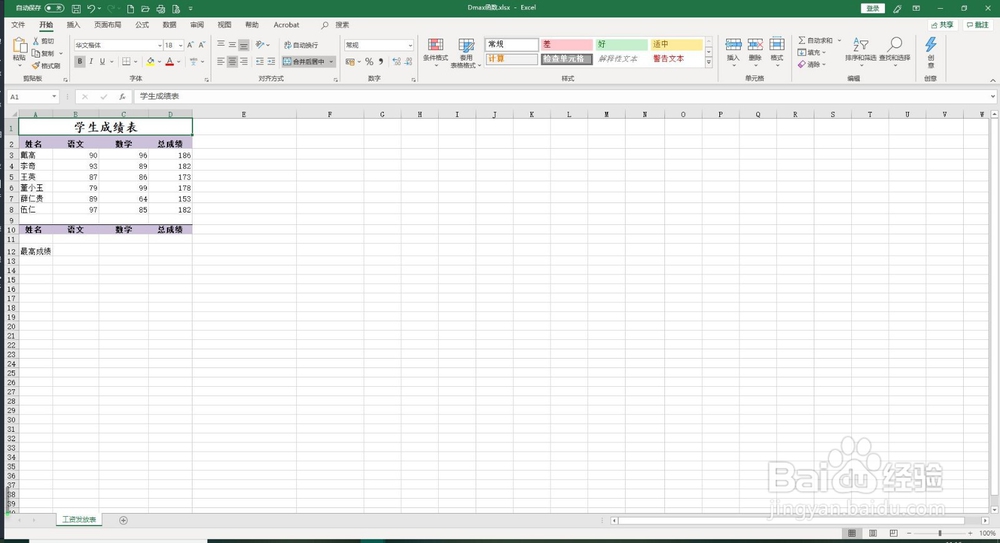
2、首先,输入需要处理的数据。本次讲解的实例是从成绩表中得到成绩最高的学生成绩,读者可以根据图中的数据进行练习
Excel 2019中的DMAX函数如何使用

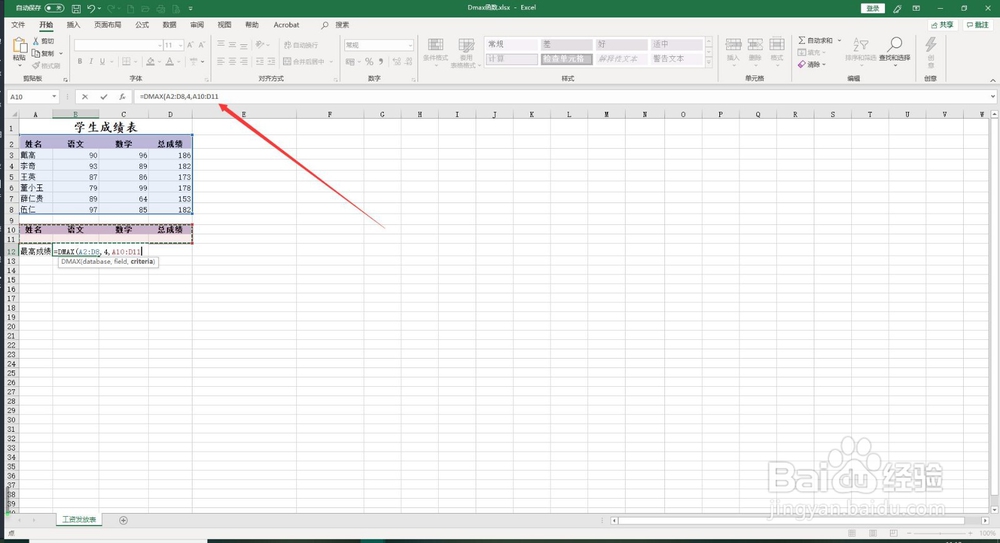
3、其次,选中B12单元格,进行DMAX函数的输入

Excel 2019中的DMAX函数如何使用

4、再次,笔者来讲解如何输入以及各参数的含义。输入的DMAX格式为=DMAX(A2:D8,4,A10:D11),其中,其中第一个参数表示构成列表或数据库的单元格区域;第二个参数表示指定函数使用的数据列;第三个参数表示一组包含给定条件的单元格区域
Excel 2019中的DMAX函数如何使用

5、最后,点击Enter键得到最终的计算结果

Excel 2019中的DMAX函数如何使用

1、新建一个空白的工作簿

2、输入需要处理的数据,或者打开已经输入需要处理数据的工作簿

3、在适当的单元格中输入DMAX函数,按照对应的参数进行选择

4、按Enter键得到最终的计算结果

  • 2010版excel:[12]如何计算停车费用
  • Excel中AVERAGEIFS函数的使用范围和方法
  • excel表格如何查找销售部
  • Excel中如何制作九九乘法表?
  • 如何在EXCEL表格中使用PERCENTRANK函数
  • 热门搜索
    区块链怎么赚钱 王翦怎么死的 房屋出租合同怎么写 汽车空调怎么开 惊喜用英语怎么说 怎么修改微信号 电脑特别卡怎么解决 寒气重怎么办 爱要怎么说出口吉他谱 生蚝怎么洗