1、打开WPS文档界面,如图

2、鼠标放在表格上在右上角会显示图标点击图标选中整个表格,如图

3、如果要选中多个表格的情况需要按住Ctrl,然后再一个个的选择表格来实现选中全部表格,如图

4、然后在表格区域右键,开启右键菜单列表,如图

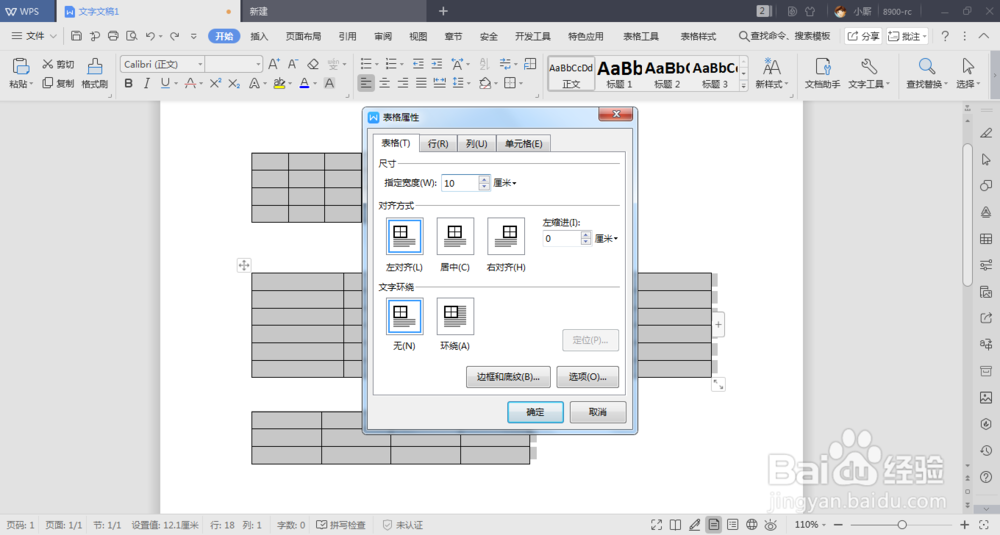
5、点击表格属性,开启表格属性界面,如图

6、设置尺寸下的指定宽带就完成表格统一宽度大小设置了,如图

时间:2026-04-27 05:46:21
1、打开WPS文档界面,如图
2、鼠标放在表格上在右上角会显示图标点击图标选中整个表格,如图
3、如果要选中多个表格的情况需要按住Ctrl,然后再一个个的选择表格来实现选中全部表格,如图
4、然后在表格区域右键,开启右键菜单列表,如图
5、点击表格属性,开启表格属性界面,如图
6、设置尺寸下的指定宽带就完成表格统一宽度大小设置了,如图
