怎么解决word中点击空格键就删除后面的字?

 时间:2026-02-12 02:02:01

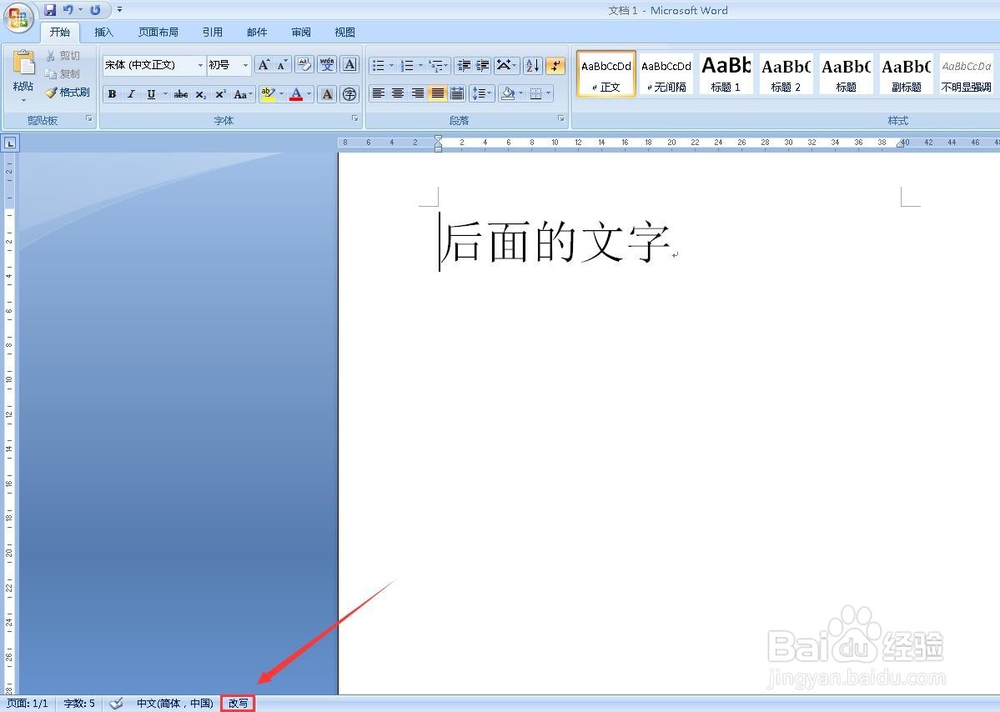
1、打开我们需要编辑的Word文档,如果出现点击空格键就删除后面文字的情况,那么在Word窗口左下角会出现“改写”字样,如图所示:
怎么解决word中点击空格键就删除后面的字?

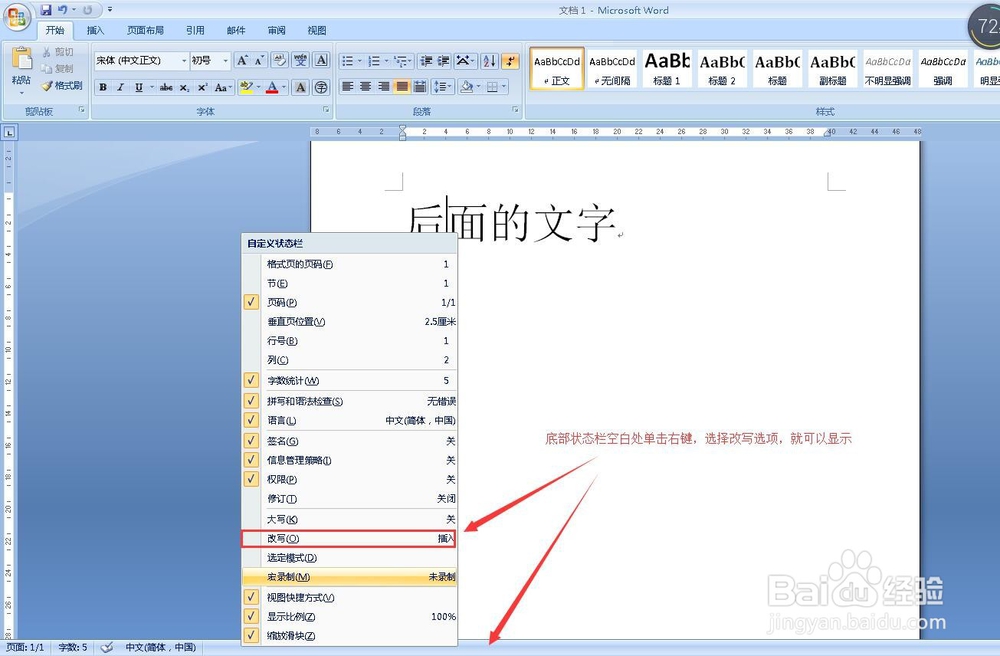
2、如果在窗口的左下角没有“改写”或者“插入”字样,我们可以在Word窗口底部的状态栏上单击鼠标右键,将“改写”选项选择即可,这样就可以出现“改写”字样了,如图所示:
怎么解决word中点击空格键就删除后面的字?

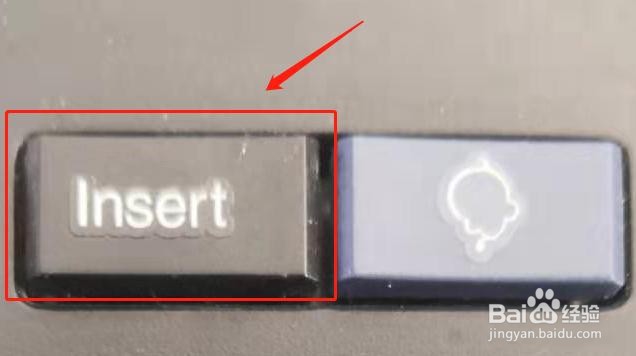
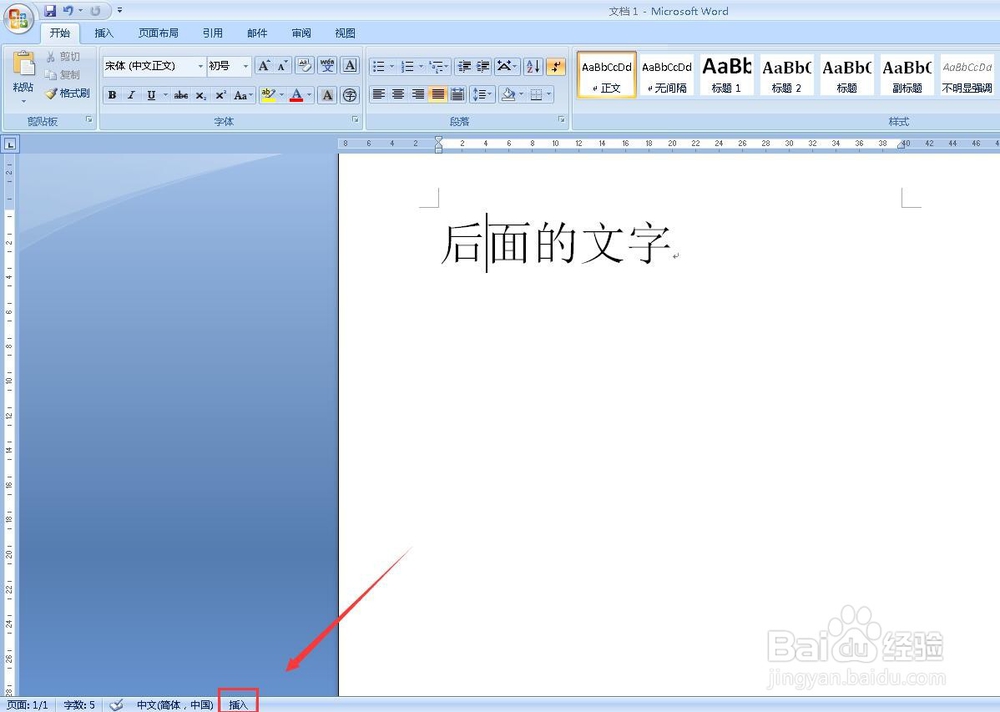
3、这时我们可以按键盘上的“Insert”键,如图所示:

怎么解决word中点击空格键就删除后面的字?

4、这时可以发现,左下角的“改写”字样就变成了“插入”字样,我们在文档中再次按空格键,后面的文字就不会删除了,如图所示:
怎么解决word中点击空格键就删除后面的字?

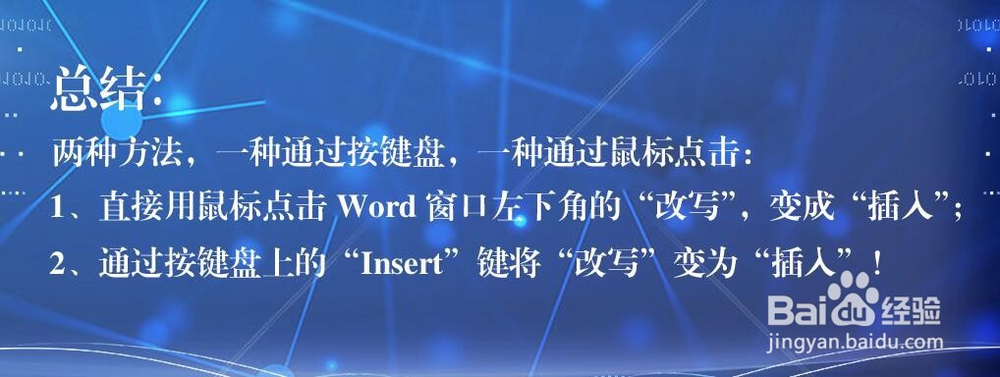
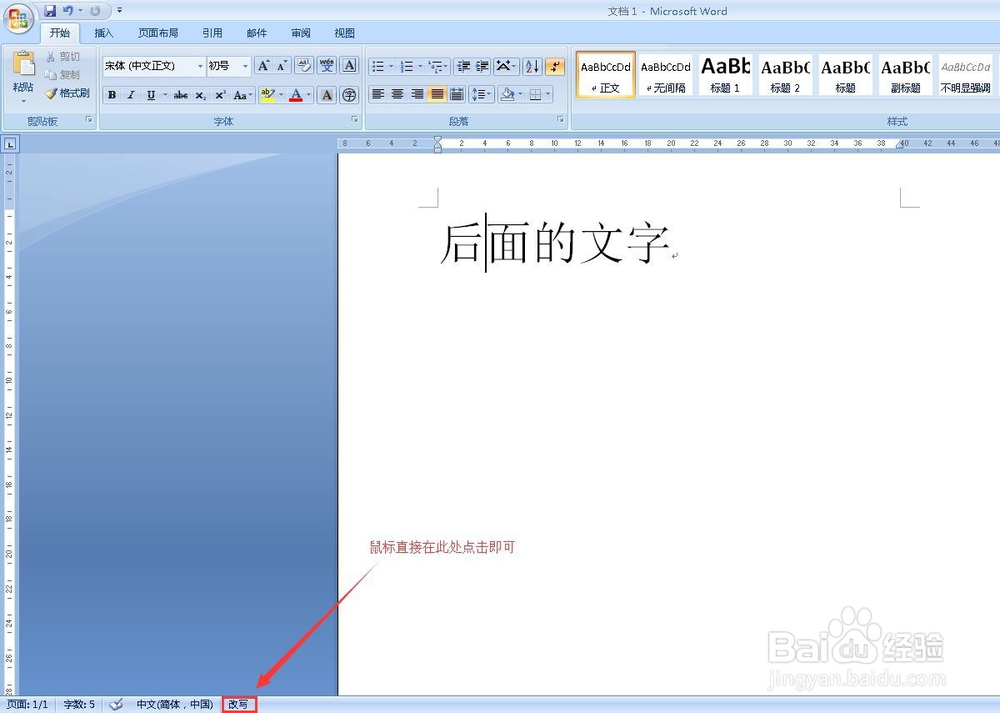
1、除了按键盘上的“Insert”键以往,我们还可以直接用鼠标点击Word窗口左下角的“改写”字样,这样“改写”会变成“插入”字样,这时按空格键,后面的文字同样不会被删除,如图所示:
怎么解决word中点击空格键就删除后面的字?

1

怎么解决word中点击空格键就删除后面的字?

  • word表格去除多余空白页及标题添加
  • word文档怎么设置分页和取消分页
  • 怎么删除word中的分隔符
  • word删除分节符造成的空白页
  • 如何设置WORD中图片自动编号
  • 热门搜索
    学生防疫安全知识 什么香水好闻又持久 艾灸的作用 什么是卫冕冠军 冷凝器的作用 川乌的功效与作用 闺蜜结婚送什么 钓草鱼用什么饵 辰时属什么 maintain什么意思