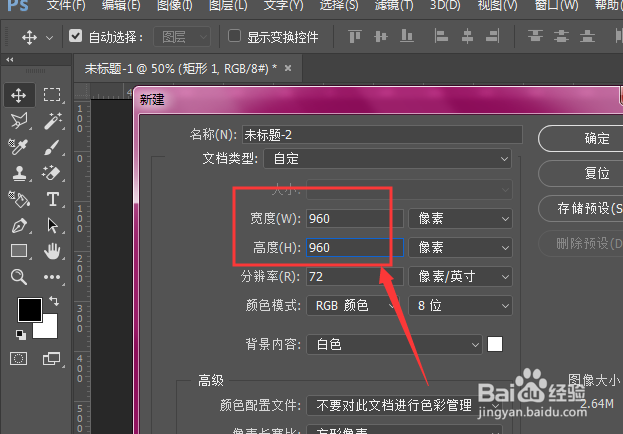
1、打开PS后,选择新建画布,设置宽高为960x960px
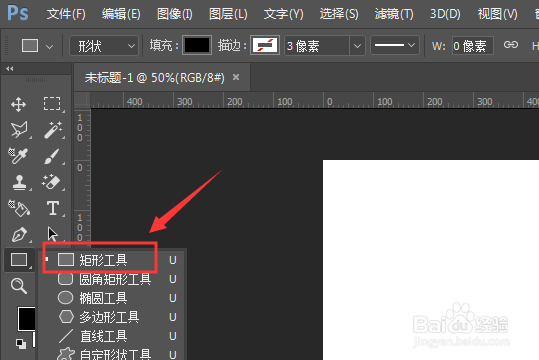
2、创建好画布后,然后选择左侧矩形工具
3、在画布中,单击下调出矩形属性面板,选择宽高为300px

4、创建得到矩形形状,如图所示,将形状调整到左上角位置
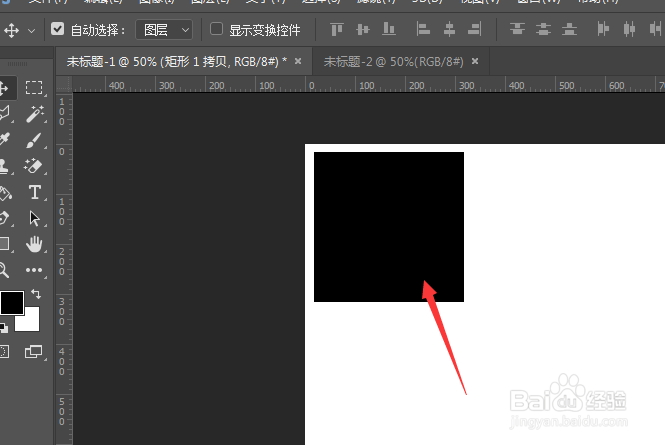
5、然后进行复制、移动,得到如图形状
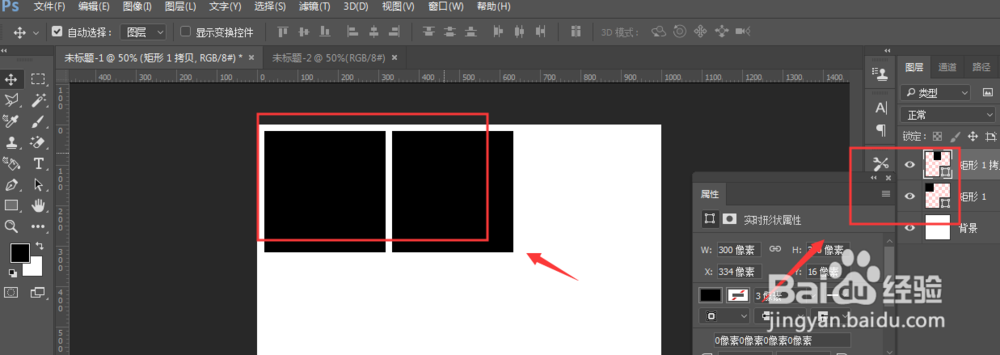
6、多次进行复制移动,将其调整到如图九宫格样式

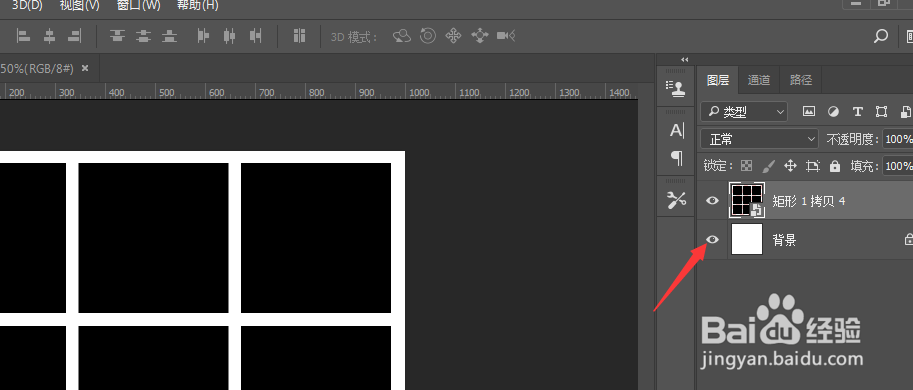
7、将所有形状图层选中,然后将其转为智能化对象,如图所示
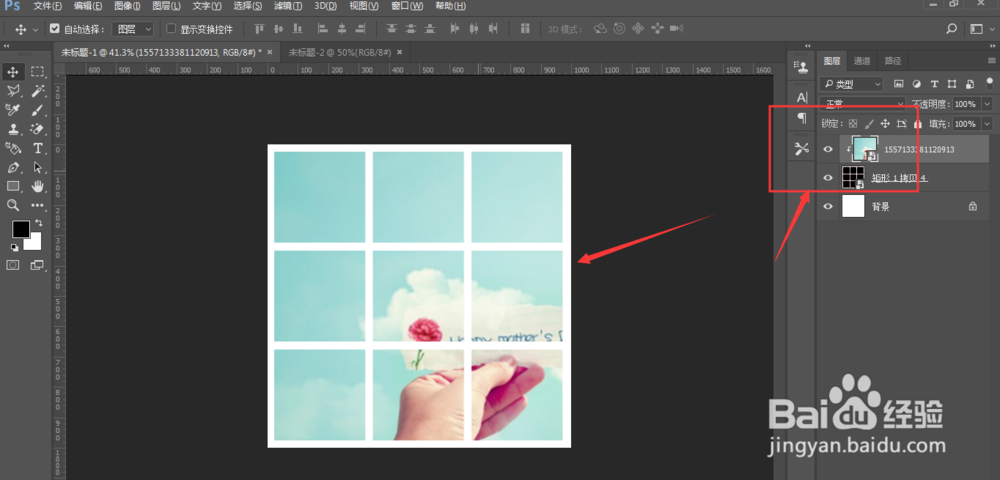
8、然后将图片置入进来,做剪切蒙版,得到如图九宫格图片,最后将图片导出即可
时间:2026-04-23 21:22:45
1、打开PS后,选择新建画布,设置宽高为960x960px
2、创建好画布后,然后选择左侧矩形工具
3、在画布中,单击下调出矩形属性面板,选择宽高为300px
4、创建得到矩形形状,如图所示,将形状调整到左上角位置
5、然后进行复制、移动,得到如图形状
6、多次进行复制移动,将其调整到如图九宫格样式
7、将所有形状图层选中,然后将其转为智能化对象,如图所示
8、然后将图片置入进来,做剪切蒙版,得到如图九宫格图片,最后将图片导出即可
