1、在打开的chrome浏览器主界面,我们点击右上角的“打开菜单”按钮。

2、在弹出的下拉菜单中,点击“设置”菜单项。
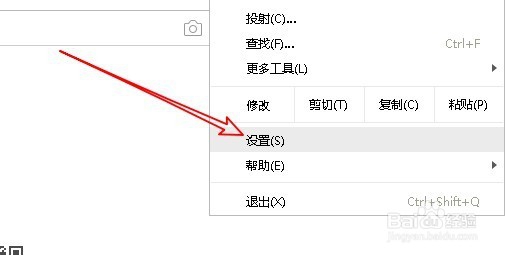
3、这时就可以打开Chrome浏览器的设置页面,点击左上角的“设置”快捷链接。

4、在弹出的下拉菜单中,点击“高级”菜单项。

5、然后在展开的菜单中,点击“系统”菜单项。
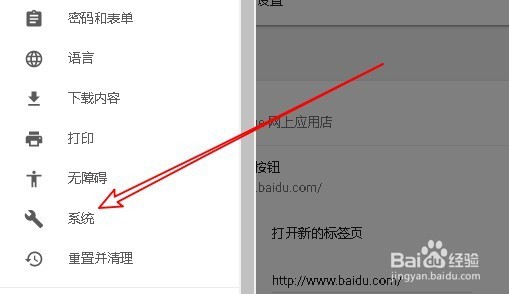
6、在右侧打开的系统设置页面中,找到“使用硬件加速模式(如果可用)” 一项,把其后面的开关设置为关闭就可以了。

时间:2024-10-16 06:46:06
1、在打开的chrome浏览器主界面,我们点击右上角的“打开菜单”按钮。
2、在弹出的下拉菜单中,点击“设置”菜单项。
3、这时就可以打开Chrome浏览器的设置页面,点击左上角的“设置”快捷链接。
4、在弹出的下拉菜单中,点击“高级”菜单项。
5、然后在展开的菜单中,点击“系统”菜单项。
6、在右侧打开的系统设置页面中,找到“使用硬件加速模式(如果可用)” 一项,把其后面的开关设置为关闭就可以了。
