ppt中文字段落行距的设置

 时间:2026-04-23 07:46:33

1、例如有这样一个ppt,页面当中有一段文字,行与行之间的间距可以说是非常狭窄,显得不太美观。

ppt中文字段落行距的设置

2、首先我们用鼠标把“文本框”里面的文字全部选中。

ppt中文字段落行距的设置

3、下一步选择“格式”菜单中的“行距”命令。

ppt中文字段落行距的设置

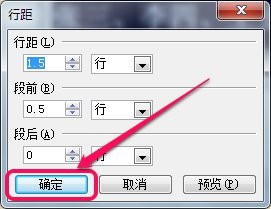
4、我们可以在“行距”项的红色框中输入或者按动上下箭头进行行距数值的输入;在右边蓝色框中进行行距单位的选择。

ppt中文字段落行距的设置

5、例如我们可以输入 1.5 倍行距,单位选择“行”。

ppt中文字段落行距的设置

6、“段前”和“段后”行距,分别是指本段和前面的段落及后面的段落之间的间距,可根据实际需要进行设置。

ppt中文字段落行距的设置

7、最后单击“确定”按钮。

ppt中文字段落行距的设置

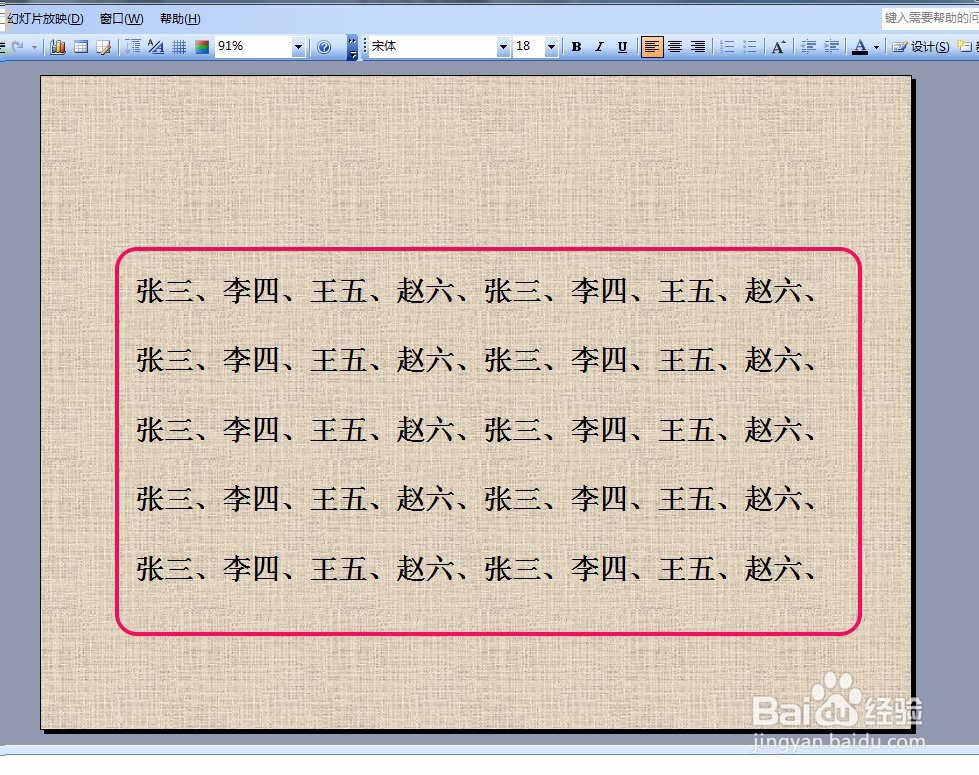
8、可以看到,行之间的间隔已经变大了,整体文字效果变得更好了。

ppt中文字段落行距的设置

  • ppt设置动画陀螺旋逆时针65度
  • 怎么在PPT中制作出字体图形倒影效果
  • 如何在幻灯片中插入编辑图片
  • PPT中如何为图形添加文本
  • Excel2016怎么改变快速访问工具栏中按钮的位置
  • 热门搜索
    邮箱是怎么注册的 泛怎么组词 沈阳医学院怎么样 电视剧抗战片大全 宝宝游戏大全 华罗庚简介 奇瑞瑞虎7怎么样 我的世界boss大全 肉片的做法大全 生活小妙招大全