macbookpro 笔记本怎么在finder里建立文件夹?

 时间:2026-02-13 16:47:42

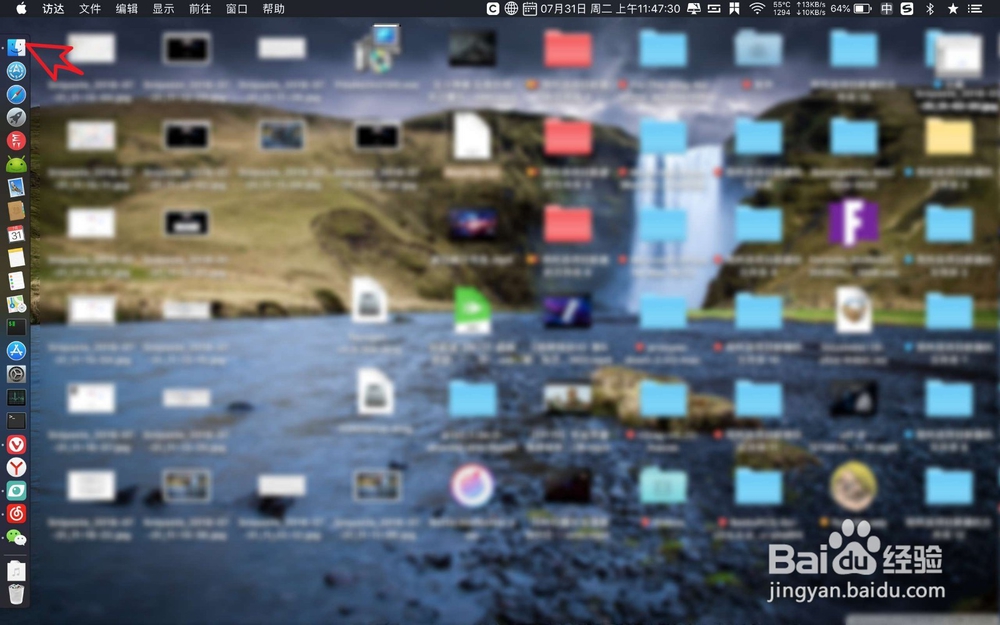
1、点击这个dock finder,之后点击你finder左侧的目录。
macbookpro 笔记本怎么在finder里建立文件夹?

macbookpro 笔记本怎么在finder里建立文件夹?

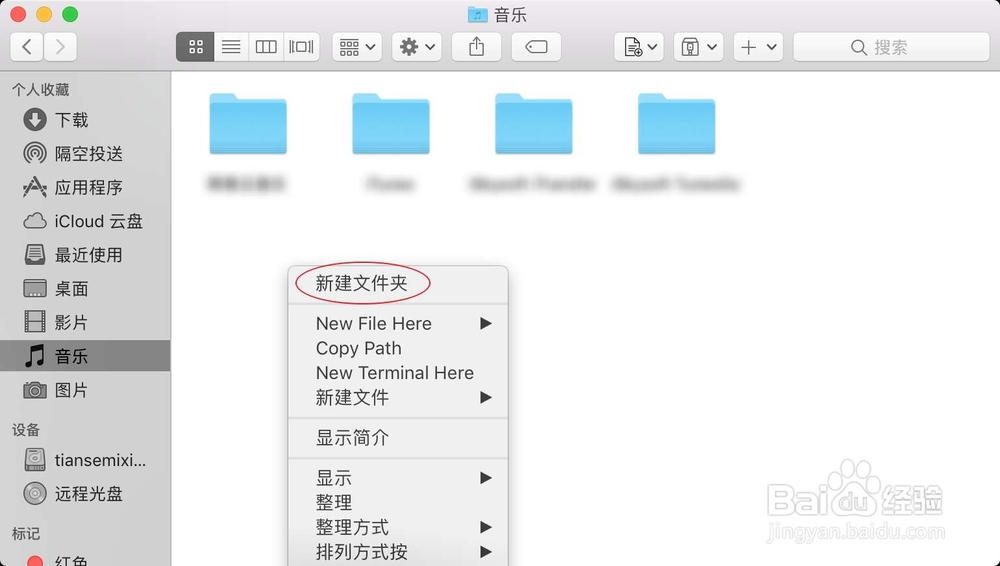
2、然后在右侧,右键选择新建文件夹,那么就会创建好了一个文件夹了的。

macbookpro 笔记本怎么在finder里建立文件夹?

macbookpro 笔记本怎么在finder里建立文件夹?

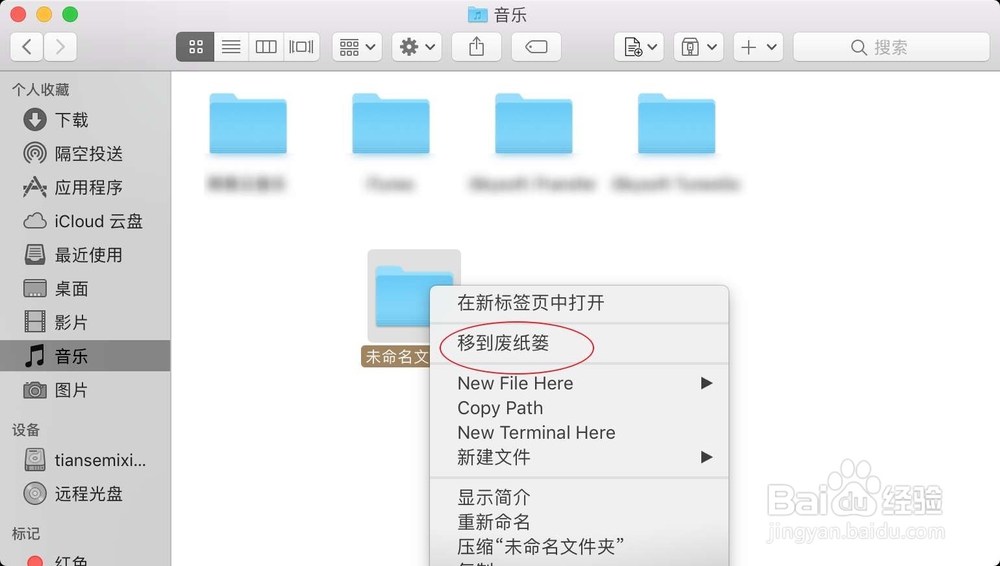
3、如果文件夹不需要了,那么右键它移到废纸篓,即可删除。

macbookpro 笔记本怎么在finder里建立文件夹?

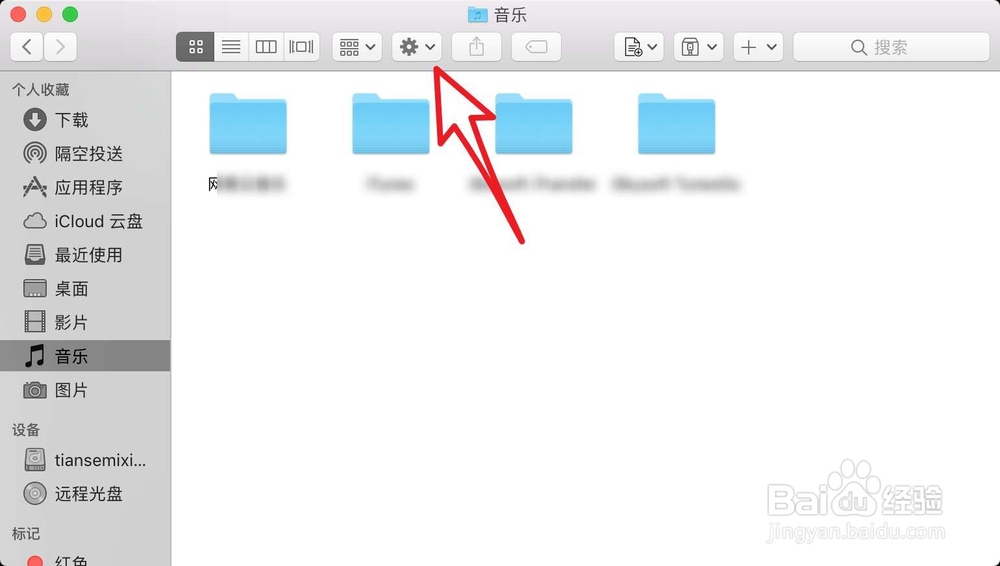
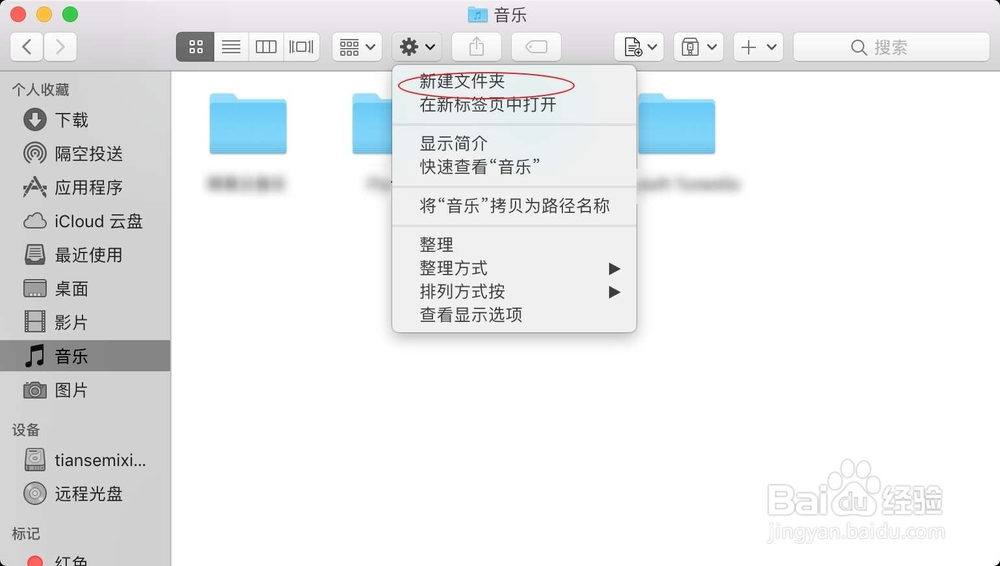
4、此外还可以点击这个+,点击新建文件夹。

macbookpro 笔记本怎么在finder里建立文件夹?

macbookpro 笔记本怎么在finder里建立文件夹?

5、那么此时也会在当前目录下,建立一个新的文件夹的。如果要命名文件夹,点击这个目录下的名字,输入你想设置的名字即可。

macbookpro 笔记本怎么在finder里建立文件夹?

macbookpro 笔记本怎么在finder里建立文件夹?

6、如果你想要为不同的文件,设置同一个目录,那么选择文件,右键,选择为所选择文件新建文件夹。此时就会自动创建一个目录,并且里面的文件是你刚刚所选择的。

macbookpro 笔记本怎么在finder里建立文件夹?

macbookpro 笔记本怎么在finder里建立文件夹?

  • macbook应用程序怎么退出
  • macbookmacOS Sierra如何连接小米安卓手机教程
  • 苹果电脑 Mac 系统打不开程序app,提示已损坏。
  • Mac系统如何检测是否安装JDK
  • 苹果电脑怎么添加快捷图标
  • 热门搜索
    香菇馅饺子的做法 巴沙鱼的做法 微信红包怎么退回 牛肉做法 酱鸡脖子的家常做法 榴莲炖鸡的做法 蒜苔的做法 酸汤面的做法 情况说明怎么写 薄饼的做法