在PS中如何制作印章效果

 时间:2024-10-27 16:56:39

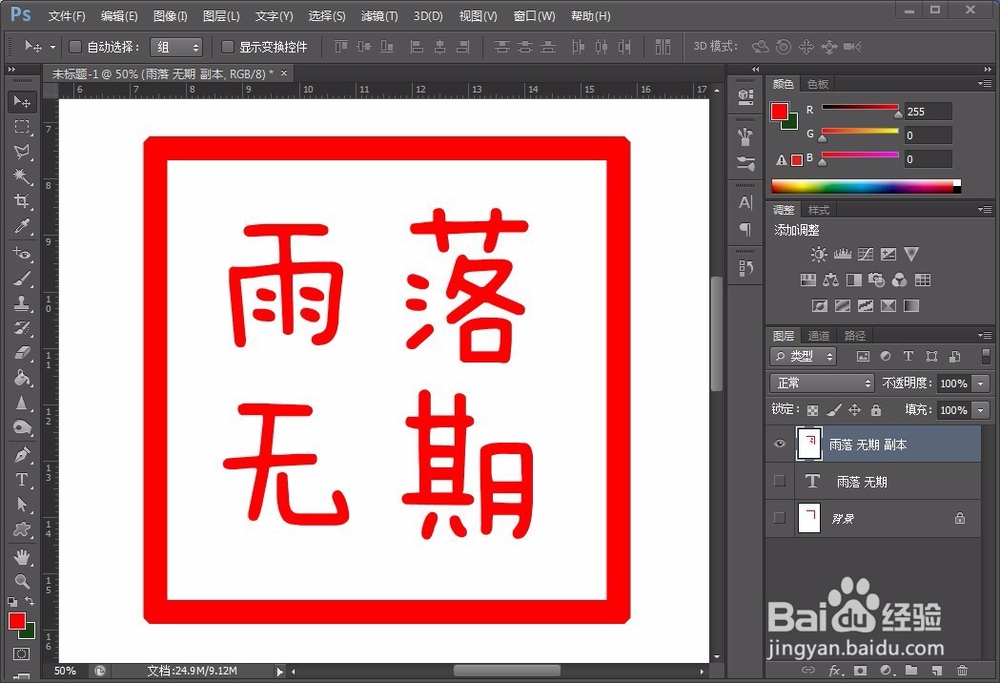
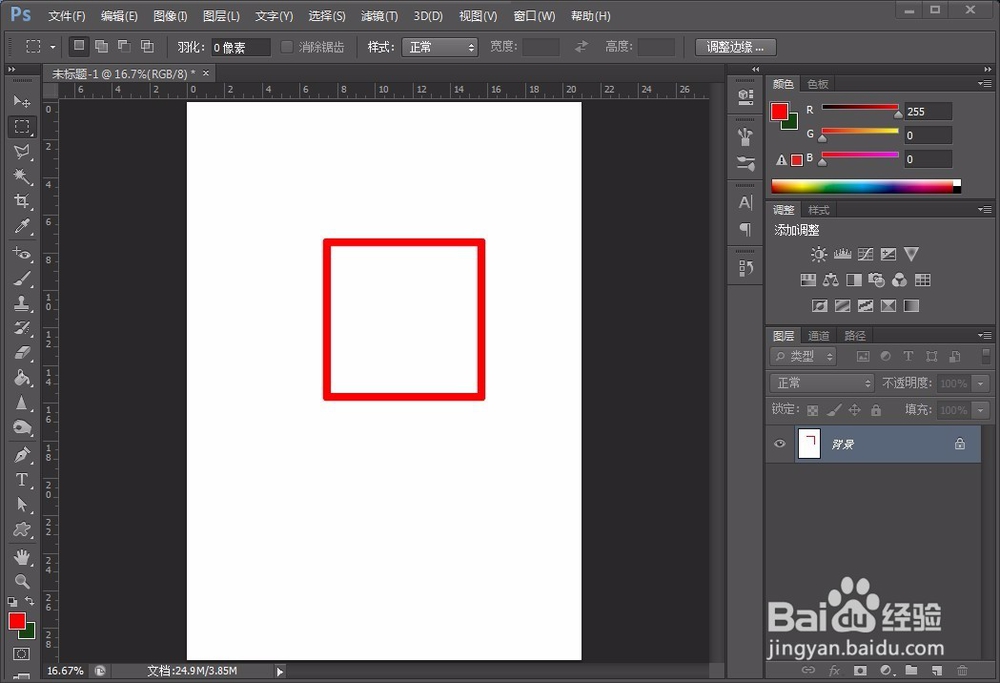
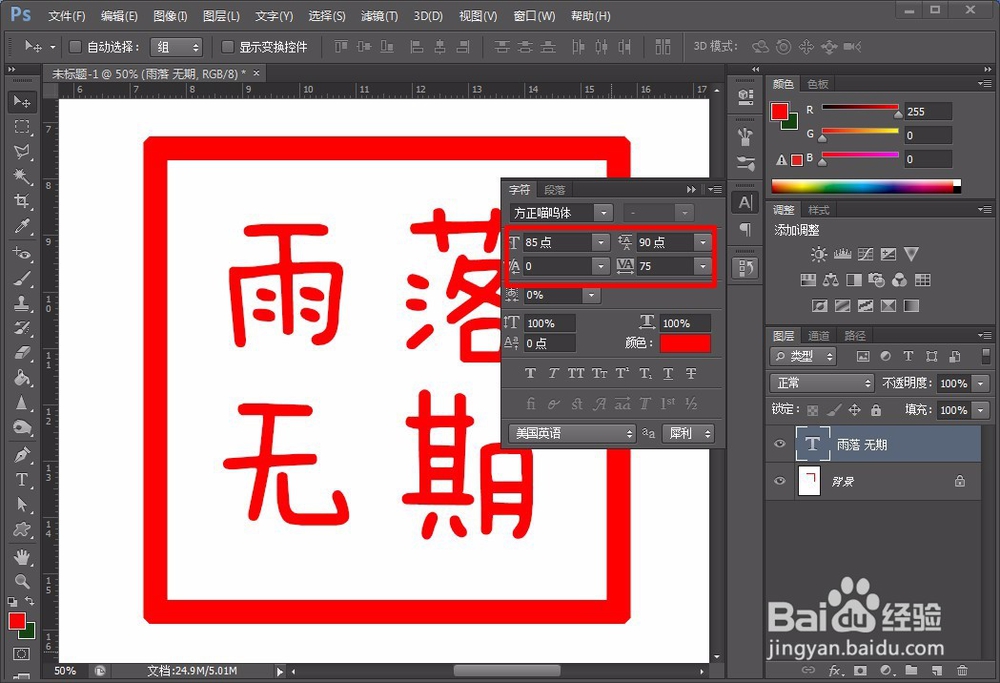
1、选用描边工具结合文字工具绘制出印章的模型。Ctrl+J复制背景和字体备用。
在PS中如何制作印章效果在PS中如何制作印章效果在PS中如何制作印章效果

2、选中上层的字体和背景,按快捷键Ctrl+E合并图层。

在PS中如何制作印章效果

3、载入印章的选区,并从图层面板进入通道面板,新建通道后填充白色。

在PS中如何制作印章效果

4、执行菜单栏中滤镜-像素化-铜版雕刻 ,多执行几次。并选用工具栏中的画笔对选区进行沾咎悉能适当涂抹。选中RGB,红,绿,蓝通道,并按Ctrl健的情况下点击ALPHA1载入选区。

在PS中如何制作印章效果

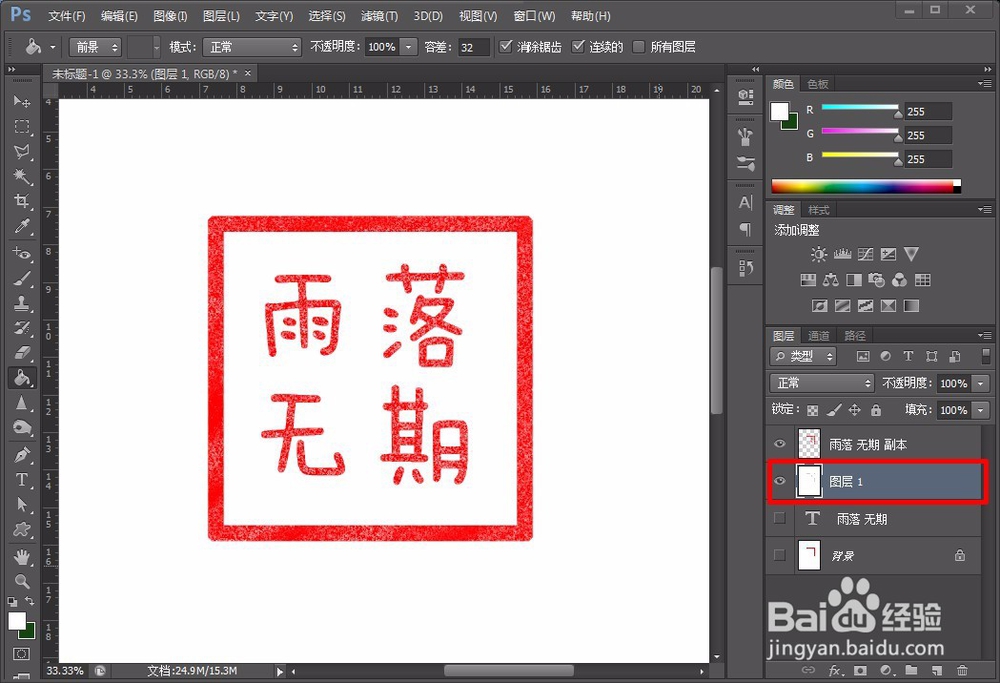
5、载入选区后回到图层面板。按快觥终窝计捷键Ctrl+shift+I键选择反向,并按DELETE键清除。新建图层1,填充白色,印章效果还不是很明显。
在PS中如何制作印章效果

6、最后,将图层雨落无期副本执行菜单栏中滤镜-模糊-高斯模糊,效果如下图。

在PS中如何制作印章效果
  • PS中矩形选框工具怎么设置圆角?
  • PS圆形怎么等比例缩小
  • ps如何把图片扭曲弧形
  • ps两个图层去掉重叠部分
  • PS中怎么对齐?
  • 热门搜索
    如何装修房子 生活需要阳光 生活大爆炸第二季 word如何排版 ios是什么意思 ppt怎么打不开 心神不宁是怎么回事 硬盘如何分区 曾梦想仗剑走天涯是什么歌 生活用品有哪些