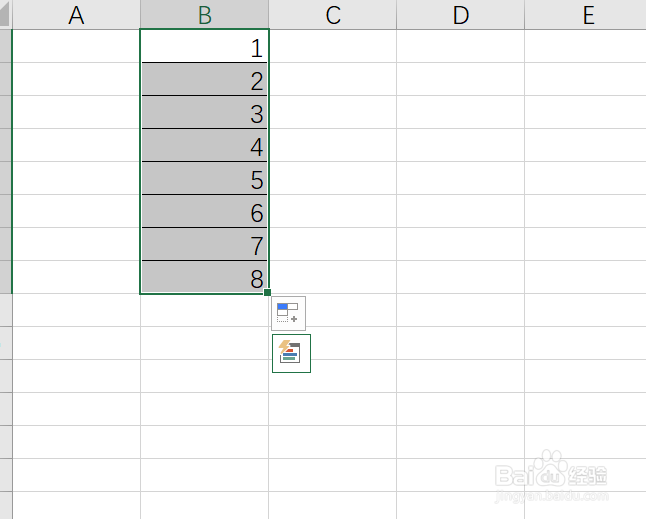
1、打开表格,左击选中要合并的单元格,此时选中表格会变成灰色,如下。
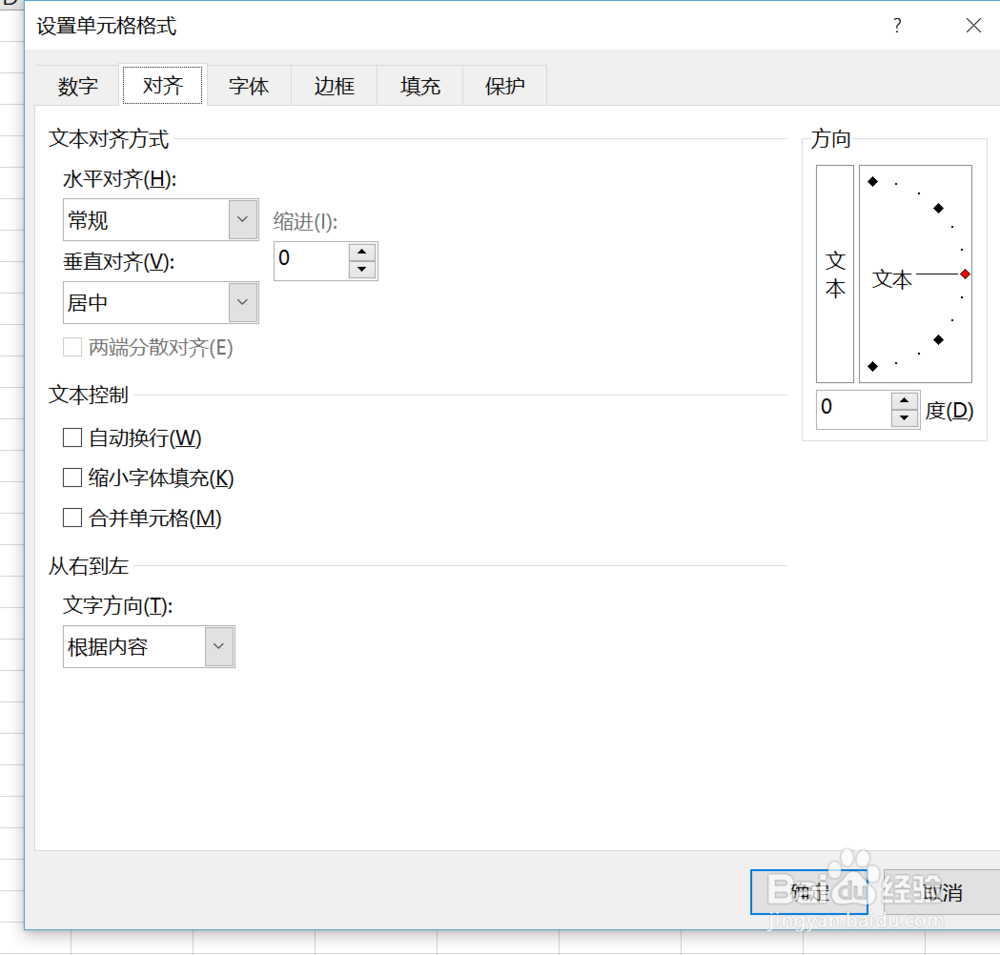
2、然后,右击,会出现一个长方形框,下拉,选择“设置单元格格式”点击“后会弹出一个方框,在左上方找到第二个按钮“对齐”
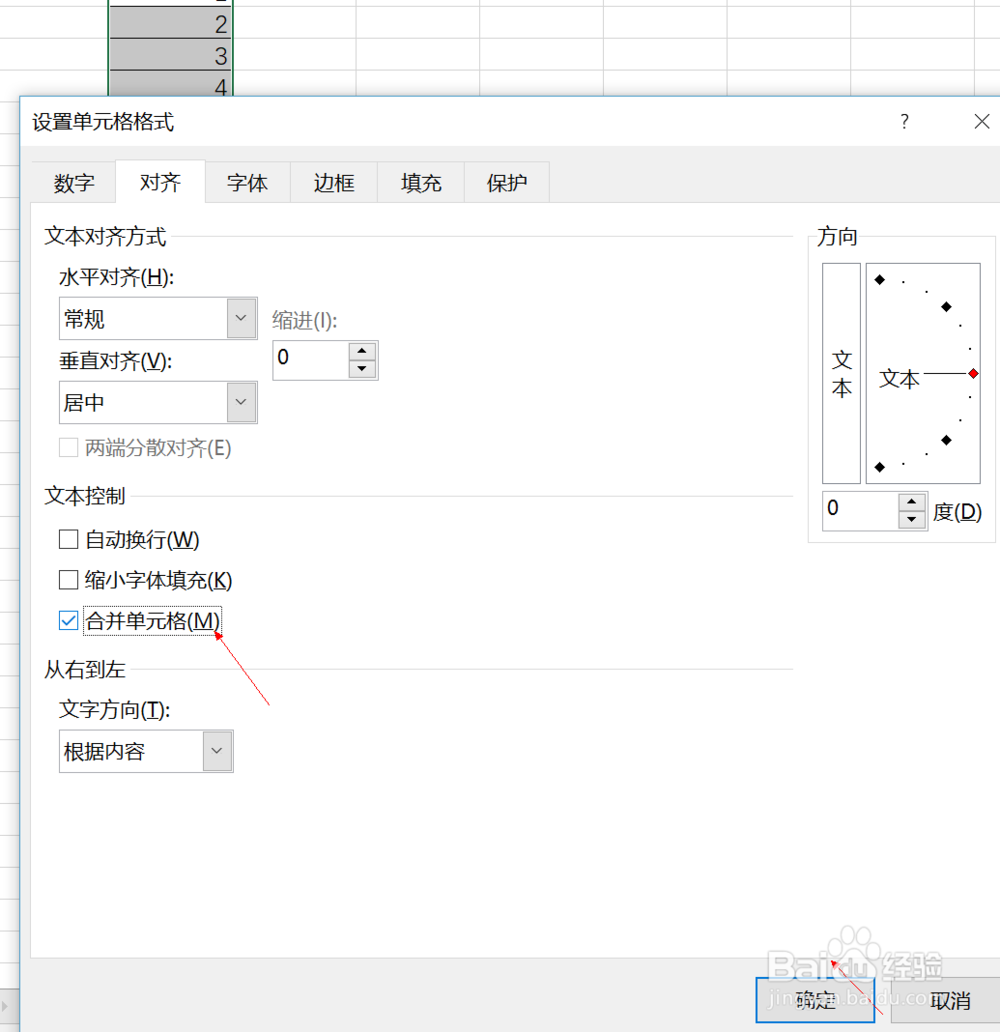
3、点击“对齐”按钮后,勾选下方的“合并单元格”然后点击最下方的“确定”按钮。
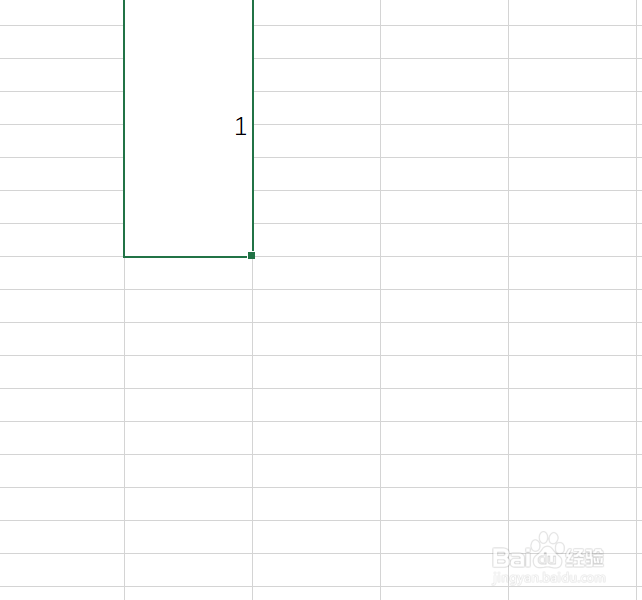
4、点击确定后,合并单元格就做好了,如图。需要注意的是,合并单元格后,单元格的内容只会保存第一行的字。
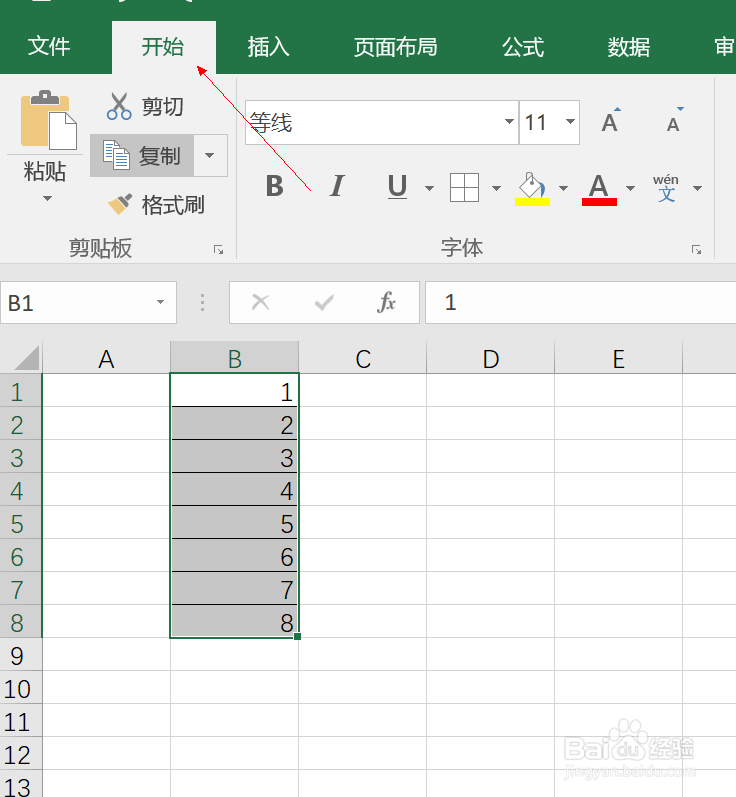
1、选中需要合并的单元格内容,点击Excel表上方的“开始按钮”如图。
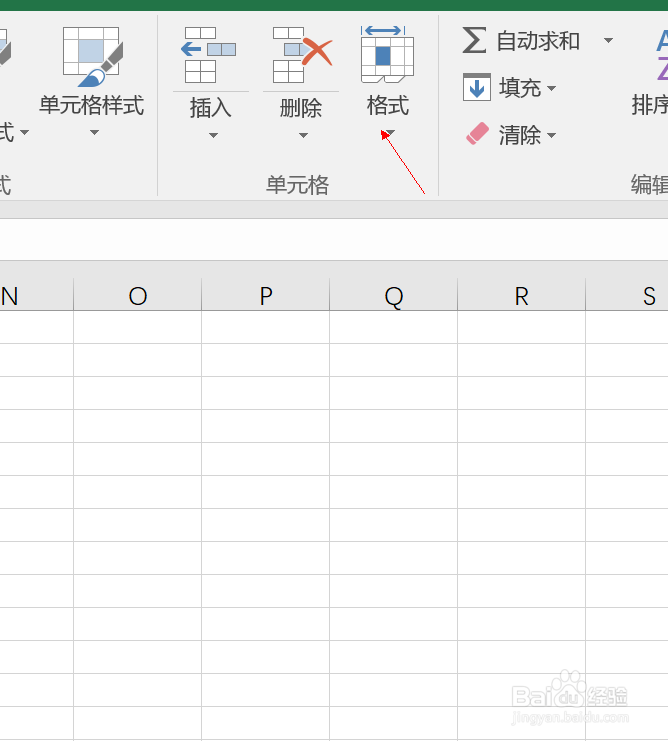
2、在右侧找到“格式”按钮,点击一下,如图。
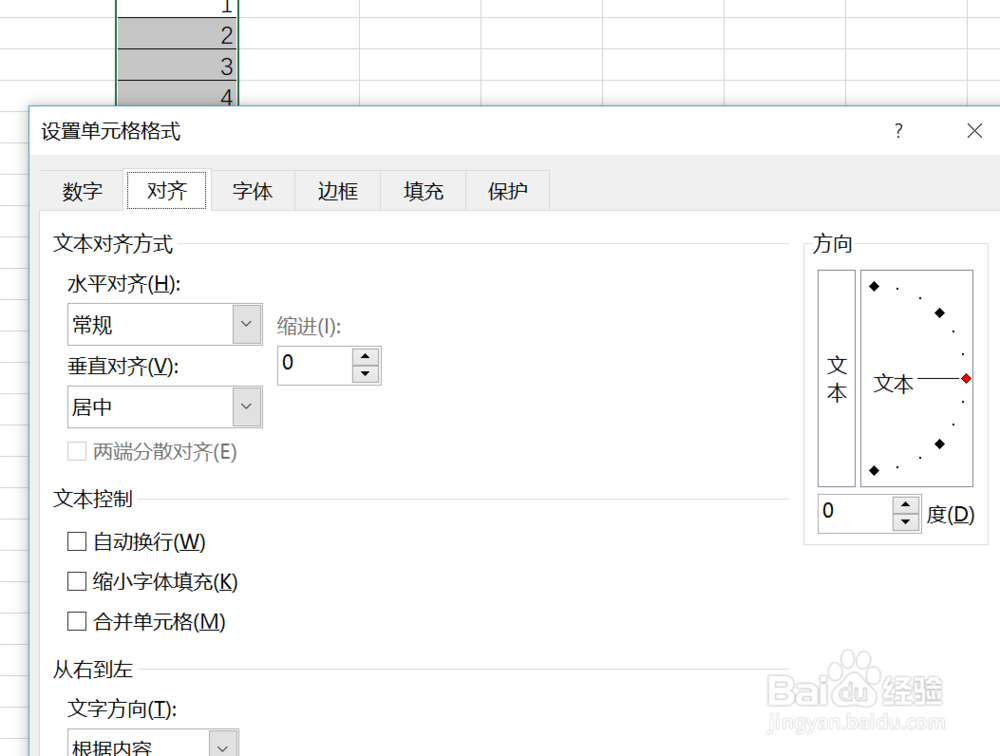
3、同样在左上方找到“对齐”按钮,勾选“合并单元格”然后点击确定。
4、以上两种方法都可以完成合并单元格,大家选择适合自己的就可以了,是不是很简单快捷呢。
