Firefox浏览器如何剪辑保存到OneNote

 时间:2026-02-16 19:49:44

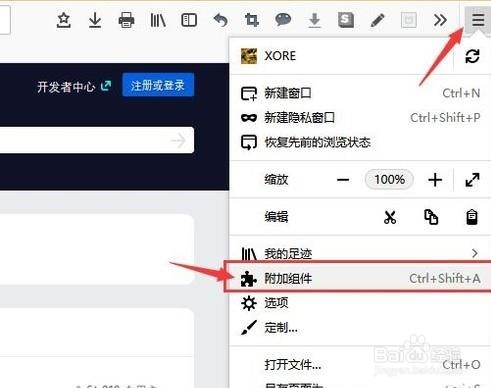
1、首先就是点击右上角菜单,选择【附加组件】,如下图所示。
Firefox浏览器如何剪辑保存到OneNote

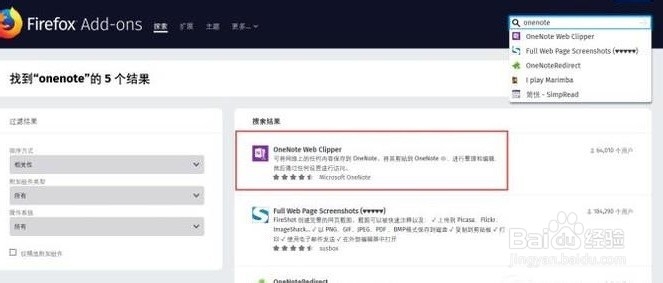
2、接着就是在出现的界面中找到【OneNote Web Clipper】,进行下载安装,如下图所示。
Firefox浏览器如何剪辑保存到OneNote

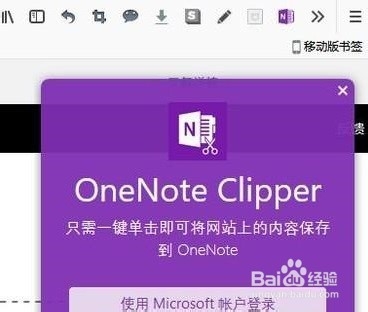
3、然后就是安装完毕后,右上角的工具条中会出现OneNote笔记本的图标,单击打开,如下图所示。
Firefox浏览器如何剪辑保存到OneNote

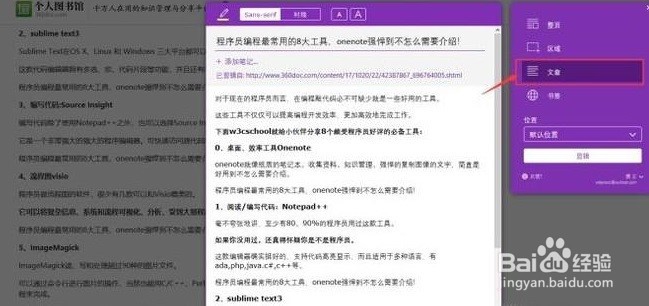
4、接着就是随便打开一个网页,再在悬浮窗中选择文章,等一会就会看到左侧中的网页主题出现了,如下图所示。
Firefox浏览器如何剪辑保存到OneNote

5、然后就是点击悬浮窗中的【书签】,进行剪辑,如下图所示。

Firefox浏览器如何剪辑保存到OneNote

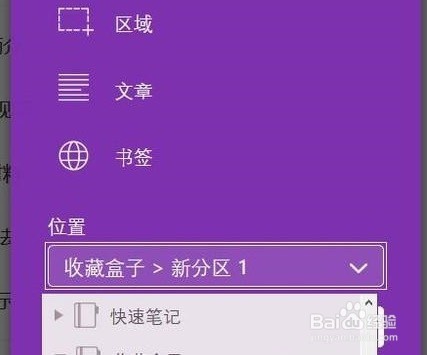
6、接着就是在选择好剪辑类型并剪辑完毕后,选择自己的OneNote笔记本中的笔记本和分区,如下图所示。
Firefox浏览器如何剪辑保存到OneNote

7、最后我们点击【剪辑】按钮,就可以看到剪辑完成的界面,如下图所示。

Firefox浏览器如何剪辑保存到OneNote

  • 拆解落地电扇的步骤
  • 落地扇的电机拆卸图解
  • 电风扇后盖怎么拆
  • 怎样拆解落地扇
  • 如何拆除落地扇
  • 热门搜索
    网页打不开怎么办 历史常识 我的世界蛋糕怎么吃 鼻屎是怎么形成的 平整的近义词 协调的近义词 显卡温度高怎么处理 滥竽充数的近义词 人是怎么怀孕的 普通的近义词