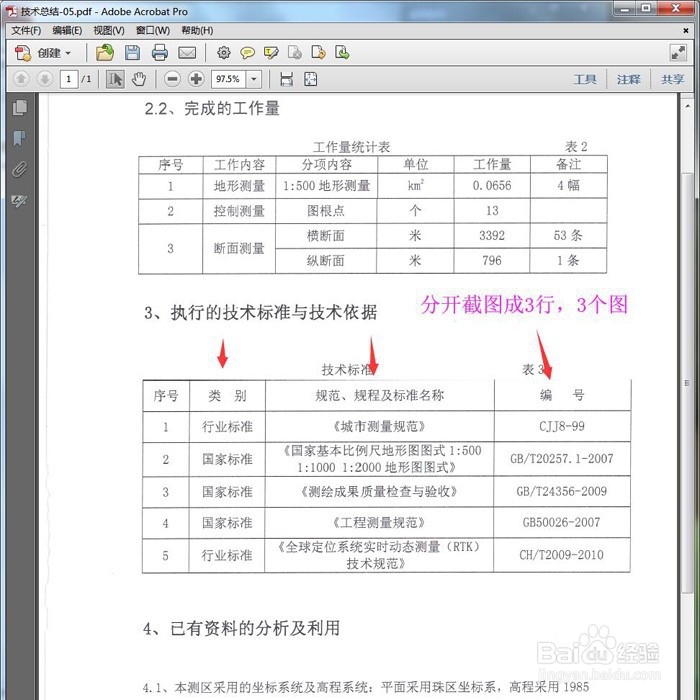
1、将PDF的表格数据根据表格的列,每一列分开截图。
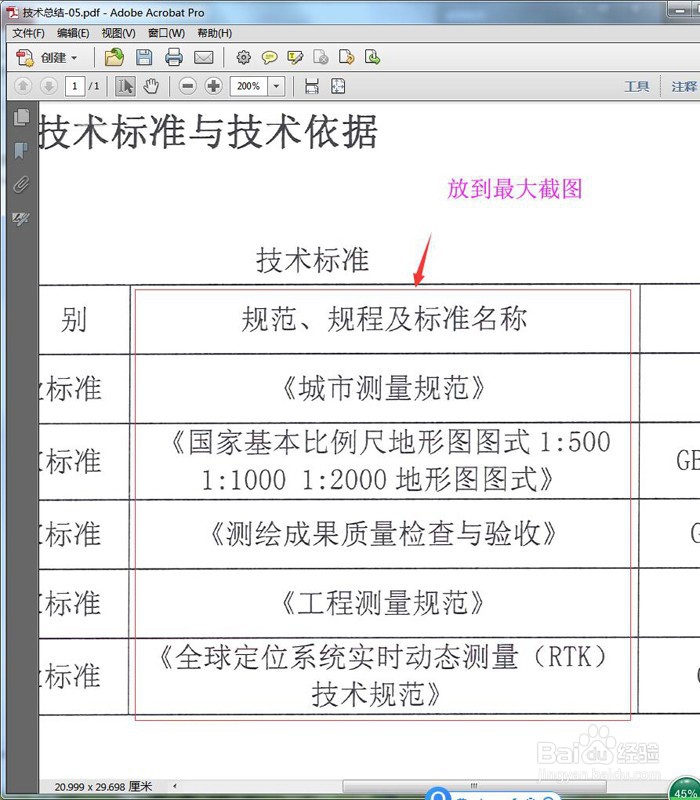
2、将文字要放到最大进行截图,按照顺序截图保存为图片。
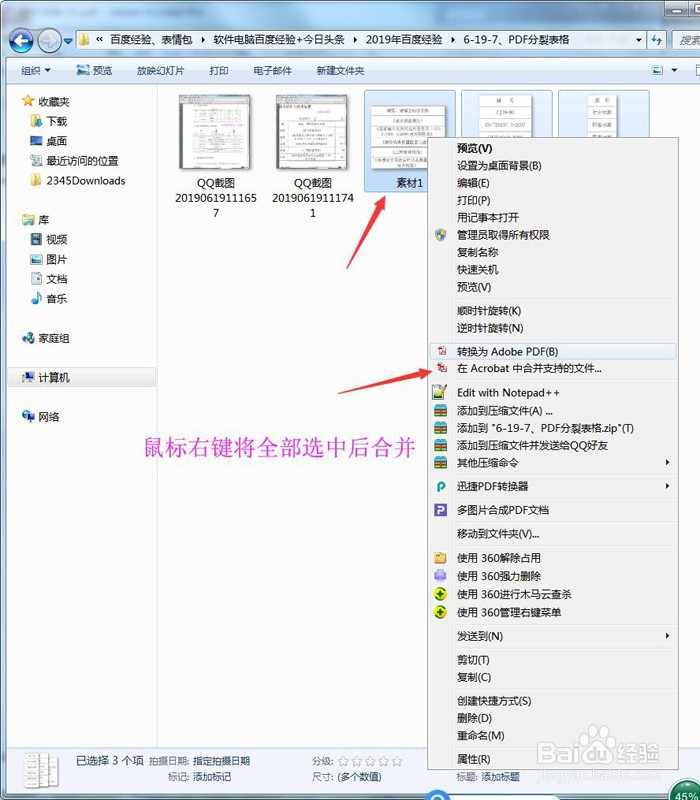
3、完成截图后,全部选中,鼠标右键,合并文件。
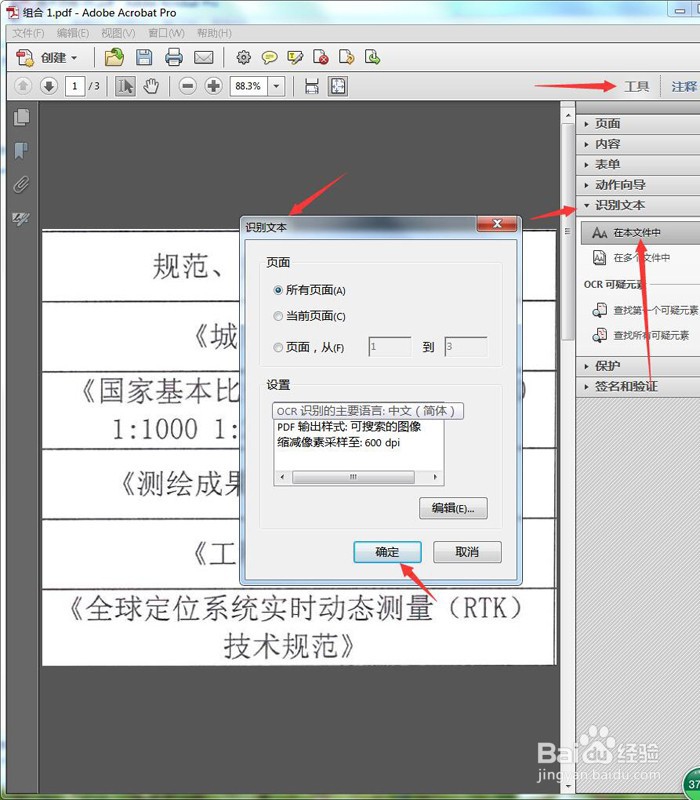
4、合并在一个PDF中,点击工具--识别文本--在本件中,进行文字识别。
5、识别后可以选中文字,鼠标右键复制。
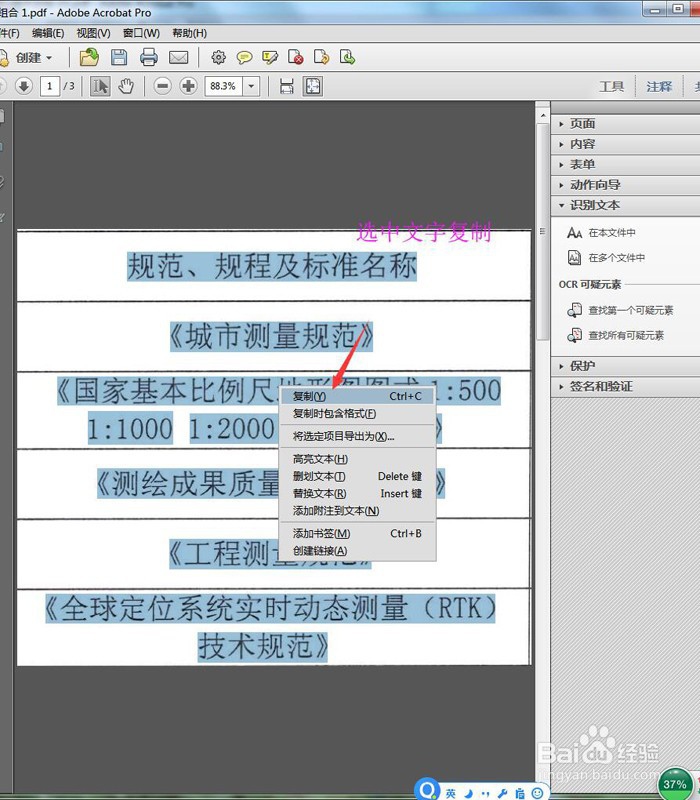
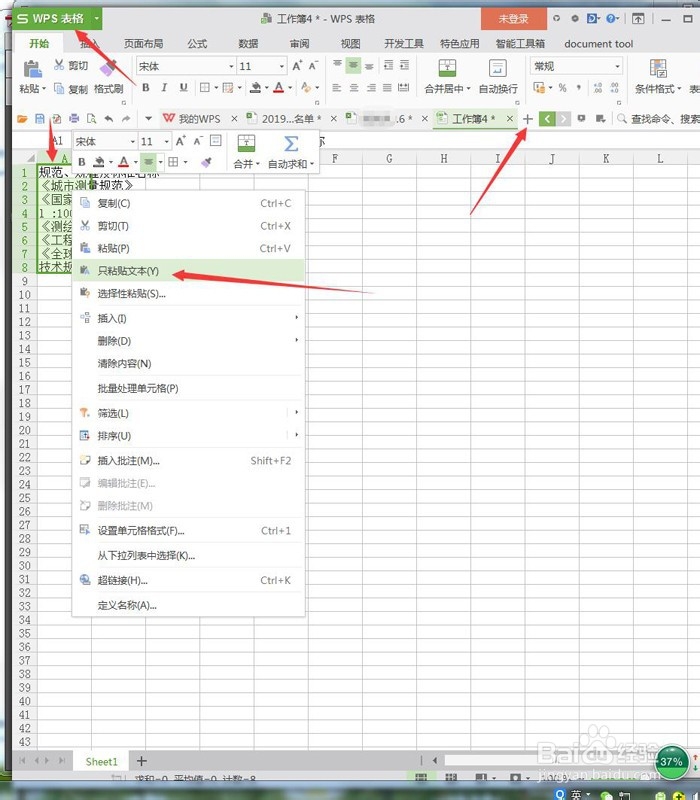
6、打开EXCEL表格,新建工作簿,将文字进行粘贴或者只粘贴文本,文字会自动分行。
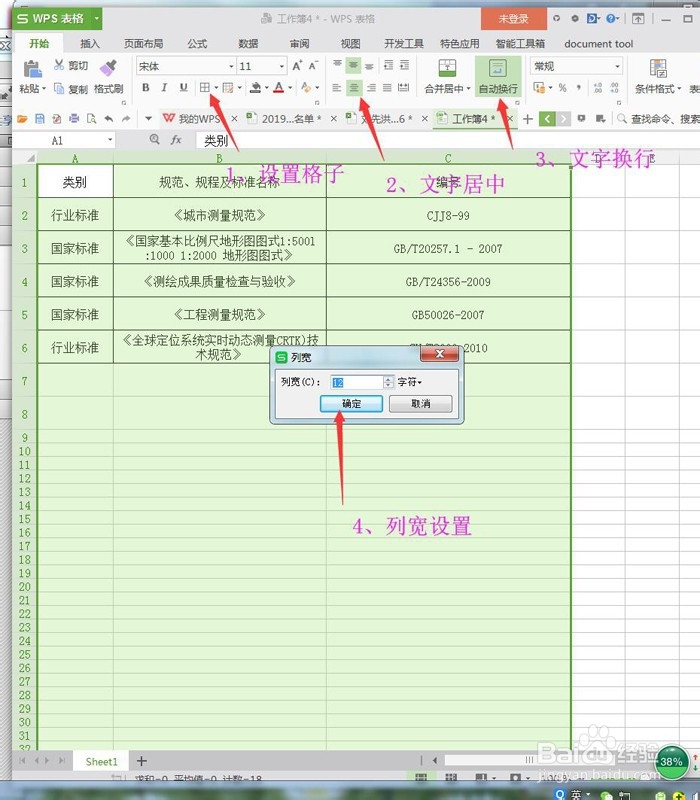
7、其他的也一样分别粘贴到另一行,然后通过各种排版设置,就完成了。
时间:2026-04-22 00:08:09
1、将PDF的表格数据根据表格的列,每一列分开截图。
2、将文字要放到最大进行截图,按照顺序截图保存为图片。
3、完成截图后,全部选中,鼠标右键,合并文件。
4、合并在一个PDF中,点击工具--识别文本--在本件中,进行文字识别。
5、识别后可以选中文字,鼠标右键复制。
6、打开EXCEL表格,新建工作簿,将文字进行粘贴或者只粘贴文本,文字会自动分行。
7、其他的也一样分别粘贴到另一行,然后通过各种排版设置,就完成了。
