Photoshop怎么调出柔美的青黄色人像?

 时间:2026-02-15 14:21:08

1、点击上方的“文件”,选择需要的素材。
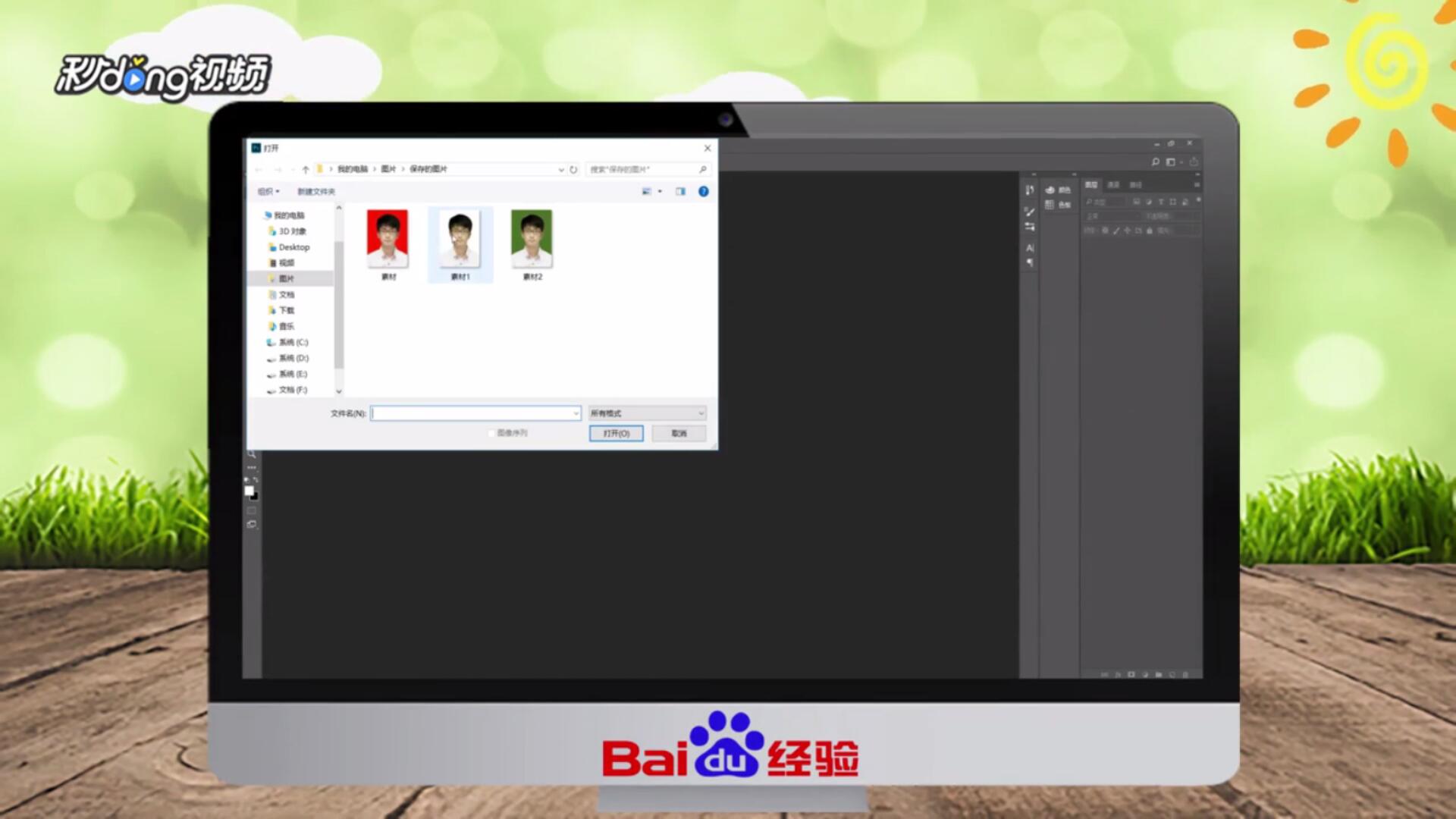
Photoshop怎么调出柔美的青黄色人像?

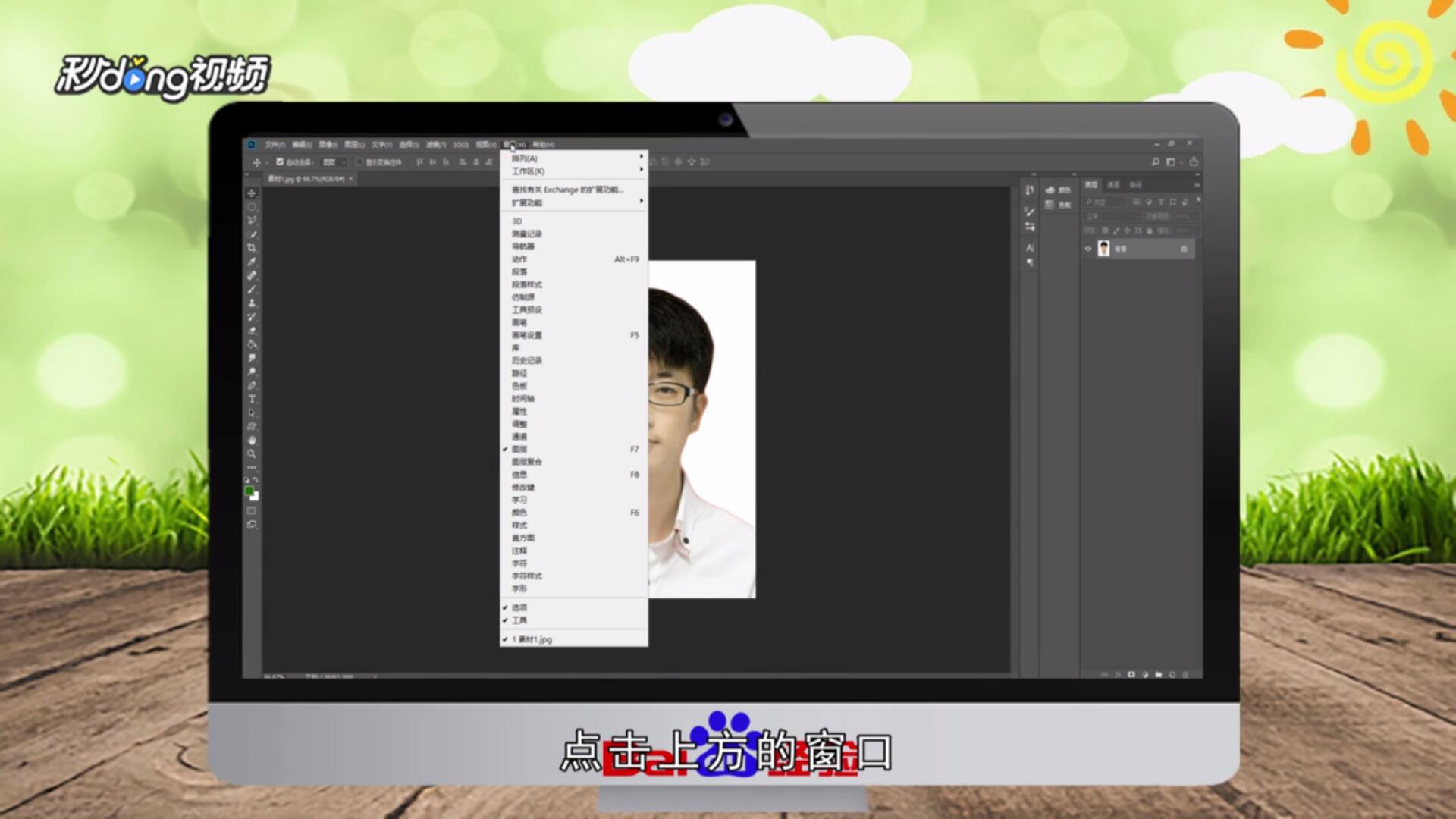
2、点击“窗口”,选择“调整”选项。

Photoshop怎么调出柔美的青黄色人像?

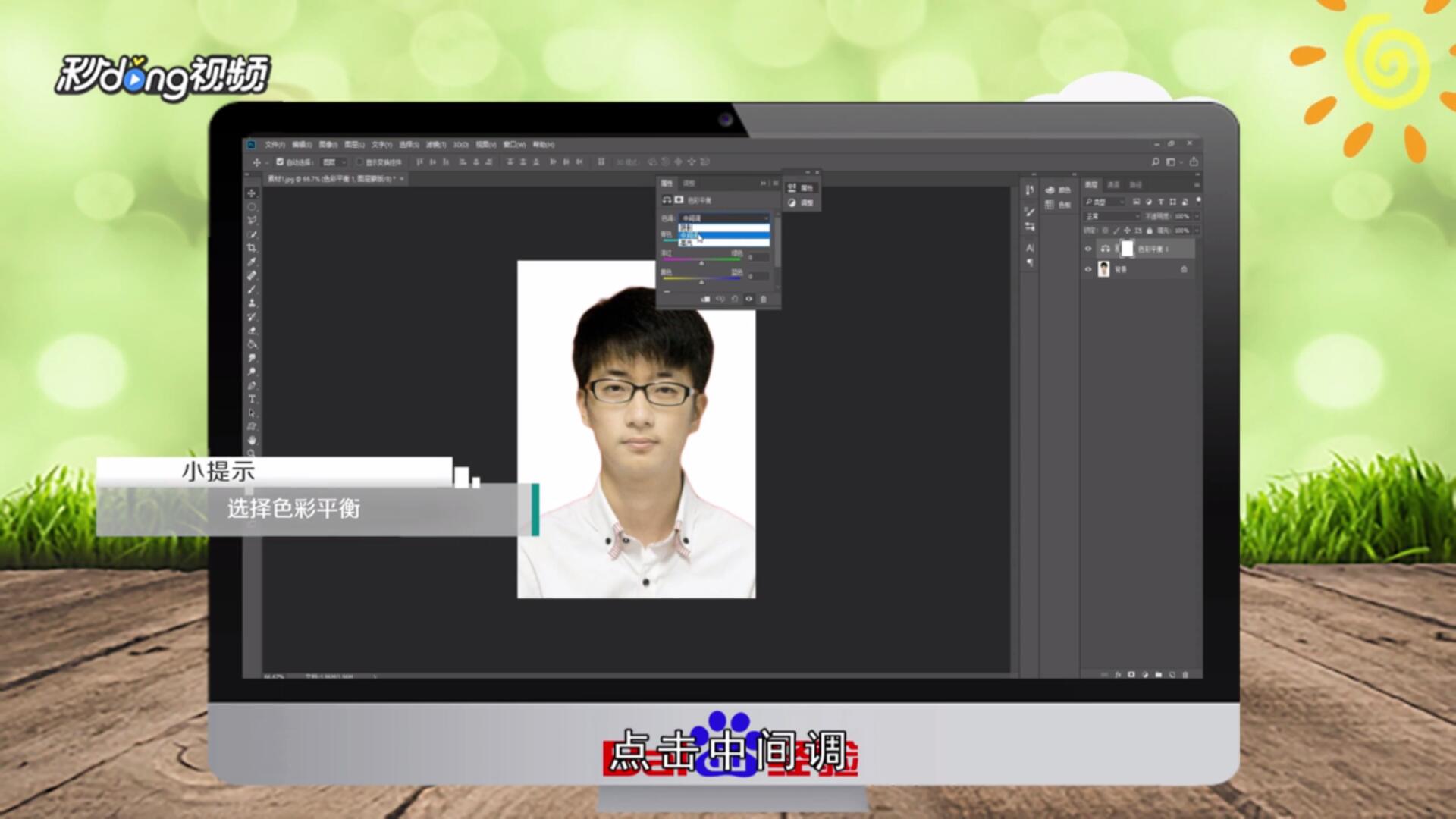
3、选择“色彩平衡”,点击“中间调”,向青色和黄色调整。

Photoshop怎么调出柔美的青黄色人像?

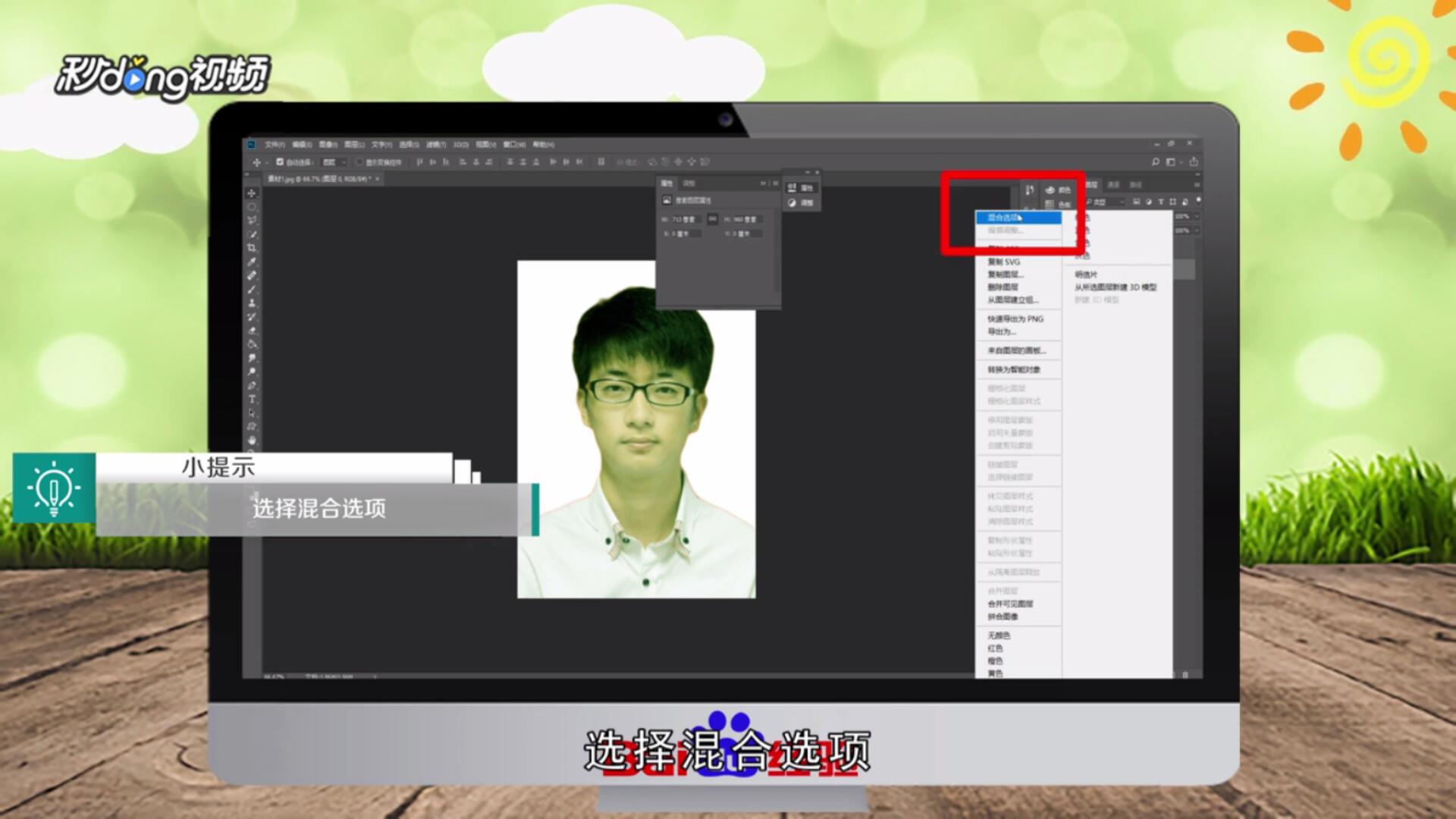
4、鼠标“右键”点击图层,选择“混合选项”。

Photoshop怎么调出柔美的青黄色人像?

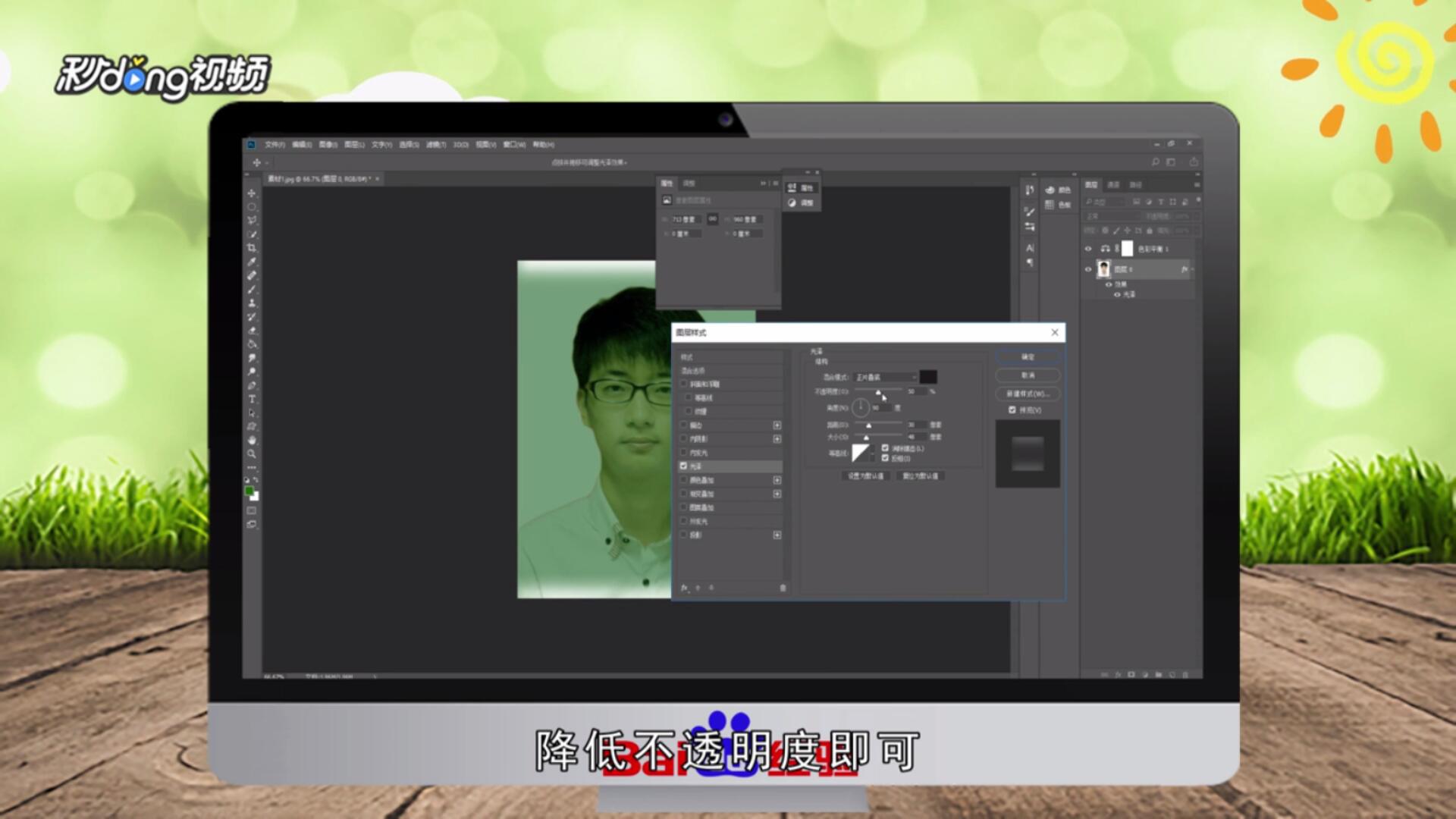
5、点击“光泽”,降低不透明度即可。

Photoshop怎么调出柔美的青黄色人像?

6、总结如下。

Photoshop怎么调出柔美的青黄色人像?

  • 改变思维方式的全新记录法:视觉笔记
  • PS怎么快速制作光球
  • Photoshop使用通道抠图之抠树枝叶
  • AxureRP如何设置字号
  • Adobe Photoshop CC 2018怎么查看有几个涂层?
  • 热门搜索
    什么是家庭 空调不制冷什么原因 2017年是什么命 用什么 跟单员是做什么的 pull是什么意思 申诉成功凭证是什么 9月10日是什么星座 美联储加息意味着什么 基友是什么