费用报销单的表格用Excel怎么制作?

 时间:2026-02-13 08:55:22

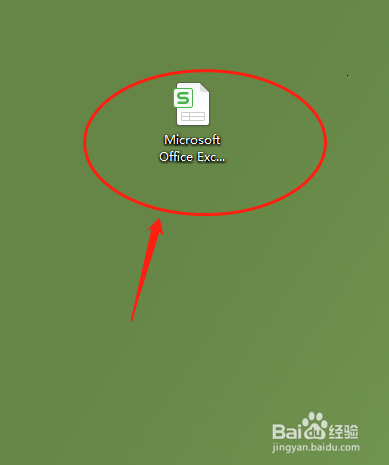
1、第一步:制作费用报销单选用EXCEL表来制作比较方便和快捷,我们打开电脑后先新建一个Microsoft Office Excel 工作表,如下图所示。
费用报销单的表格用Excel怎么制作?

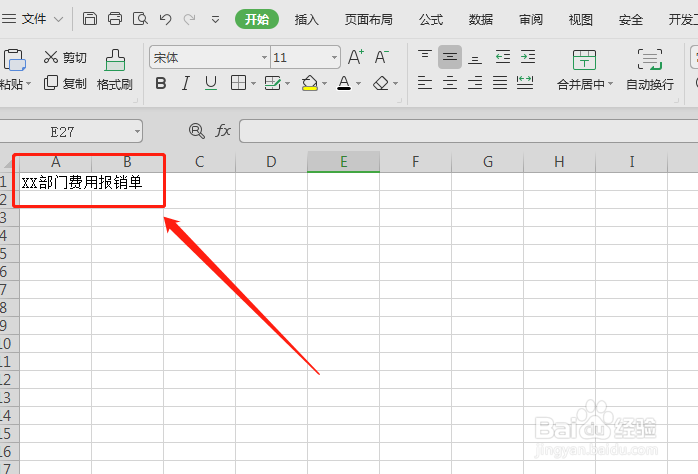
2、第二步:在Excel表格里面填写出“XX部门费用报销单”如下图所示。

费用报销单的表格用Excel怎么制作?

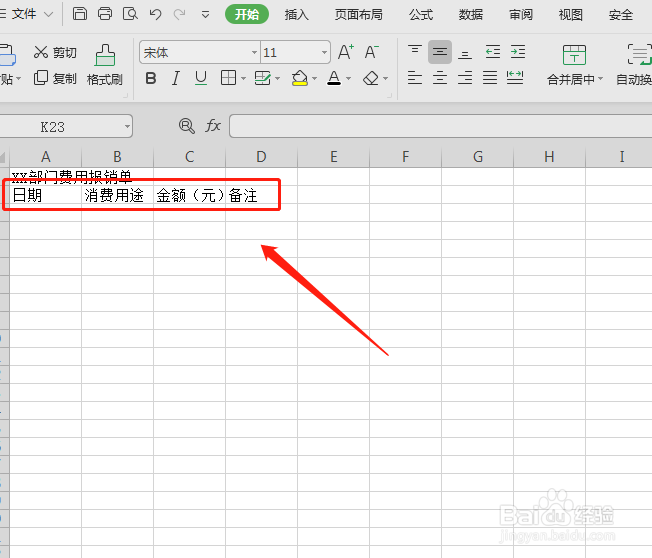
3、第三步:在表格里面填写“日期、消费用途、金额(元)和备注”如下图所示。
费用报销单的表格用Excel怎么制作?

4、第四步:填写“部门领导审批”如下图所示。

费用报销单的表格用Excel怎么制作?

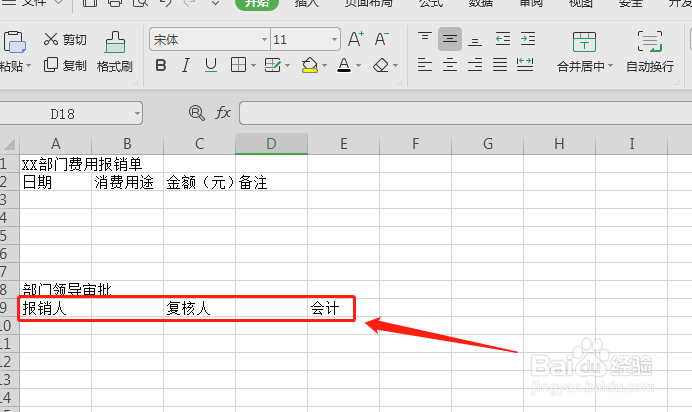
5、第五步:填写出"报销人、复核人、会计“如下图所示。

费用报销单的表格用Excel怎么制作?

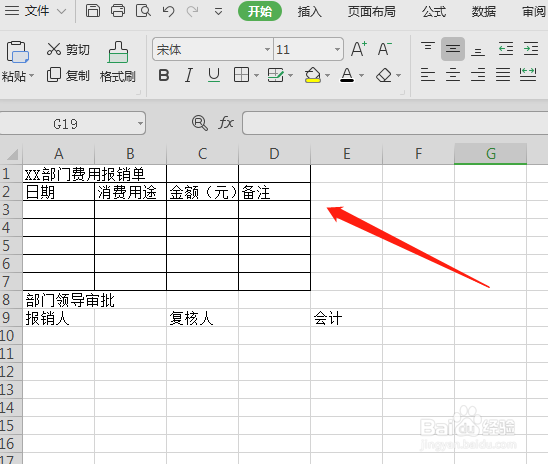
6、第六步:将中间的明细选上边框,如下图所示。

费用报销单的表格用Excel怎么制作?

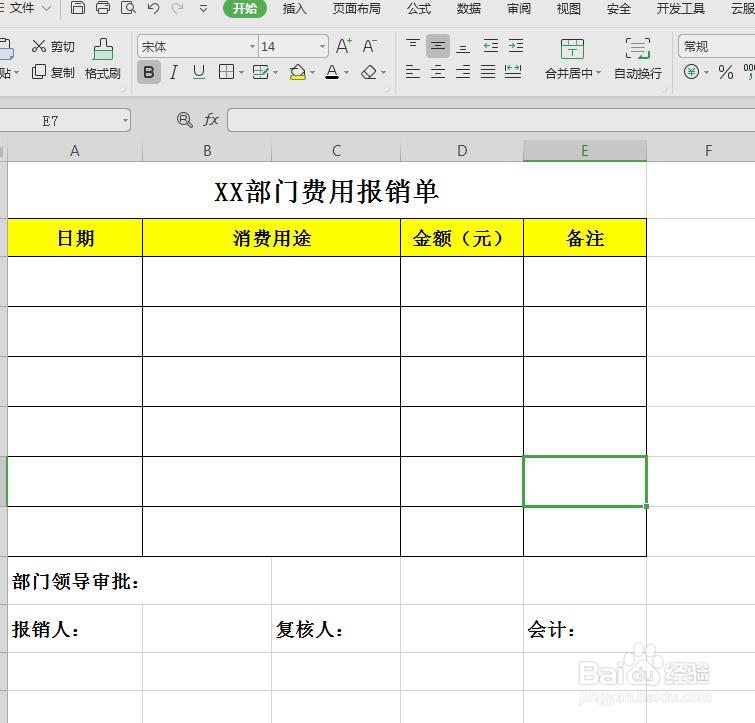
7、第七步:调好字体和格式就可以打印出来给到相关人员了,费报销单用Excel办公软件就制作完成了,如下图所示。
费用报销单的表格用Excel怎么制作?

  • 费用报销单excel表格如何做?
  • 怎么用Excel制作报销单
  • 用excel做费用报销明细表应该怎么制表
  • 报账明细表怎么做
  • excel怎么插入合同到表格?
  • 热门搜索
    彭丽媛简介 东方时尚驾校怎么样 煲仔饭的做法大全 狗狗拉肚子了怎么办 销售计划怎么写 防沉迷身份证大全 长颈鹿图片大全 虫子大全 司马懿简介 饺子图片大全 图