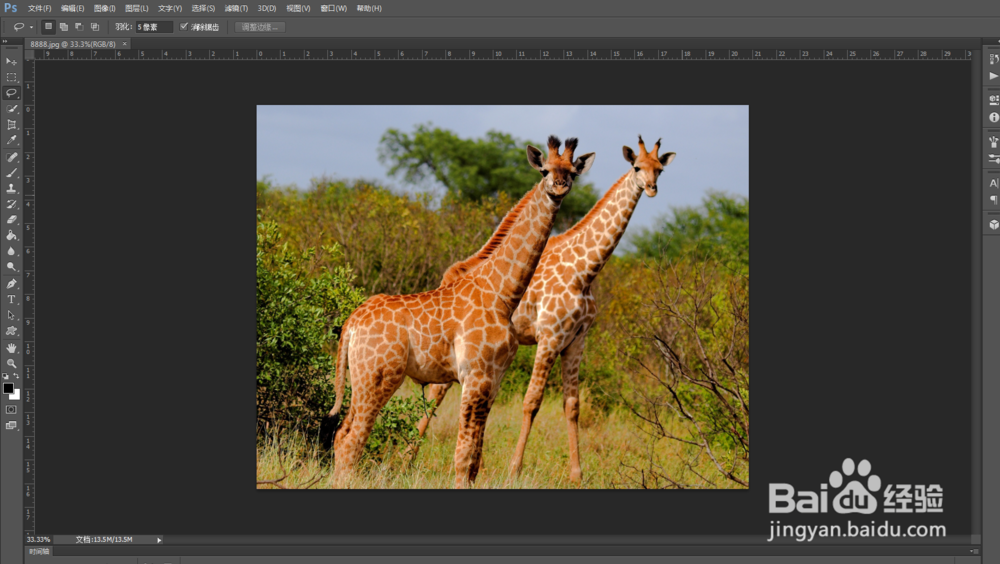
1、载入素材图片,如图所示:
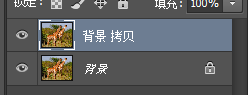
2、复制背景图层,如图所示:
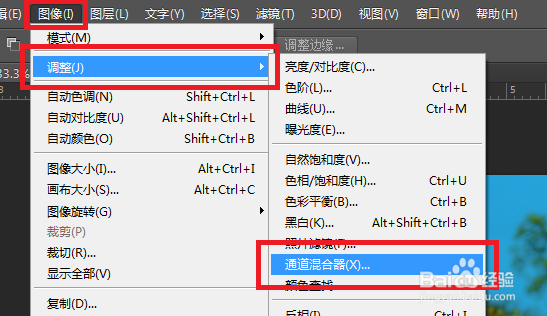
3、执行“图像->调整->通道混合器”命令,如图所示:

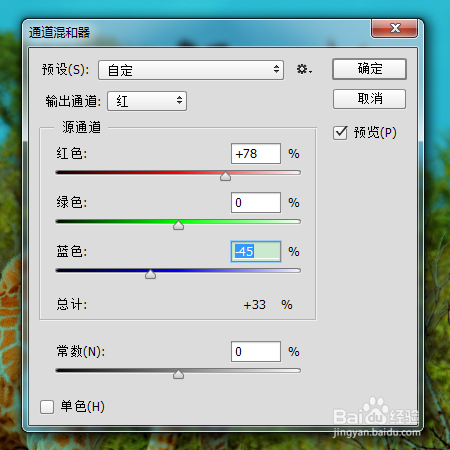
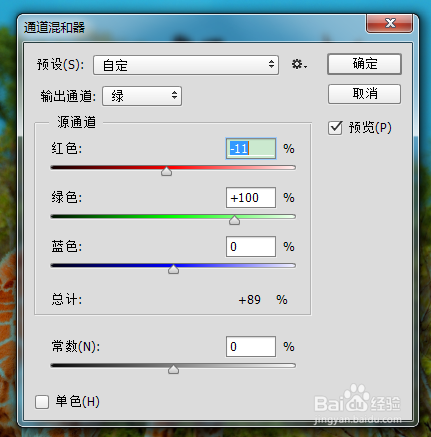
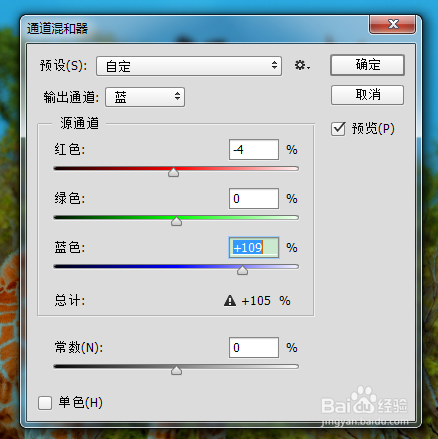
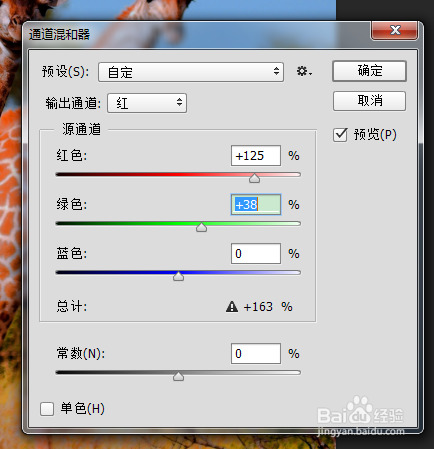
4、在弹出来的对话框中分别设置“红”、“绿”和“蓝”通道的参数,如图所示:
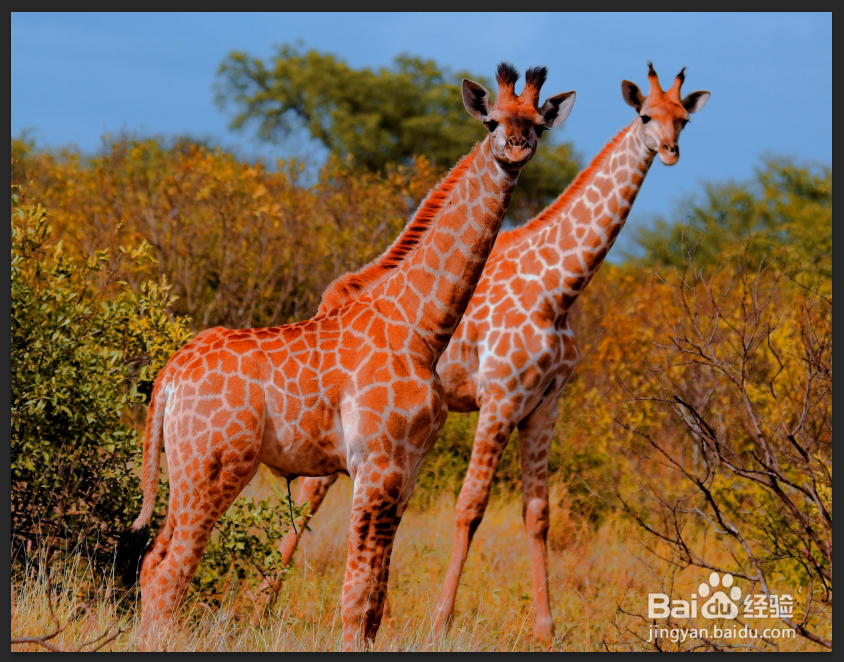
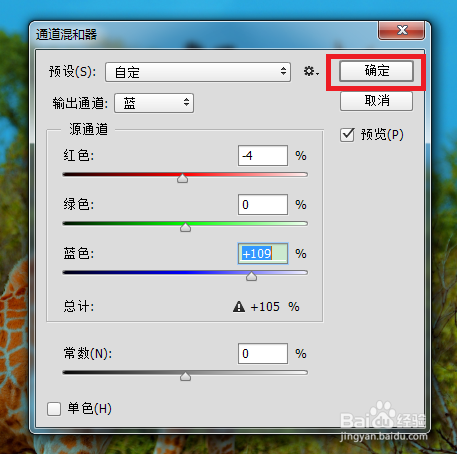
5、完成后单击“确定”按钮,如图所示:
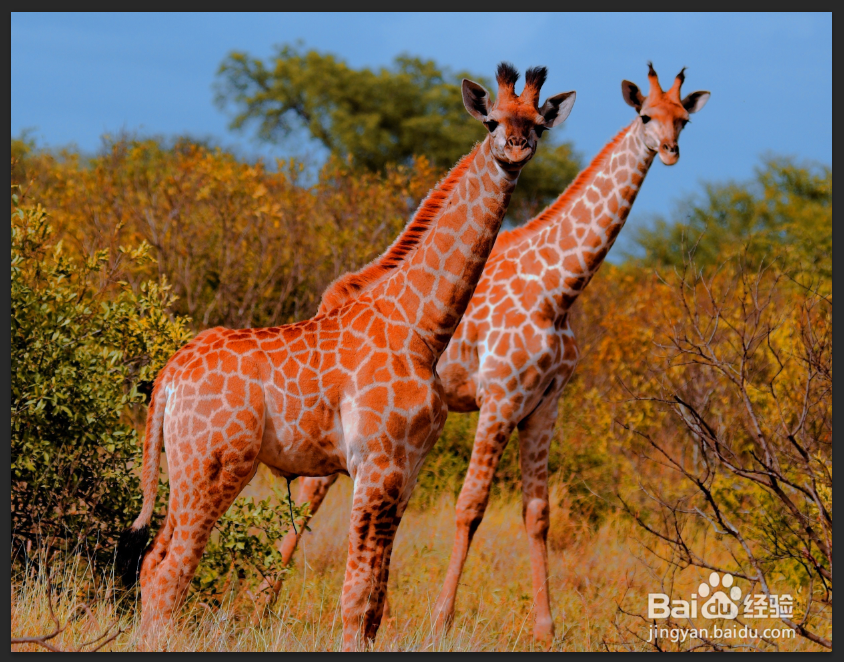
6、再次执行“图像->调整->通道混合器”命令,以完善画面效果,如图所示:
7、至此,本教程结束
时间:2026-04-22 06:28:25
1、载入素材图片,如图所示:
2、复制背景图层,如图所示:
3、执行“图像->调整->通道混合器”命令,如图所示:
4、在弹出来的对话框中分别设置“红”、“绿”和“蓝”通道的参数,如图所示:
5、完成后单击“确定”按钮,如图所示:
6、再次执行“图像->调整->通道混合器”命令,以完善画面效果,如图所示:
7、至此,本教程结束
