1、打开Word文档,如图文字下面就是带这个颜色,如何去掉
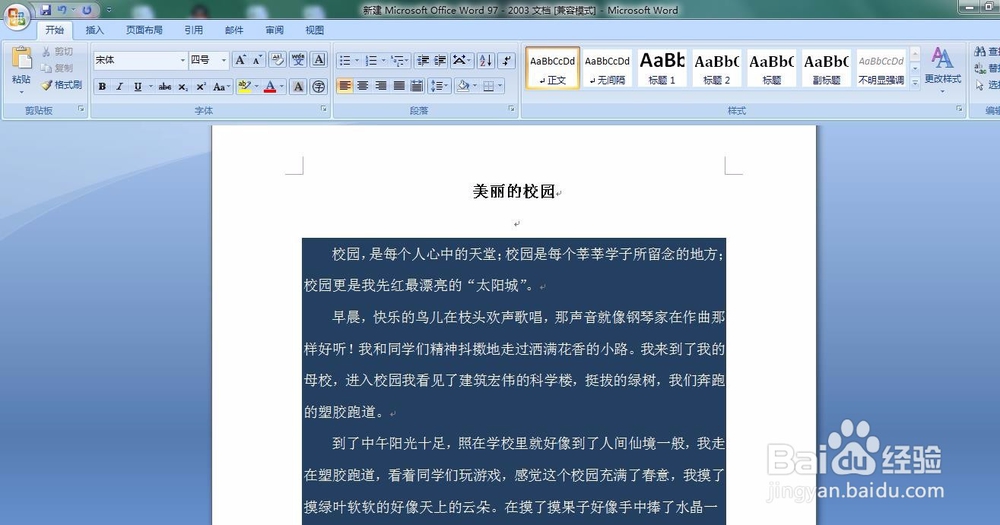
2、选中文字,如图所示

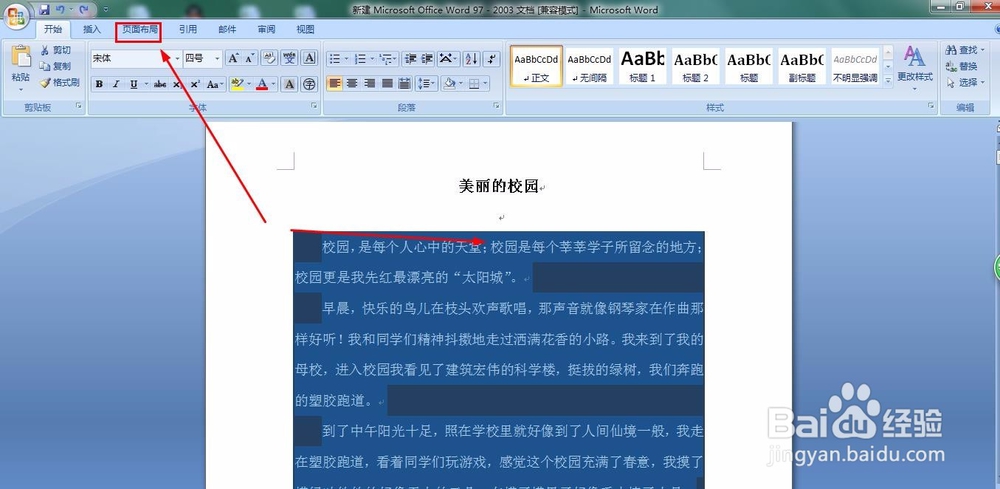
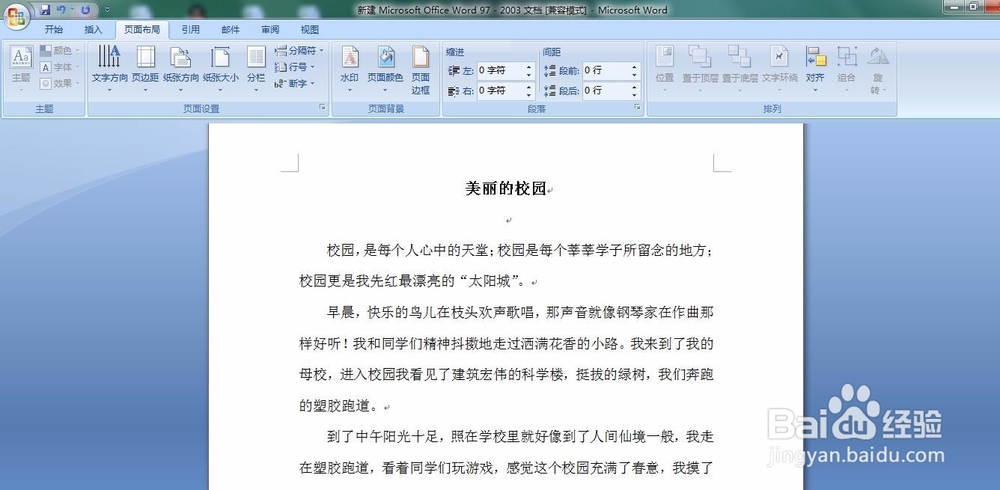
3、点击‘页面布局’,如图所示
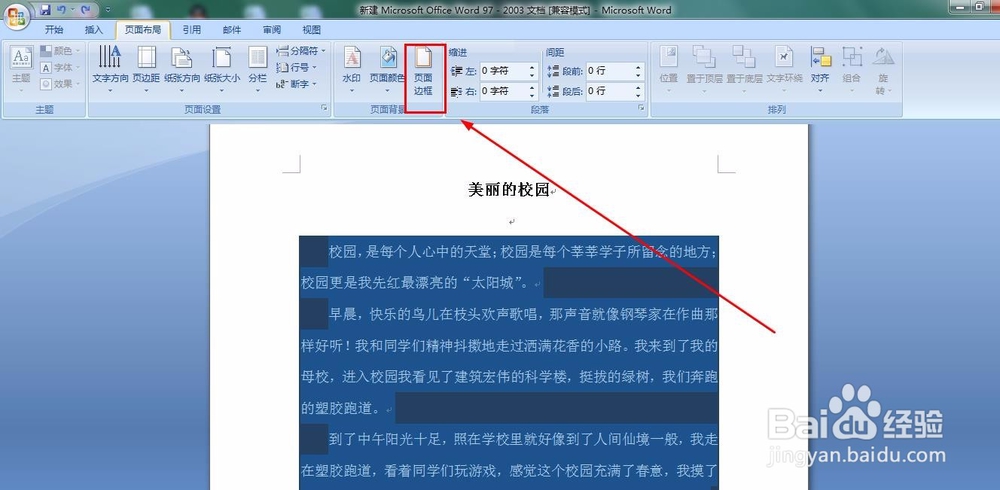
4、在页面布局里,找见‘页面边框’,如图所示
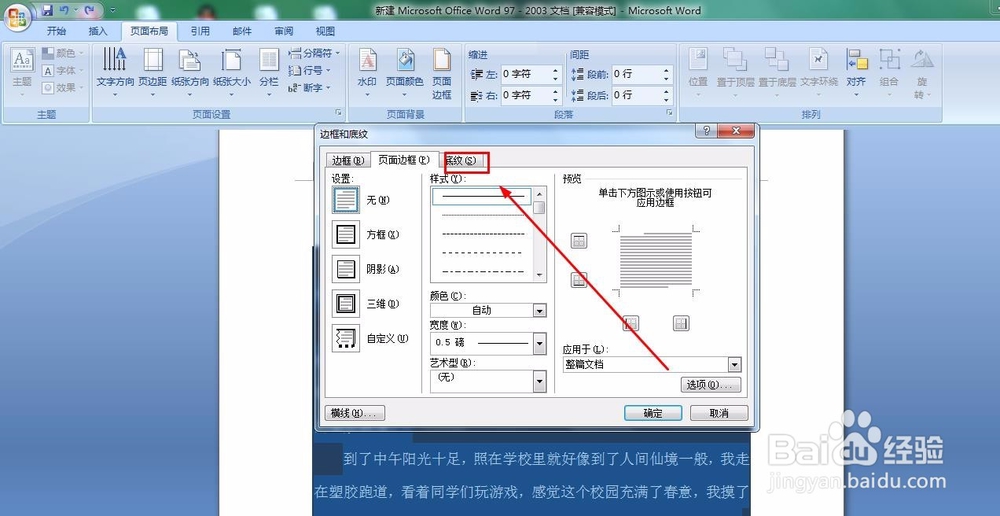
5、跳出菜筐后,点击‘底纹’,如图所示
6、填充里选择 ‘无颜色’,如图所示

7、点击‘确定’,即可,颜色就这样去掉了
时间:2026-04-26 23:38:47
1、打开Word文档,如图文字下面就是带这个颜色,如何去掉
2、选中文字,如图所示
3、点击‘页面布局’,如图所示
4、在页面布局里,找见‘页面边框’,如图所示
5、跳出菜筐后,点击‘底纹’,如图所示
6、填充里选择 ‘无颜色’,如图所示
7、点击‘确定’,即可,颜色就这样去掉了
