AUTOCAD中我们如何画限速标志

 时间:2026-02-12 12:49:15

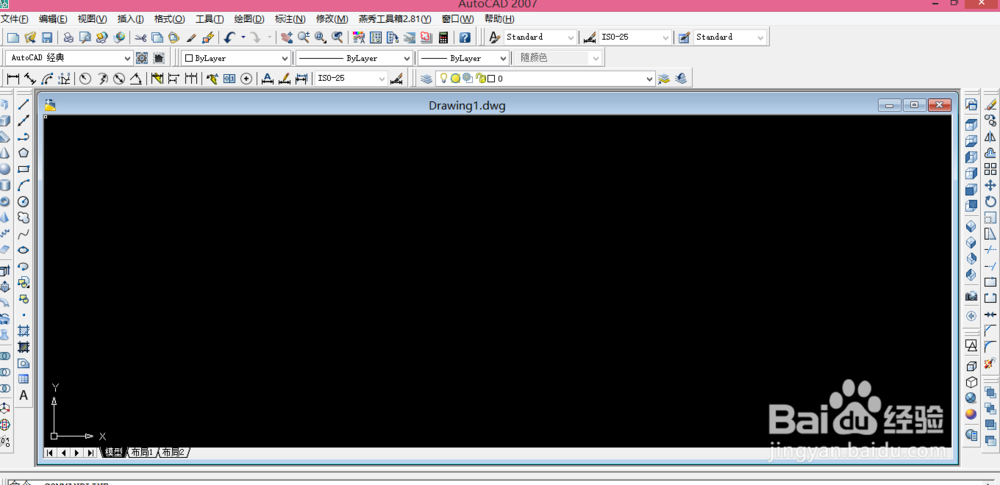
1、我们来打开自己所使用的CAD软件,我使用的是2007版的

AUTOCAD中我们如何画限速标志

2、打开以后的操作界面都会有所不同,但是不会影响我们的操作,我的如图

AUTOCAD中我们如何画限速标志

3、我们来找到菜单栏工具选项板窗口,使用快捷键操作起来更快,具体步骤如图所示,可以自己去尝试一下

AUTOCAD中我们如何画限速标志

AUTOCAD中我们如何画限速标志

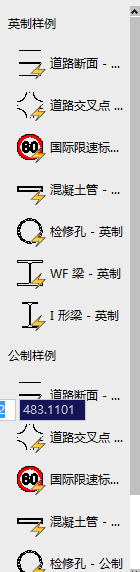
4、我们再来找到左边一栏的第六个选项,木工选项,点开以后找到国际限速标志选项,具体步骤如图所示

AUTOCAD中我们如何画限速标志

AUTOCAD中我们如何画限速标志

AUTOCAD中我们如何画限速标志

AUTOCAD中我们如何画限速标志

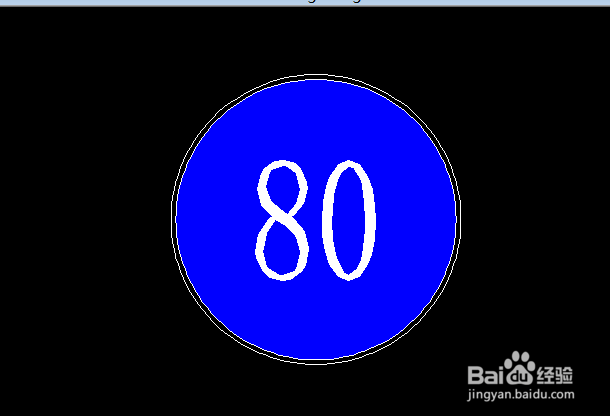
5、我们来指定一下插入点,选择好插入点以后只需点击鼠标左键,即可出现国际限速标志

AUTOCAD中我们如何画限速标志

AUTOCAD中我们如何画限速标志

6、我们可以在标志上点击鼠标左键,出现小箭头以后,我们就可以点击小箭头来修改标志,具体如图

AUTOCAD中我们如何画限速标志

AUTOCAD中我们如何画限速标志

AUTOCAD中我们如何画限速标志

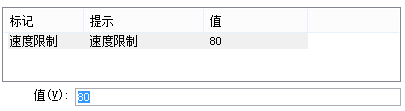
7、我们也可以双击左键标志,出现编辑界面以后可以修改数值

AUTOCAD中我们如何画限速标志

AUTOCAD中我们如何画限速标志

AUTOCAD中我们如何画限速标志

  • cad中怎样把y轴调换方向
  • Autocad怎么画虚线
  • 在CAD中进行矩形阵列图形对象的操作步骤?
  • 怎样用cad画化工工艺流程图
  • 怎样在CAD中输入乘号
  • 热门搜索
    为什么女生身上有香味 湿气重的人怎么排湿吃什么最好 燕窝怎么吃 10万个为什么大全集 转氨酶高是怎么回事 扣肉的做法大全 协议书怎么写 电子邮件地址怎么注册 apple id密码忘了怎么办 西兰花怎么做