怎样使用Win7自带的录屏功能

 时间:2026-04-28 14:34:34

1、利用快捷键“Win+R”快速打开运行窗口。这里通过运行窗口打开并运行录屏功能。

怎样使用Win7自带的录屏功能

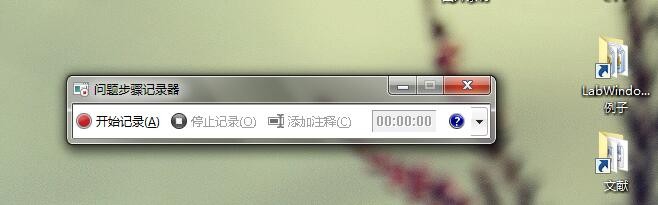
2、在运行窗口输入“psr.exe”,点击确定,此时会弹出“问题步骤记录器”窗口,这就是录屏器了。

怎样使用Win7自带的录屏功能

怎样使用Win7自带的录屏功能

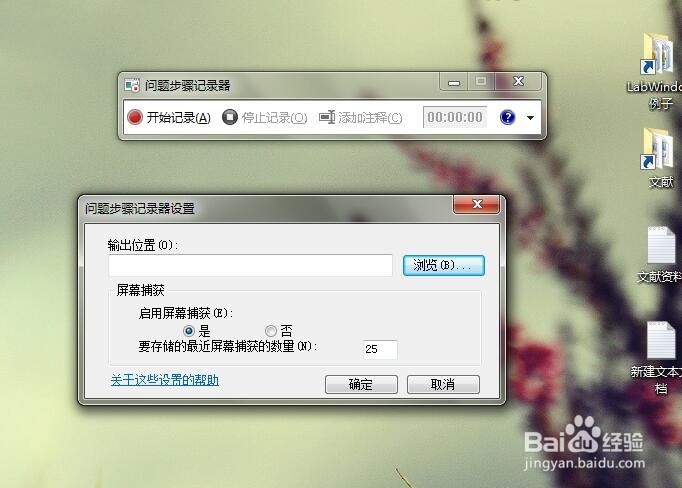
3、点击“问题步骤记录器”窗口右上角的三角按钮,点击设置,会弹出“问题步骤记录器设置”窗口,这里可以保存录制的文件的路径。

怎样使用Win7自带的录屏功能

怎样使用Win7自带的录屏功能

4、点击“浏览”,选择需要保存的位置(这里选择桌面),输入文件名(这里输入“Win7录屏”),点击“保存”。回到“问题步骤记录器设置”窗口,点击“确定”。

怎样使用Win7自带的录屏功能

怎样使用Win7自带的录屏功能

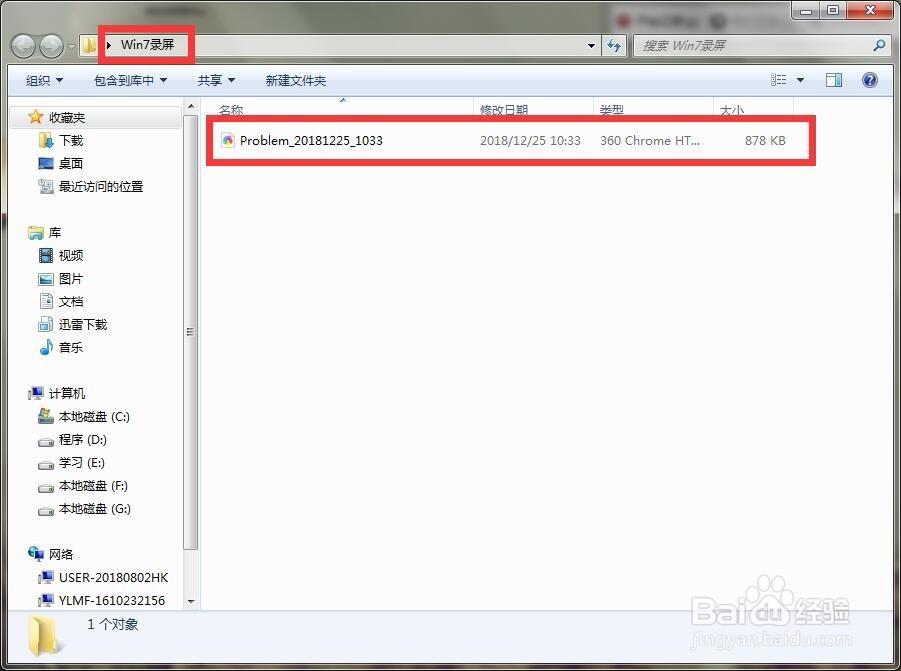
5、点击“开始记录”,录制完成后,点击“停止记录”,会发现桌面上有了压缩文件“Win7 录屏”,将其解压缩打开,双击打开的文件,会以网页形式详细记录刚才的操作步骤。

怎样使用Win7自带的录屏功能

怎样使用Win7自带的录屏功能

怎样使用Win7自带的录屏功能

  • win7自带的录屏功能怎么使用?
  • 如何使用Win7自带的屏幕录制功能?
  • win7电脑自带录屏
  • 电脑录屏怎么录win7
  • Win7电脑怎么录屏?
  • 热门搜索
    象鼻山在哪里 excel如何排序 中秋去哪里玩 杂牌手机怎么刷机 天府之国是哪里 电脑非常卡怎么办 如何腌制黄瓜 玫瑰花泡水 prj文件怎么打开 大秦硅藻泥怎么样