WPS中如何排版打印1寸照片

 时间:2024-10-14 05:54:33

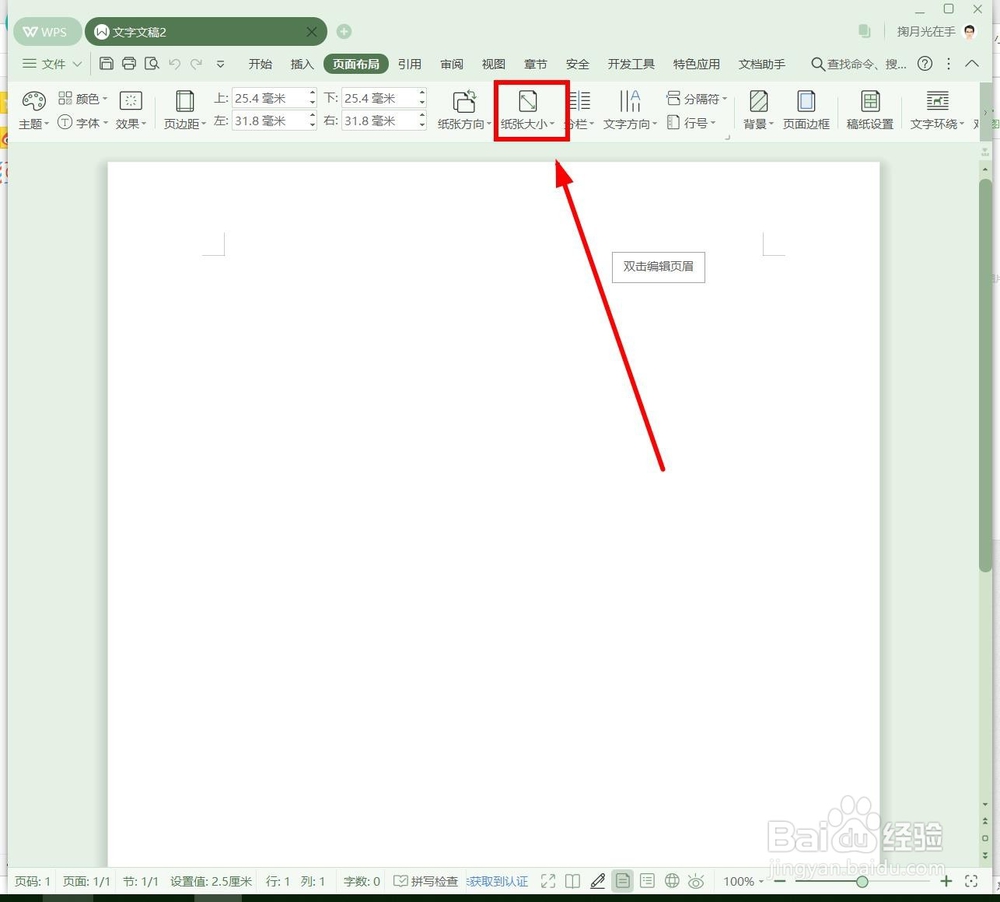
1、新建一个WPS文档,点击菜单栏“页面布局”

WPS中如何排版打印1寸照片

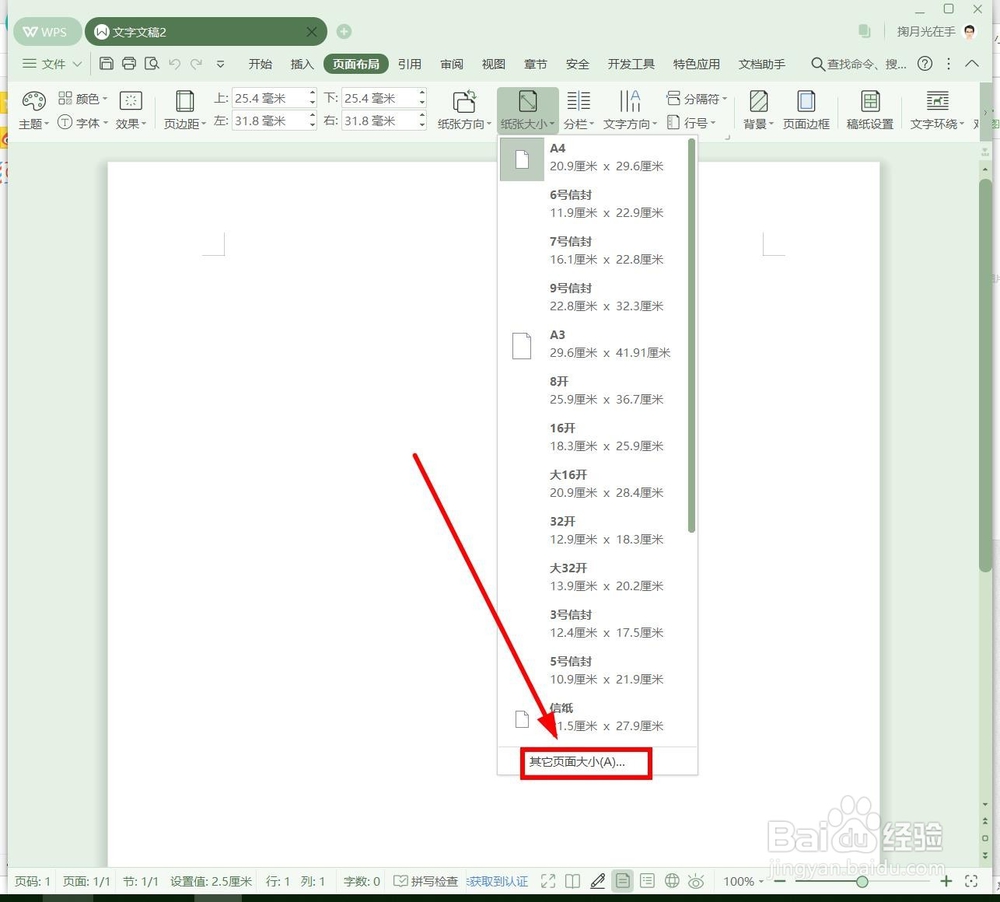
2、在“页面设置”选项中选择“纸张大小”单击

WPS中如何排版打印1寸照片

3、在下拉菜单中,选择“其他页面大小”单击

WPS中如何排版打印1寸照片

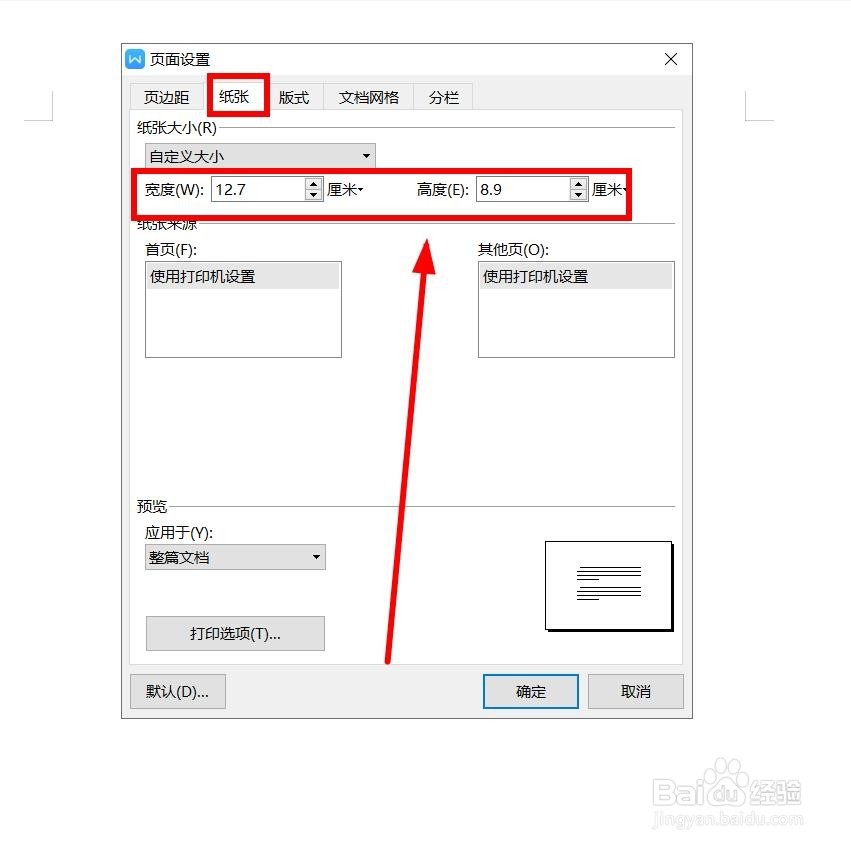
4、在“页面设置”的“纸张”选项卡,设置纸张宽度:12.7cm;高度:8.9cm
WPS中如何排版打印1寸照片

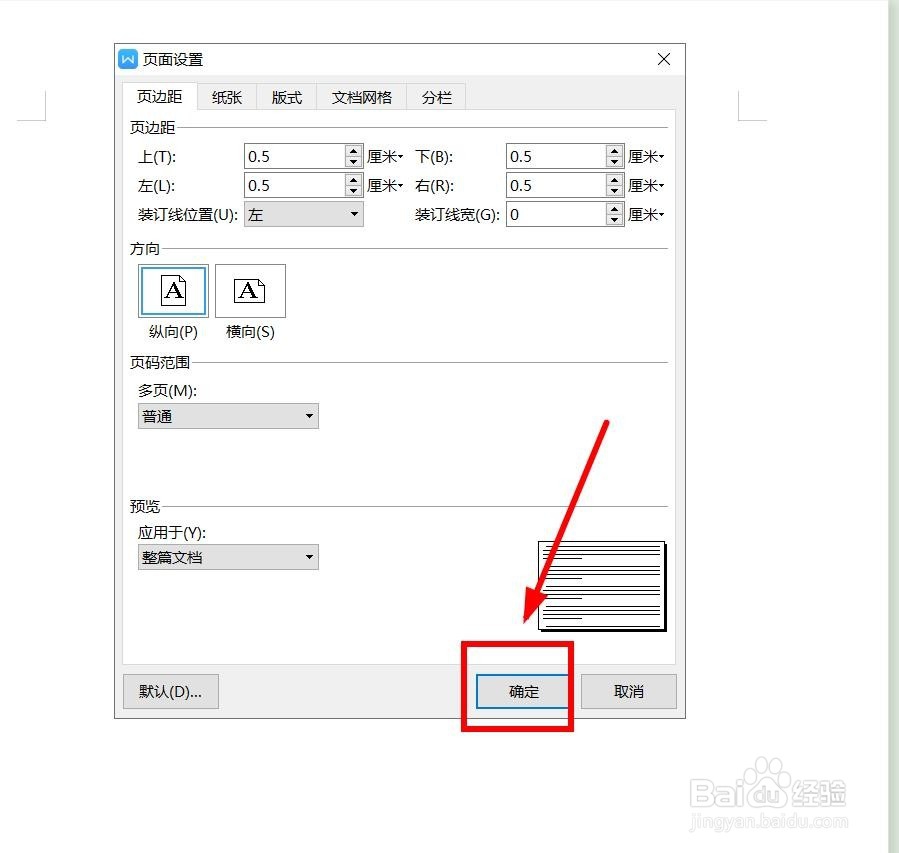
5、然后点击“页边距”选项卡,并把上下左右都是设置为:0.5mm

WPS中如何排版打印1寸照片

6、设置完成,单击“确定”

WPS中如何排版打印1寸照片

7、在菜单栏找到“插入”选项卡单击,单击“图片”后,按照照片的路径找到证件照,单击“插入”

WPS中如何排版打印1寸照片

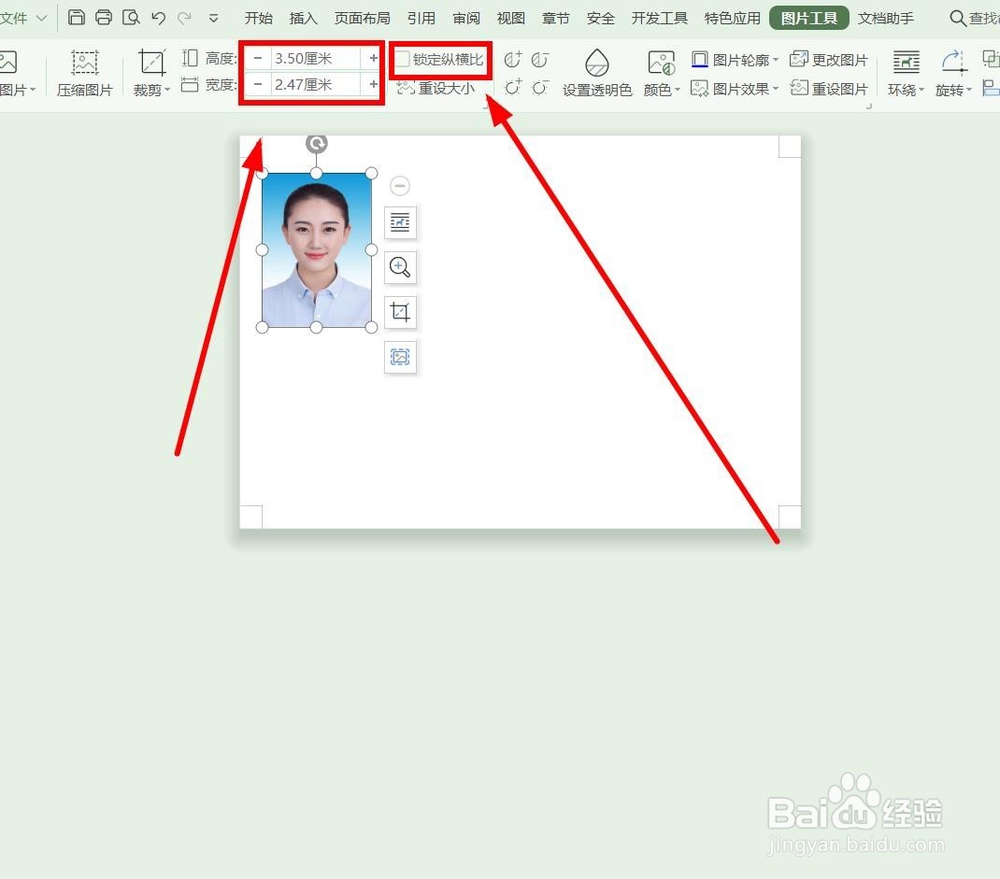
8、选中图片,单击去掉对“锁定纵横比”的勾选。后在“大小”中输入高度“3.5cm”,宽度“2.47cm”,若有不需要的地方可以用剪裁工具去除。完成第一张
WPS中如何排版打印1寸照片

9、第一张证照修改完成之后,然后按1~2个空格,然后复制第一张证件照,依次排列下来,每行4张照片即可,最后用相片纸将其打印出来即可。

WPS中如何排版打印1寸照片
  • 如何使用WPS Excel打印一寸或两寸的证件照
  • 如何使用WPS Excel打印一寸或两寸的证件照
  • 如何打印1寸照片?
  • 如何使用WPS打印证件照
  • 打印一寸照片怎么设置尺寸
  • 热门搜索
    上海拍拍贷怎么样 嘉陵摩托车怎么样 洱海在云南哪里 怎么用番号下载 张杰是哪里人 excel换行怎么换 欧美嘉国际旅游网 如何打印网页 北京现代悦动怎么样 如何写歌词