1、首先大家在电脑Chrome谷歌浏览器进入网页版酷狗音乐

2、然后我们打开那首要下载的歌曲

3、接着大家在页面上右击鼠标并且点击【检查】

4、之后我们依次选择【network】,【All】,并且刷新页面

5、刷新页面后我们播放歌曲,点击页面上的【media】
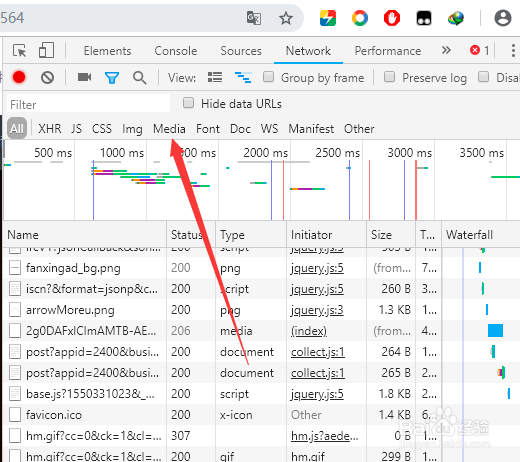
6、现在大家鼠标右击【media】那一行,点击【open in new tap】

7、最后会自动打开一个新页面,大家点击下载图标就可以将这首歌下载到电脑本地文件夹上啦


时间:2026-04-28 13:28:09
1、首先大家在电脑Chrome谷歌浏览器进入网页版酷狗音乐
2、然后我们打开那首要下载的歌曲
3、接着大家在页面上右击鼠标并且点击【检查】
4、之后我们依次选择【network】,【All】,并且刷新页面
5、刷新页面后我们播放歌曲,点击页面上的【media】
6、现在大家鼠标右击【media】那一行,点击【open in new tap】
7、最后会自动打开一个新页面,大家点击下载图标就可以将这首歌下载到电脑本地文件夹上啦
