win7系统如何添加、管理和删除Windows凭据

 时间:2024-10-24 20:47:39

1、打开电脑,单击开始菜单,然后单击控制面板,进入win7系统控制面板主界面

win7系统如何添加、管理和删除Windows凭据win7系统如何添加、管理和删除Windows凭据

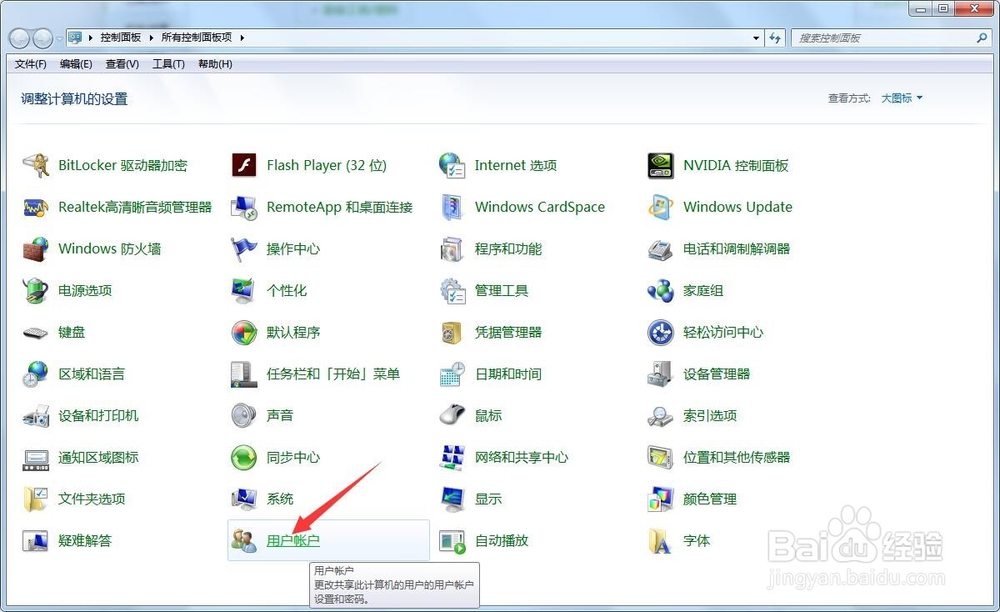
2、在进入win7系统控制面板主界面后,点击【用户帐户】,进入win7系统用户帐户主界面
win7系统如何添加、管理和删除Windows凭据win7系统如何添加、管理和删除Windows凭据

3、在进入win7系统用户帐户主界面后,点击左侧菜单栏的【管理您的凭据】,进入win7系统凭据管理器主界面

win7系统如何添加、管理和删除Windows凭据win7系统如何添加、管理和删除Windows凭据

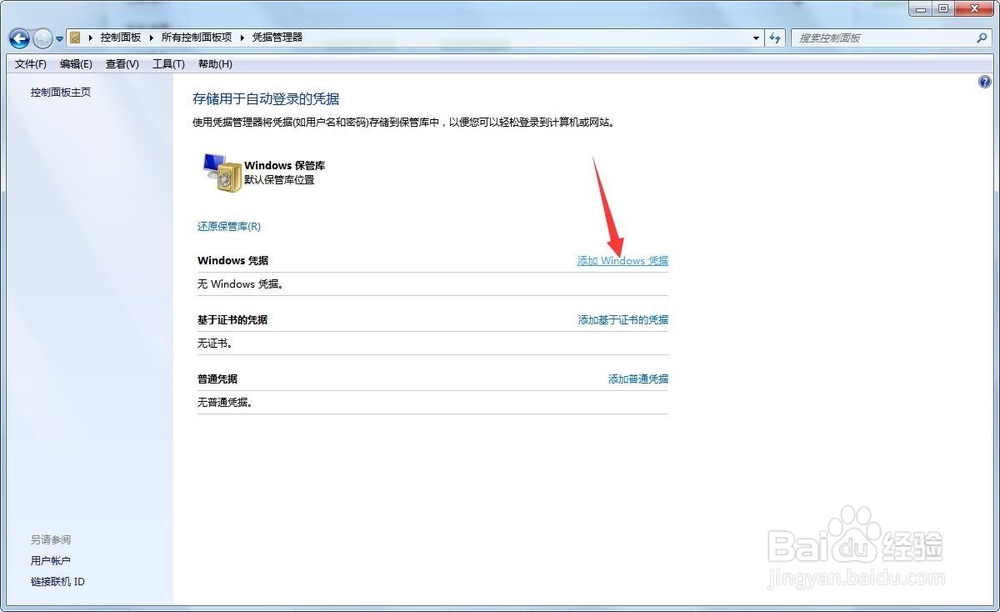
4、在进入win7系统凭据管理器主界面后,点击Windows凭据右侧的【添加Windows凭据】,进入win7系统添加Windows凭据主界面
win7系统如何添加、管理和删除Windows凭据win7系统如何添加、管理和删除Windows凭据

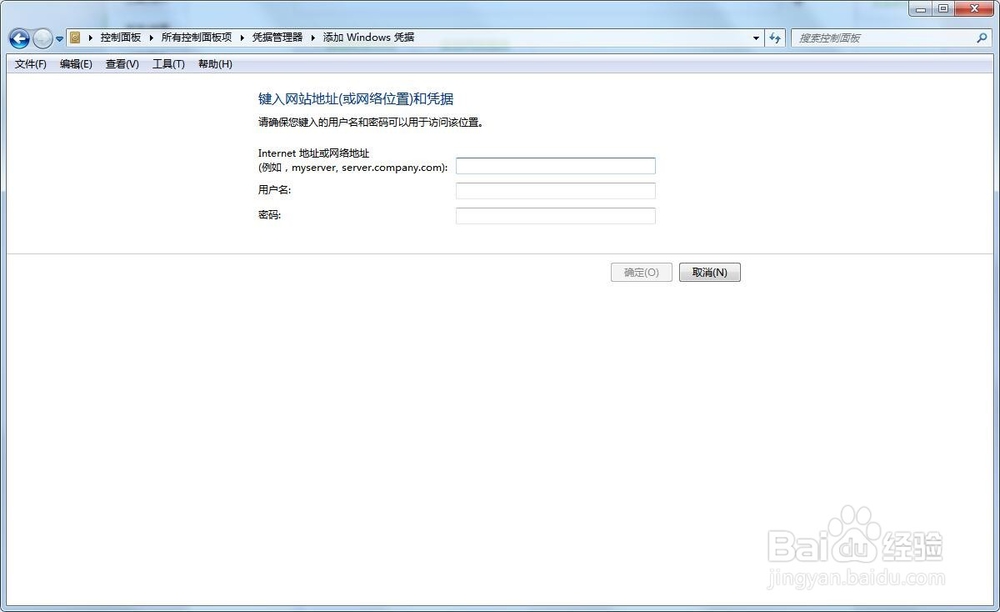
5、在进入win7系统添加Windows凭据主界面后,先在地址栏输入地址,然后再输入用户名和密码,然后点击右下角的确定按钮

win7系统如何添加、管理和删除Windows凭据win7系统如何添加、管理和删除Windows凭据

6、在点击确定按钮后,我们可以看到,此时我们的Windows凭据添加完成了,如果要管理掳姗浚瑙Windows凭据,在win7系统凭据管理器主界面,点击已有的凭据右方的向下箭头按钮,在下拉菜疟觥窖捎单中点击【编辑】,然后可以对用户名和密码进行修改,修改完毕后点击右下角的保存,Windows凭据就修改完成了

win7系统如何添加、管理和删除Windows凭据win7系统如何添加、管理和删除Windows凭据win7系统如何添加、管理和删除Windows凭据

7、如果要删除Windows凭据,在win蚀卺垦肝7系统凭据管理器主界面,点击已有的凭据右方的向下箭头按钮,在下拉菜单中点击【从保管库中删除】,然后点击是,此时,我们发现已有的Windows凭据就被删除了

win7系统如何添加、管理和删除Windows凭据win7系统如何添加、管理和删除Windows凭据win7系统如何添加、管理和删除Windows凭据
  • Windows2008 R2安装IIS7.5如何设置
  • win7 待机 时死机与 (NPF) 服务启动失败的因果
  • Windows server 2008 域环境下共享文件权限设置
  • server2003 oem版本如何激活
  • win10系统如何启动帐户来宾帐户状态
  • 热门搜索
    干咳是什么原因 婚姻是什么 中秋节什么时候 极端是什么意思 visio是什么软件 soft是什么意思 独在异乡为异客的异是什么意思 发糖是什么意思 什么能解酒 借记卡是什么