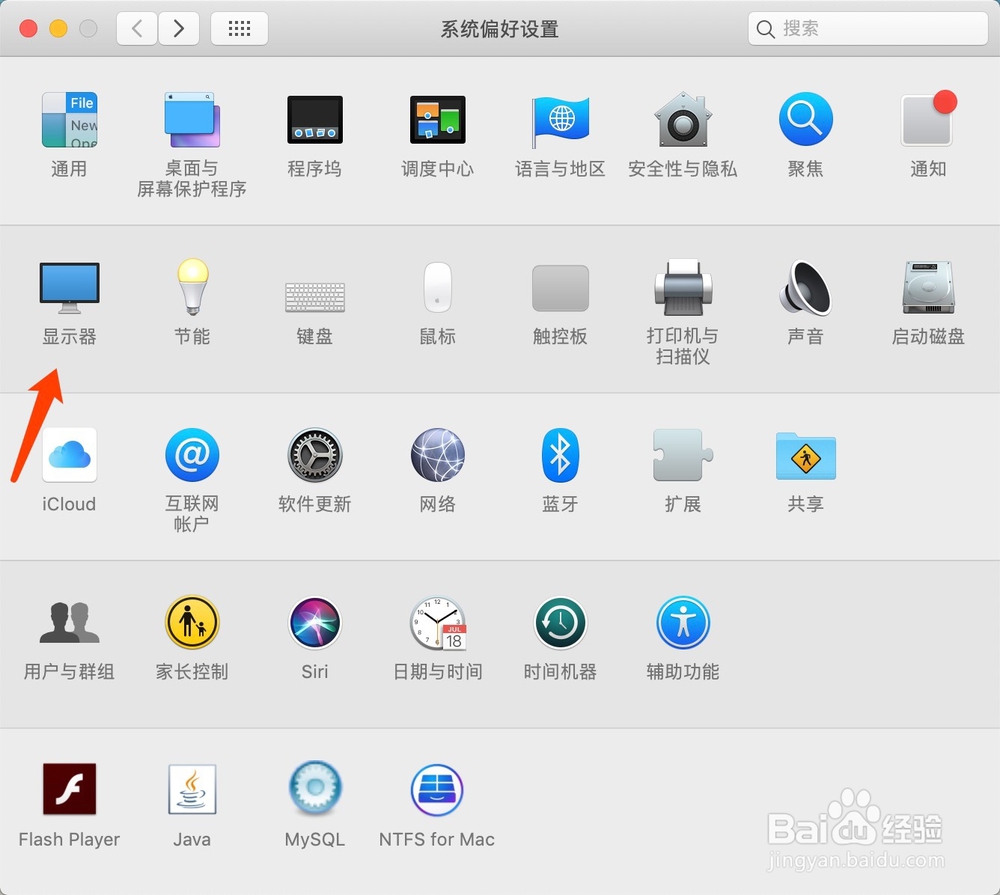
1、首先打开系统偏好设置,找到显示器选项。
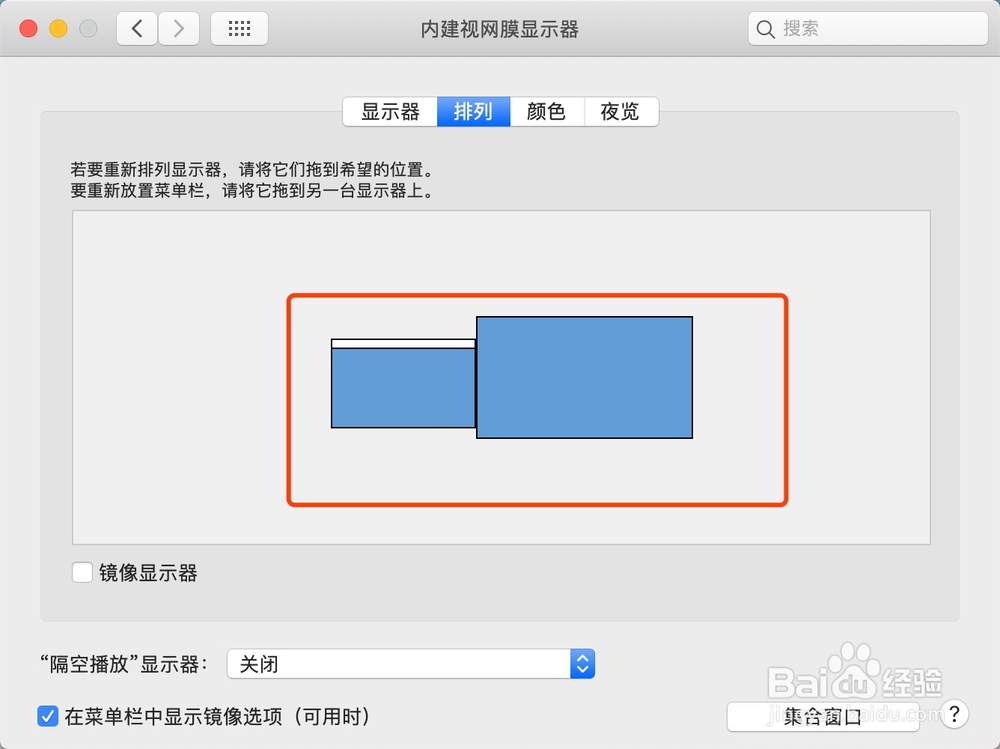
2、在显示器界面选择排列,设置好主显示器和辅助显示器。
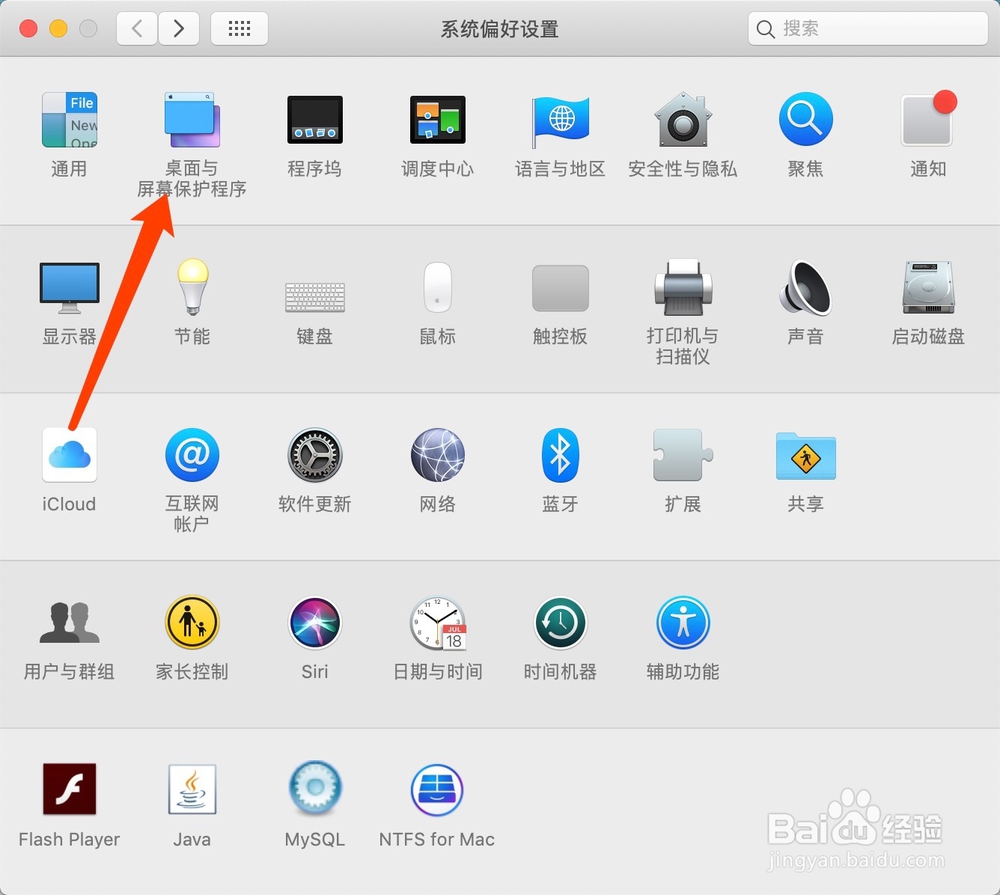
3、设置好双显示器之后回到系统偏好设置界面,然后点击桌面与屏幕保护程序按钮。
4、进入之后两块屏幕会分别显示一个显示界面,我们的辅助显示器上面会显示第二桌面。
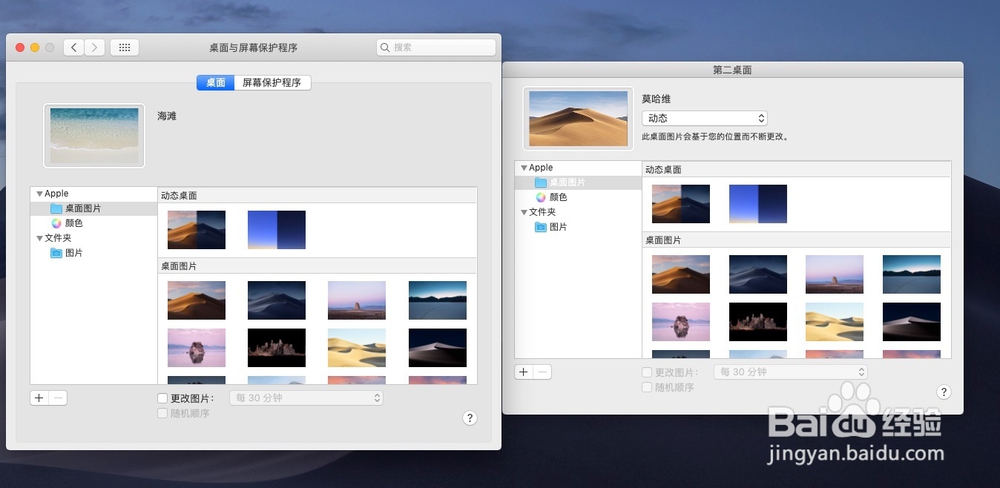
5、然后我们可以进行分别设置了,先设置好主屏幕的桌面背景和屏保,然后设置第二桌面的桌面背景,需要注意的是第二桌面是不能设置屏保的。

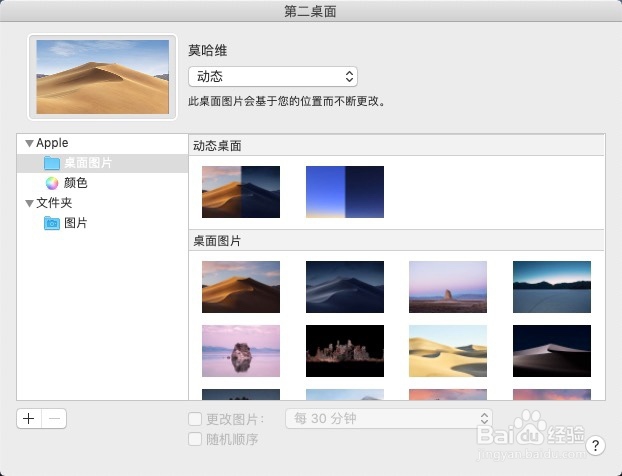
6、只要点击图片即可自动设置完成,设置之后可以看到两块屏幕有不同的背景图片。


时间:2026-04-25 01:21:04
1、首先打开系统偏好设置,找到显示器选项。
2、在显示器界面选择排列,设置好主显示器和辅助显示器。
3、设置好双显示器之后回到系统偏好设置界面,然后点击桌面与屏幕保护程序按钮。
4、进入之后两块屏幕会分别显示一个显示界面,我们的辅助显示器上面会显示第二桌面。
5、然后我们可以进行分别设置了,先设置好主屏幕的桌面背景和屏保,然后设置第二桌面的桌面背景,需要注意的是第二桌面是不能设置屏保的。
6、只要点击图片即可自动设置完成,设置之后可以看到两块屏幕有不同的背景图片。
