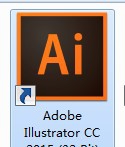
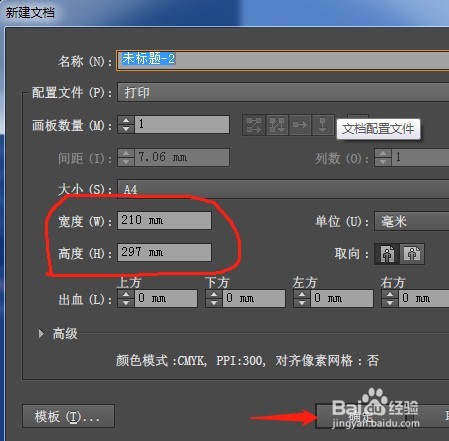
1、【第一步】打开Adobe Illustrator CC 2015 软件,文件—新建,弹出对话框,设置好想要的宽度和高度,点击确认建立画板。
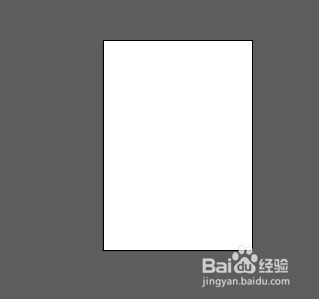
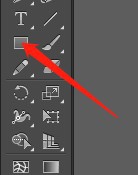
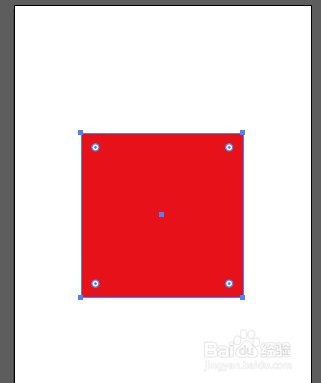
2、【第二步】在工具栏点击矩形工具,点击画板拖拉画矩形,其他的也可以。
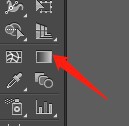
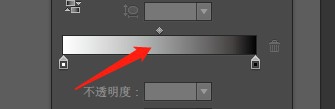
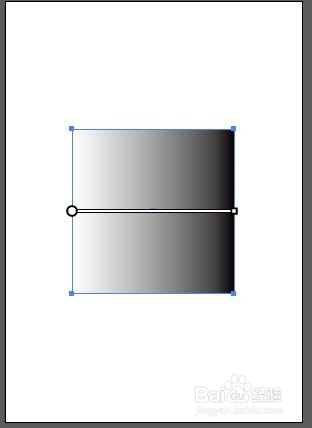
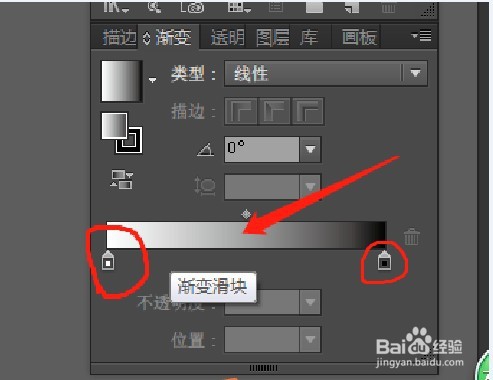
3、【第三步】矩形选择状态下,点击工具栏的渐变工具,出现对话框点击渐变色条,矩形出现黑白渐变颜色。
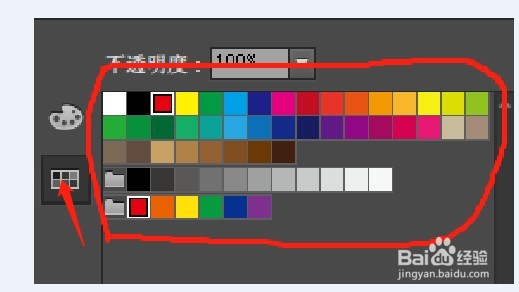
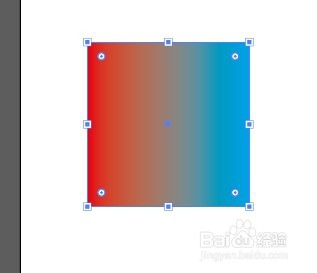
4、【第四步】分别双击色条下方的移动块,弹出对话框,选择色板,这里就分别选择红蓝色块做渐变过度,矩形就出现红蓝渐变色。
时间:2026-05-04 10:14:39
1、【第一步】打开Adobe Illustrator CC 2015 软件,文件—新建,弹出对话框,设置好想要的宽度和高度,点击确认建立画板。
2、【第二步】在工具栏点击矩形工具,点击画板拖拉画矩形,其他的也可以。
3、【第三步】矩形选择状态下,点击工具栏的渐变工具,出现对话框点击渐变色条,矩形出现黑白渐变颜色。
4、【第四步】分别双击色条下方的移动块,弹出对话框,选择色板,这里就分别选择红蓝色块做渐变过度,矩形就出现红蓝渐变色。
