怎样解决Word文档中文本框文字显示不完整的问题

 时间:2026-04-23 01:32:27

1、打开Word,建立空白文档。

怎样解决Word文档中文本框文字显示不完整的问题

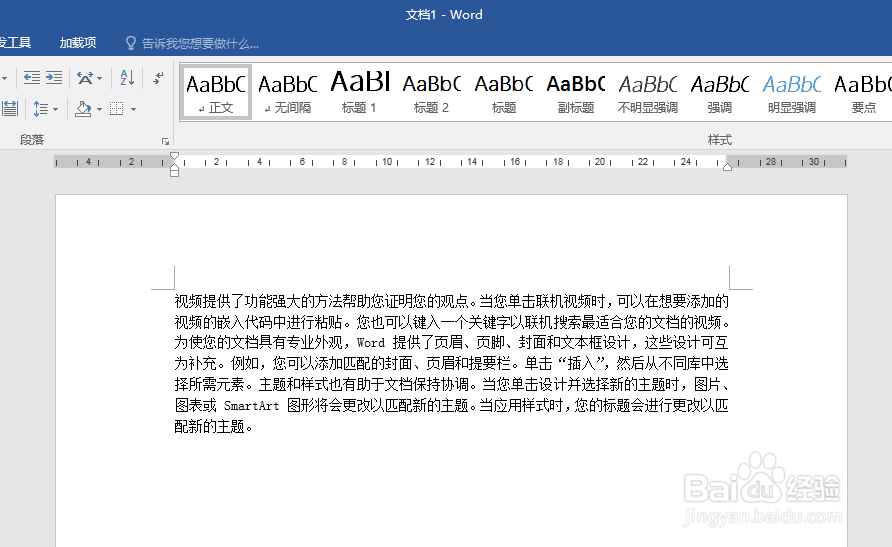
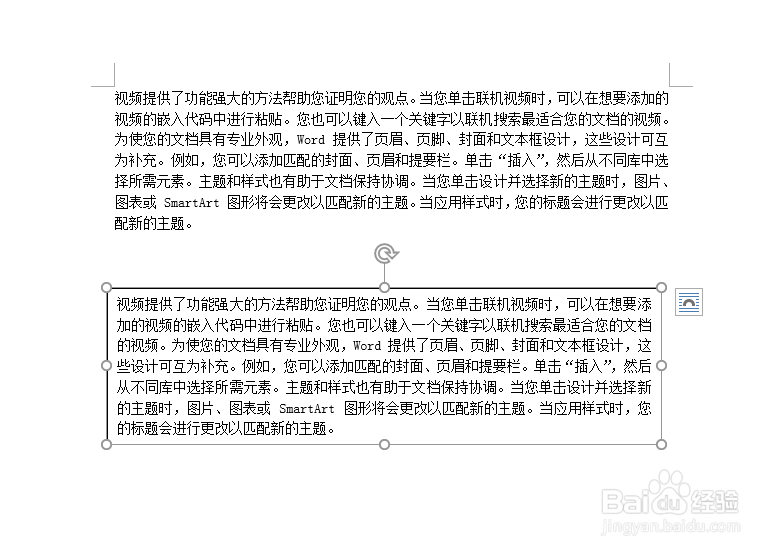
2、在文档中输入一段文字。

怎样解决Word文档中文本框文字显示不完整的问题

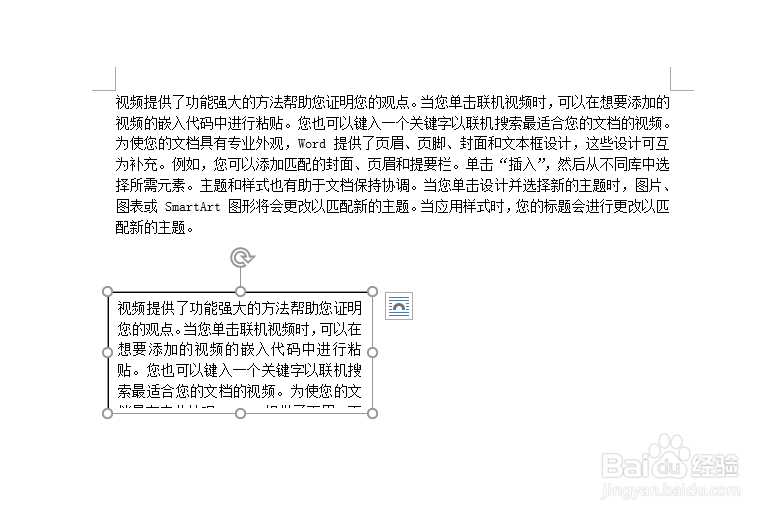
3、在文档中插入一个文本框,并将文档中的文字复制在文本框中,却发现,文本框只显示了一部分文字,其余文字看不见了。
怎样解决Word文档中文本框文字显示不完整的问题

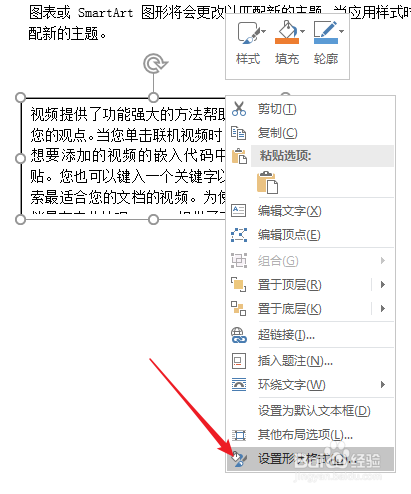
4、出现这个问题,是因为对于文本框的设置出现了问题。在文本框上点击鼠标右键,点击【设置形状格式】。
怎样解决Word文档中文本框文字显示不完整的问题

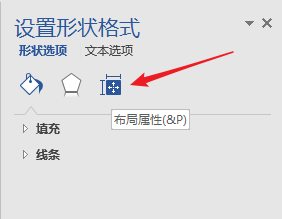
5、在右侧打开的设置形状格式窗口中,点击【布局属性】。

怎样解决Word文档中文本框文字显示不完整的问题

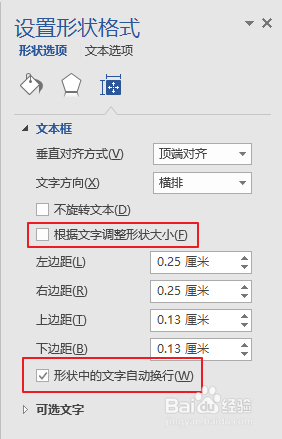
6、在打开的文本框设置窗口中,问题就出在下图所示的两个框的选项。

怎样解决Word文档中文本框文字显示不完整的问题

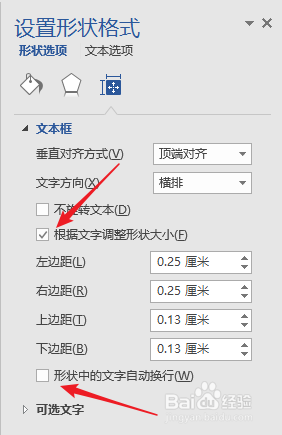
7、勾选【根据文字调整形状大小】,并取消勾选【形状中的文字自动换行】。

怎样解决Word文档中文本框文字显示不完整的问题

8、再看文本框,就能显示全部文字了。

怎样解决Word文档中文本框文字显示不完整的问题

  • word文本框内的文字显示不全怎么办?
  • word文本框内字体显示不全怎么回事
  • Word中文字显示不全怎么办?
  • word文本框怎么只显示一半字
  • word文本框里的字显示不出来怎么办?
  • 热门搜索
    口臭的原因和治疗方法 mp3歌曲怎么下载 苤蓝咸菜的腌制方法 床上除螨虫的最快方法 黑枸杞泡水喝的正确方法 酱焖鲫鱼的家常做法 怎么查看隐藏文件夹 脚臭怎么回事 肾结石最好的治疗方法 二套房契税怎么算