word2016如何制作明星卡贴——赵雅芝八

 时间:2026-03-04 05:51:56

1、如下所示,

打开word2016软件,新建一个空白的文档,

保存为:

word2016如何制作明星卡贴——赵雅芝八
word2016如何制作明星卡贴——赵雅芝八

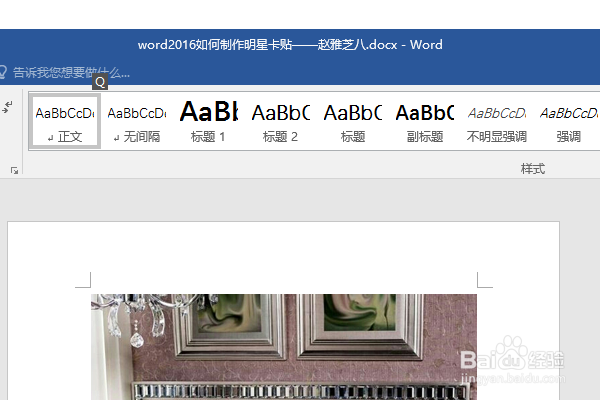
2、快速插入一张赵雅芝的美图到文档中,作为后面的演示所用。
word2016如何制作明星卡贴——赵雅芝八

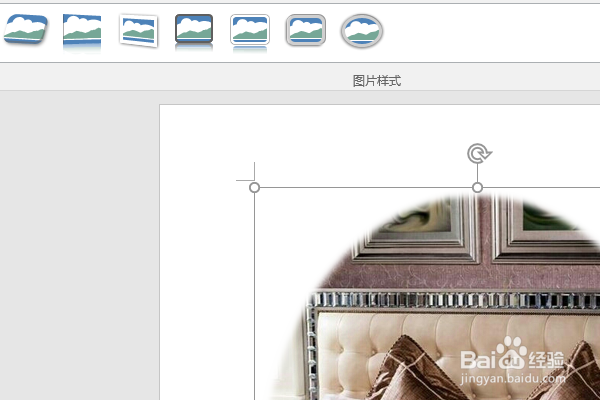
3、点击图片,在格式工具栏中设置图片样式——柔化扁圆椭圆

word2016如何制作明星卡贴——赵雅芝八

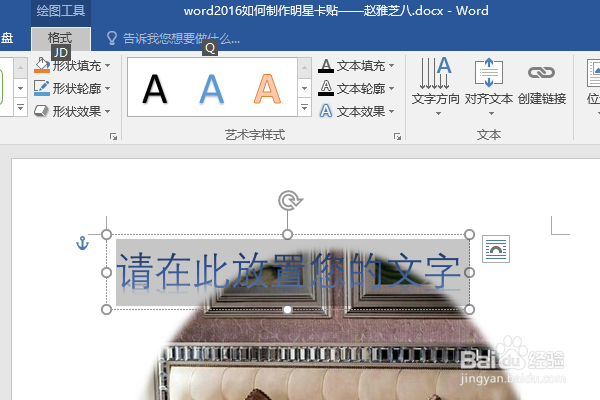
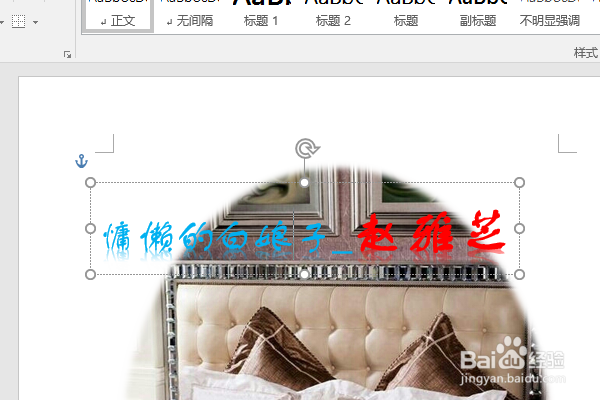
4、插入一个带有映像的蓝色艺术字

word2016如何制作明星卡贴——赵雅芝八

5、修改内容为“慵懒的白娘子__赵雅芝”,

前面的文字颜色为浅蓝色,后面的“赵雅芝”三个字的字号大一点,红色,

全部字体都是方正舒体,
word2016如何制作明星卡贴——赵雅芝八

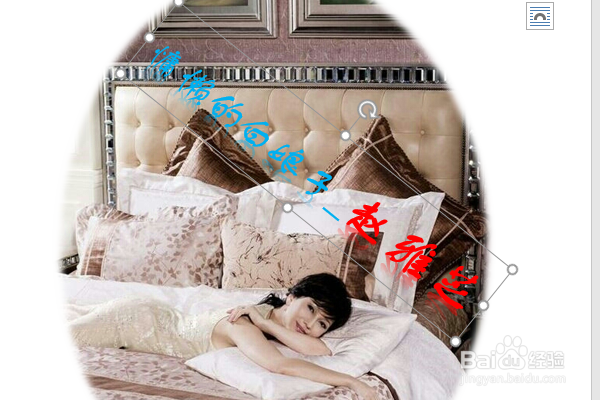
6、旋转艺术字,形成一定的角度,

移动到人物的头像的大致位置,

至此

这个明星赵雅芝卡贴就制作完成。
word2016如何制作明星卡贴——赵雅芝八

  • word2016如何制作明星卡贴——刘涛二十九
  • word2016如何制作明星卡贴——赵雅芝六
  • word2016如何制作明星卡贴——林心如十七
  • word2016如何制作明星卡贴——刘诗诗
  • word2016如何制作明星卡贴——赵雅芝五
  • 热门搜索
    嗓子哑是怎么回事 ps怎么压缩图片大小 华夏保险怎么样 鼻子不透气怎么办 卫新洗衣液怎么样 20以内加减法怎么教 深圳职业技术学院怎么样 嘴唇厚怎么变薄 id密码忘了怎么办 联想手机怎么样