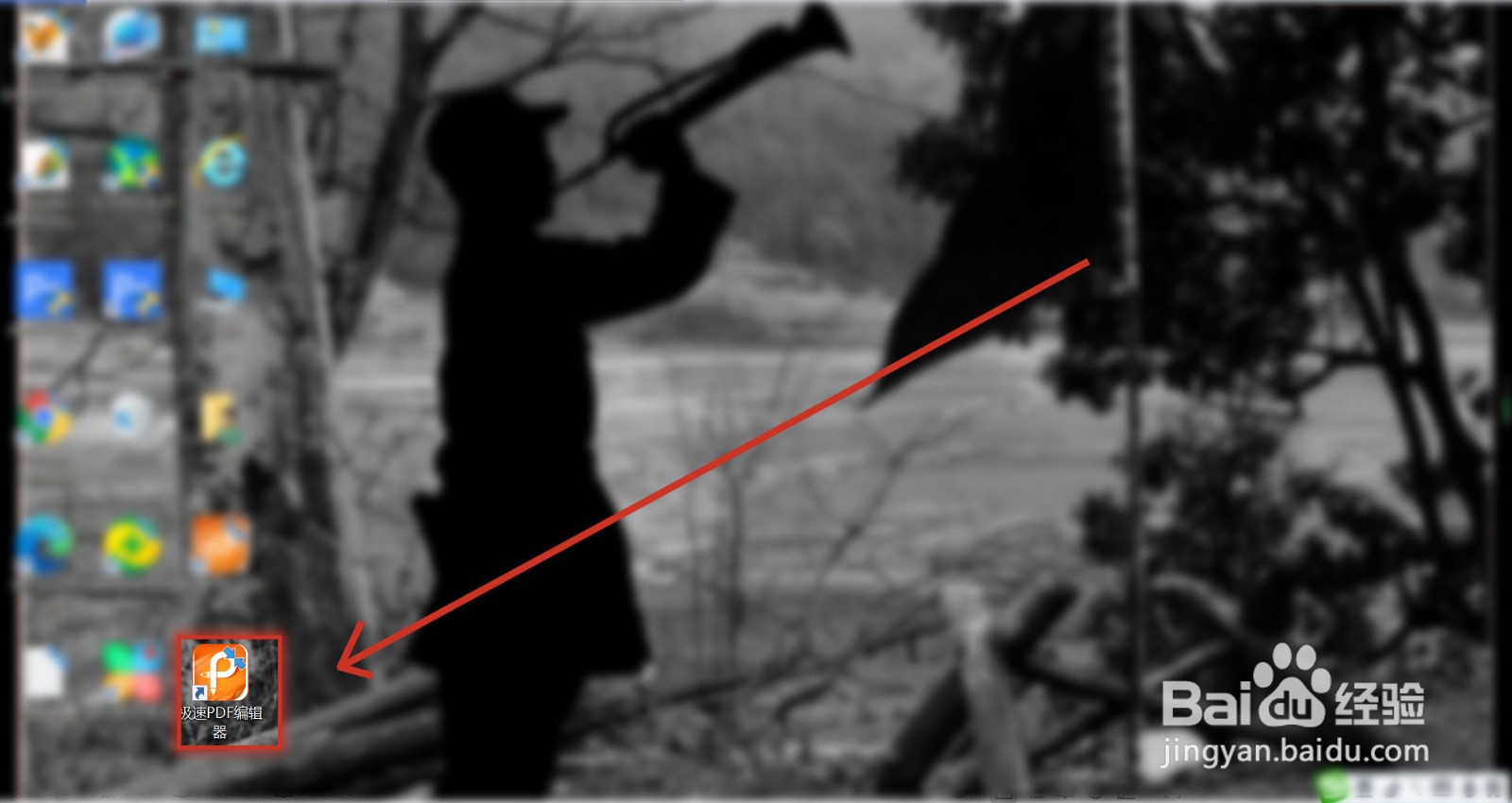
1、在电脑的桌面上点击极速PDF编辑器进入软件的操作界面。
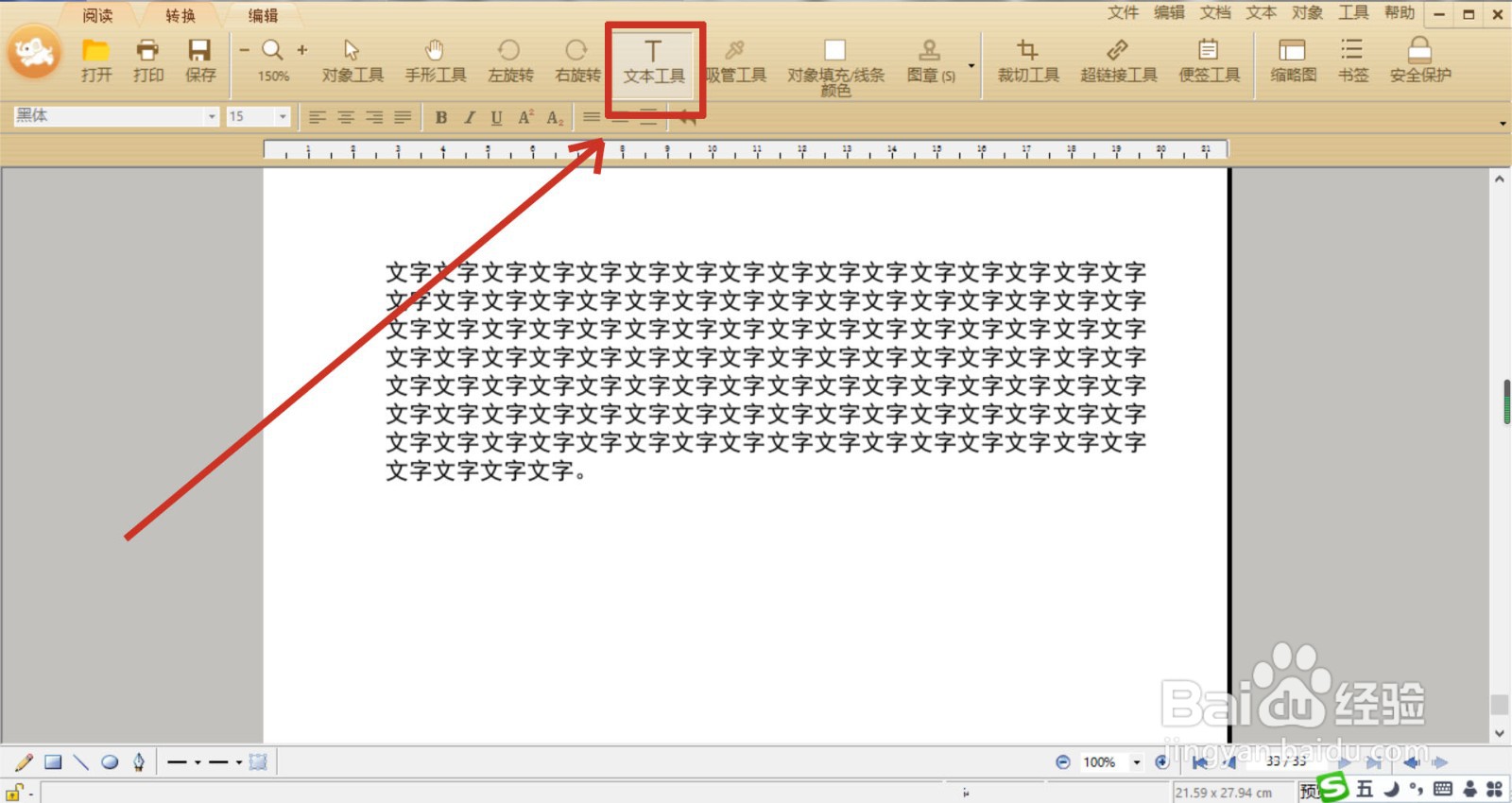
2、在软件中打开文档,点击窗口上方的文本工具按钮。
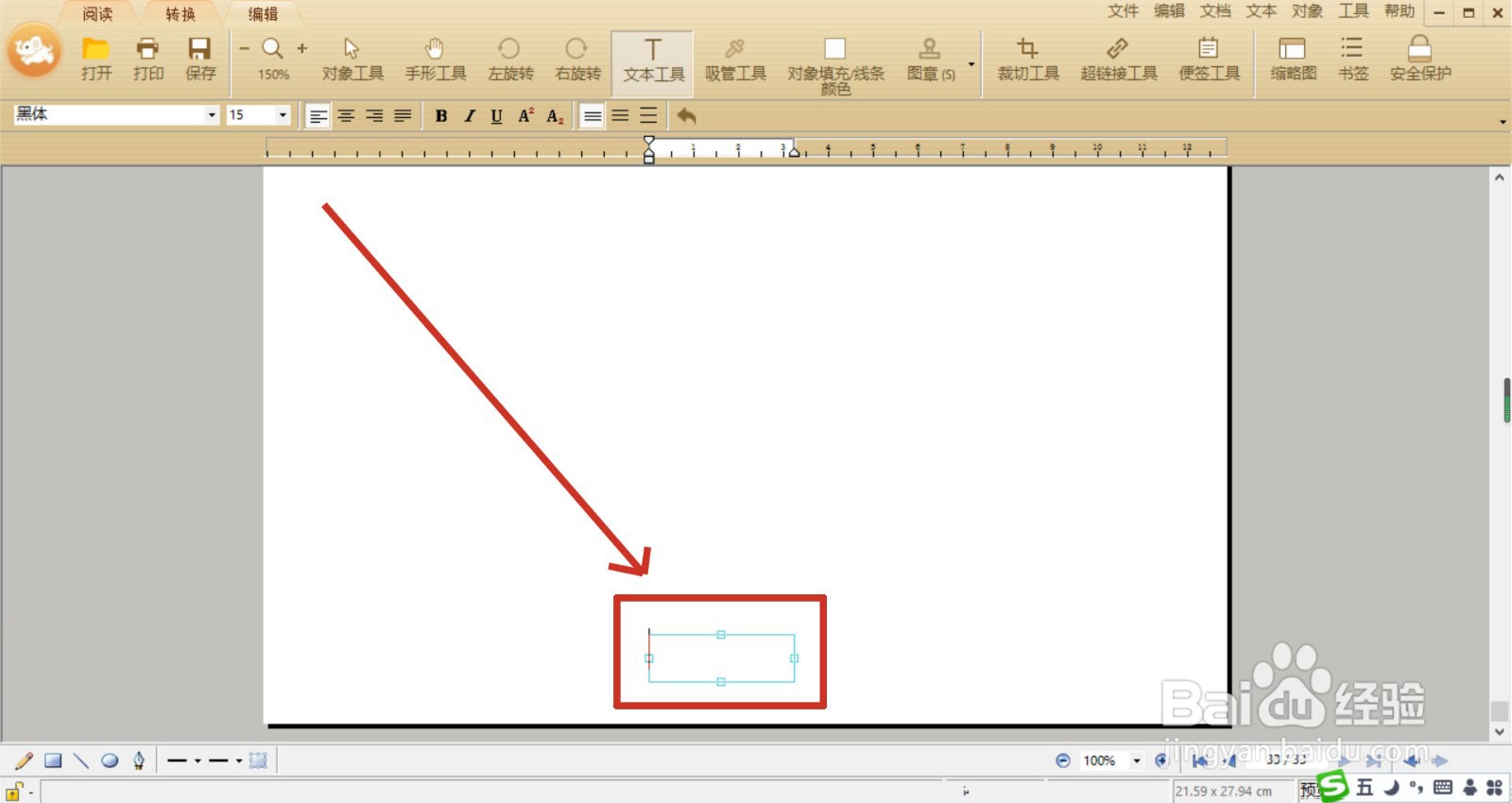
3、我们在页面底部设置页码的位置拖动鼠标指针,从而拉出一个页码的文本框。
4、点击窗口上方的文本菜单,在下拉菜单内点击插入页码选项。

5、进入添加页码的弹窗,我们选择自己需要的页码类型并点击弹窗下方的确定按钮。

6、这一步,我们在文本框就有了页码的数字,选择页码所在的数字,我们设置一下文本的字体与对齐方式、大小等格式,完成页码的编辑。

时间:2026-04-21 17:11:22
1、在电脑的桌面上点击极速PDF编辑器进入软件的操作界面。
2、在软件中打开文档,点击窗口上方的文本工具按钮。
3、我们在页面底部设置页码的位置拖动鼠标指针,从而拉出一个页码的文本框。
4、点击窗口上方的文本菜单,在下拉菜单内点击插入页码选项。
5、进入添加页码的弹窗,我们选择自己需要的页码类型并点击弹窗下方的确定按钮。
6、这一步,我们在文本框就有了页码的数字,选择页码所在的数字,我们设置一下文本的字体与对齐方式、大小等格式,完成页码的编辑。
