1、首先我们来打开一个销售表格,如图。

2、然后在一个单元格中输入需要增加的数据100,如图。

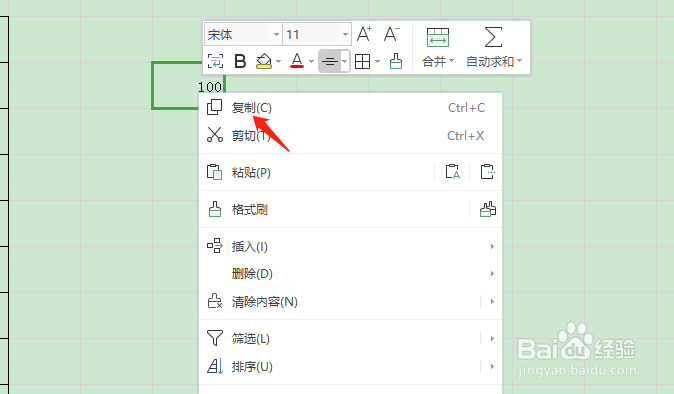
3、接着右键选择复制,如图。
4、接着选择需要增加数据的列,如图。

5、然后右键选择“选择性粘贴”,如图。

6、继续选择“选择性粘贴”,勾选“加”,点击确定,如图。

7、最后我们就会看到选择的一列数据已经增加了100,如图。

时间:2026-04-29 13:10:47
1、首先我们来打开一个销售表格,如图。
2、然后在一个单元格中输入需要增加的数据100,如图。
3、接着右键选择复制,如图。
4、接着选择需要增加数据的列,如图。
5、然后右键选择“选择性粘贴”,如图。
6、继续选择“选择性粘贴”,勾选“加”,点击确定,如图。
7、最后我们就会看到选择的一列数据已经增加了100,如图。
