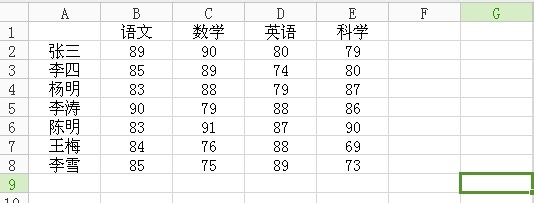
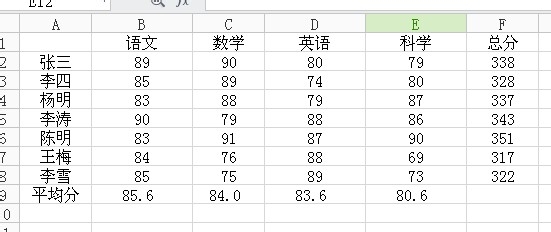
1、打开一个excel,图中是几位学生的成绩表,我们要来计算每个学生的总分和每科的平均分。
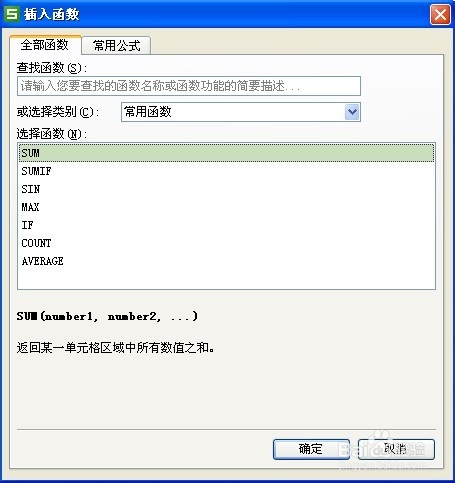
2、先计算总分,点击“fx”,出现如图框。
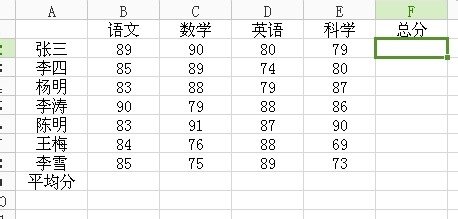
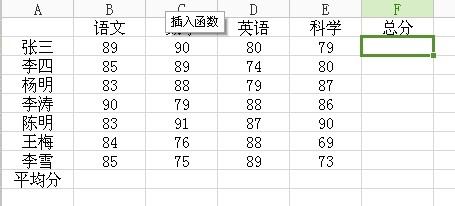
3、点击数据1后面的框框,选择“张三”的各科成绩,再点击后面的小框框。

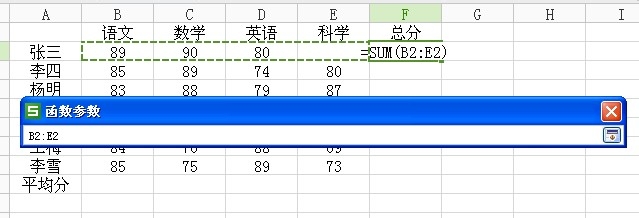
4、得到如图数据,再确定,得到张三的总分。

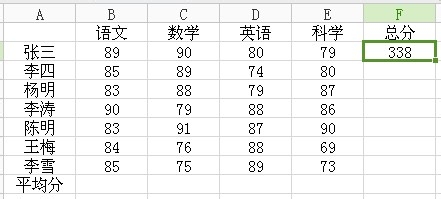
5、将光标放到张三总分单元格的右下方,出现黑色十字时,左击向下拖,得到所有人的总分。
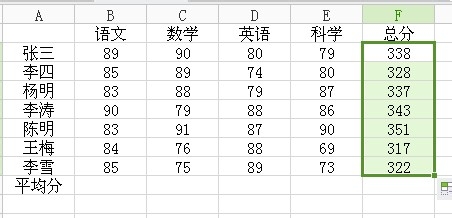
6、现在计算每科的平均分,选择average,接下来的步骤跟计算总分的一样。
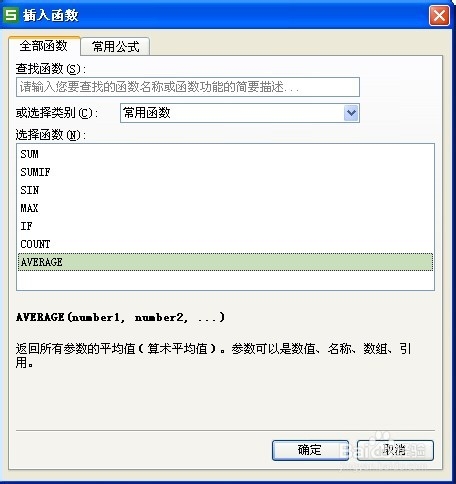
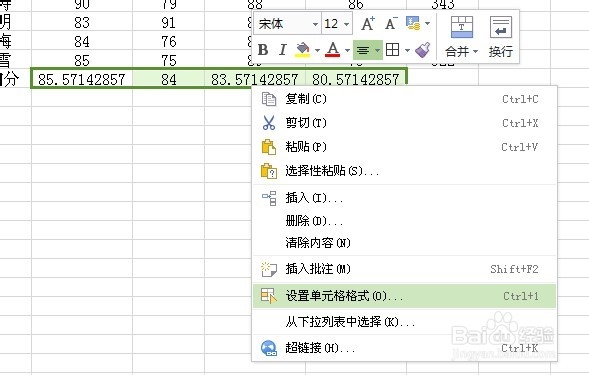
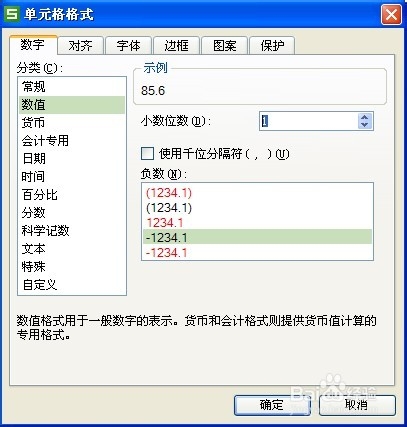
7、接下来是将平均分保留1位小数。
时间:2026-04-22 06:09:32
1、打开一个excel,图中是几位学生的成绩表,我们要来计算每个学生的总分和每科的平均分。
2、先计算总分,点击“fx”,出现如图框。
3、点击数据1后面的框框,选择“张三”的各科成绩,再点击后面的小框框。
4、得到如图数据,再确定,得到张三的总分。
5、将光标放到张三总分单元格的右下方,出现黑色十字时,左击向下拖,得到所有人的总分。
6、现在计算每科的平均分,选择average,接下来的步骤跟计算总分的一样。
7、接下来是将平均分保留1位小数。
