如何制作win7纯净版启动盘

 时间:2026-04-22 16:52:53

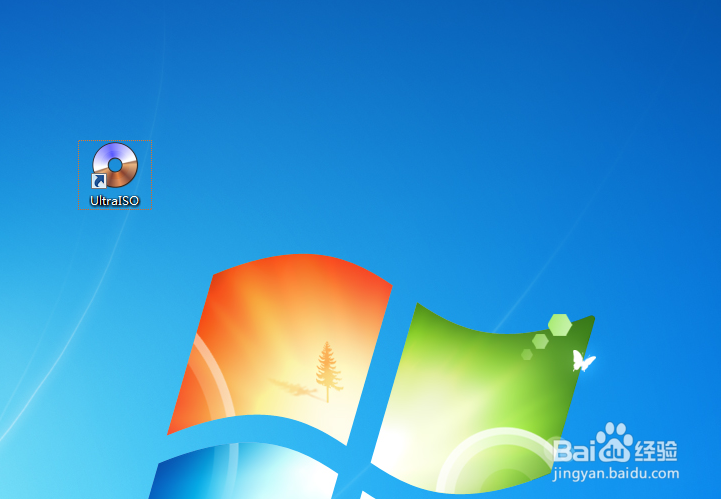
1、首先下载安装一个软碟通,可以不用付费,使用试用
如何制作win7纯净版启动盘

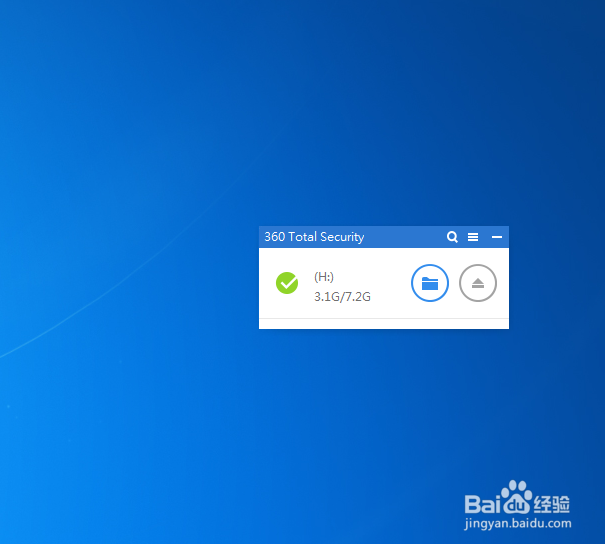
2、把U盘插入电脑,把重要数据备份,因为等下数据会全部格式化,现在这个U盘已经有系统了,不过为了教大家就在做一次
如何制作win7纯净版启动盘

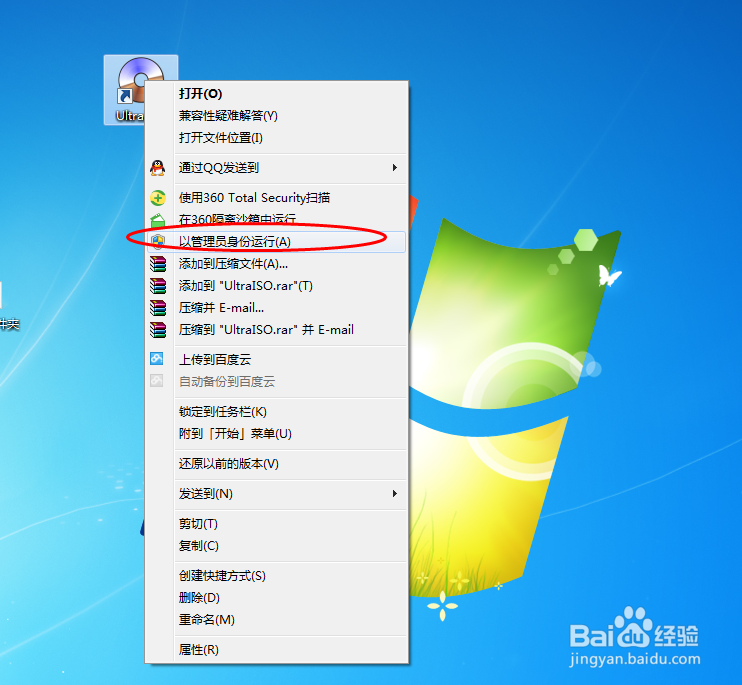
3、鼠标移到软碟通,右键,管理员身份运行

如何制作win7纯净版启动盘

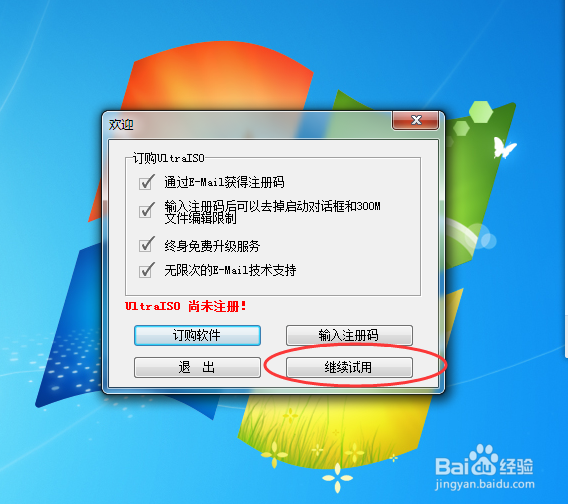
4、点击继续试用

如何制作win7纯净版启动盘

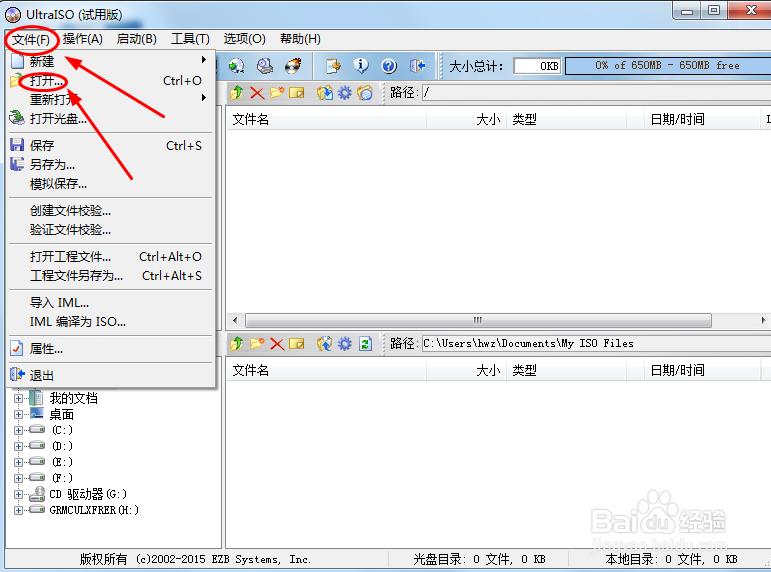
5、打开软碟通后,点右上角的文件,然后点击打开,找到下载的系统

如何制作win7纯净版启动盘

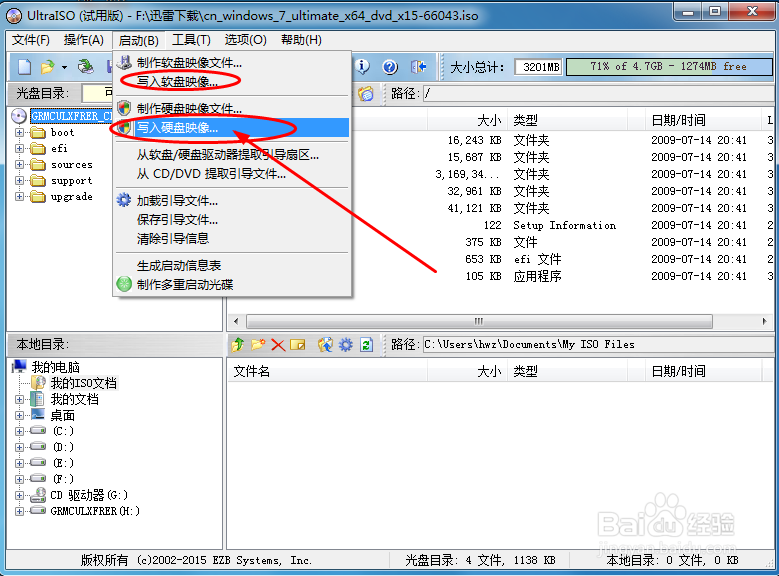
6、点击启动,选择写入硬盘映像,这里我们看到有两个写入硬盘映像,如图,选择带有小盾牌的那个
如何制作win7纯净版启动盘

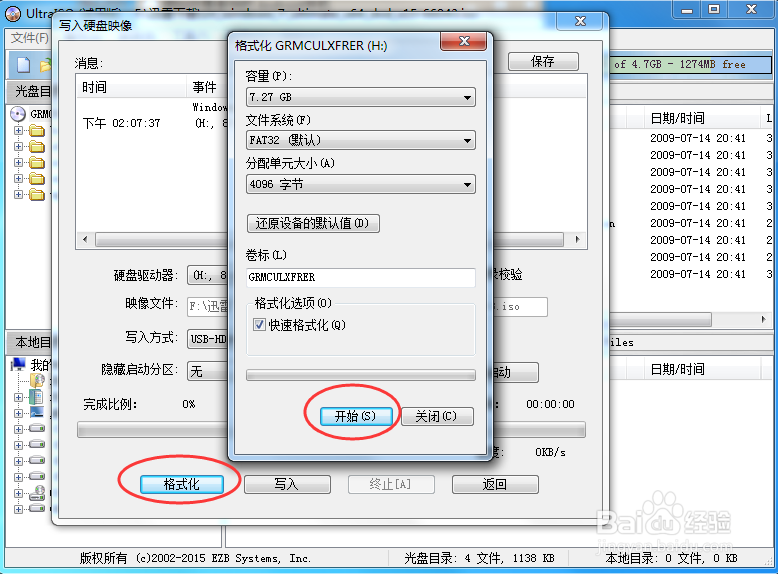
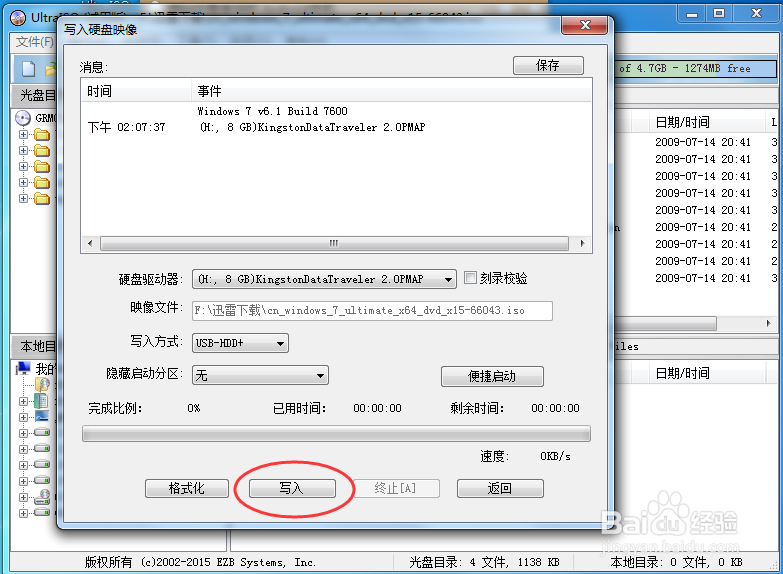
7、大家看到这个界面后,要把U盘格式化过

如何制作win7纯净版启动盘

8、格式化完成后点击写入

如何制作win7纯净版启动盘

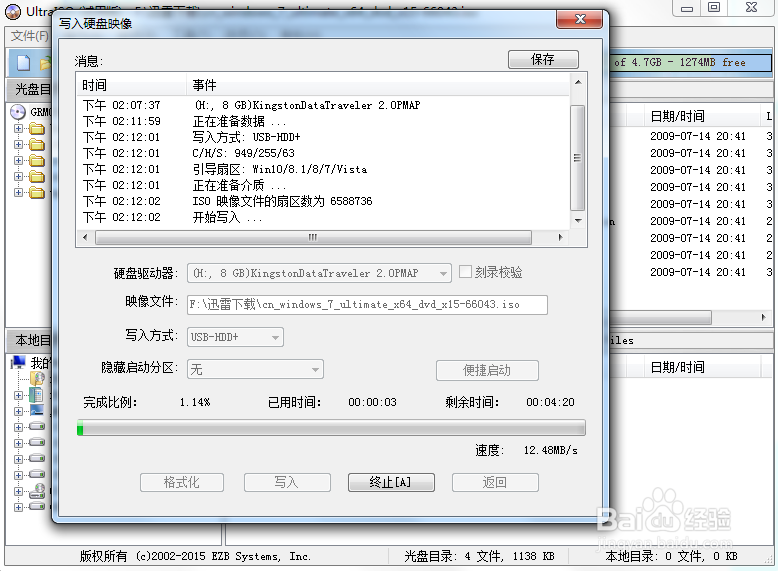
9、然后等进度条走完就可以了,大概要十多分钟

如何制作win7纯净版启动盘

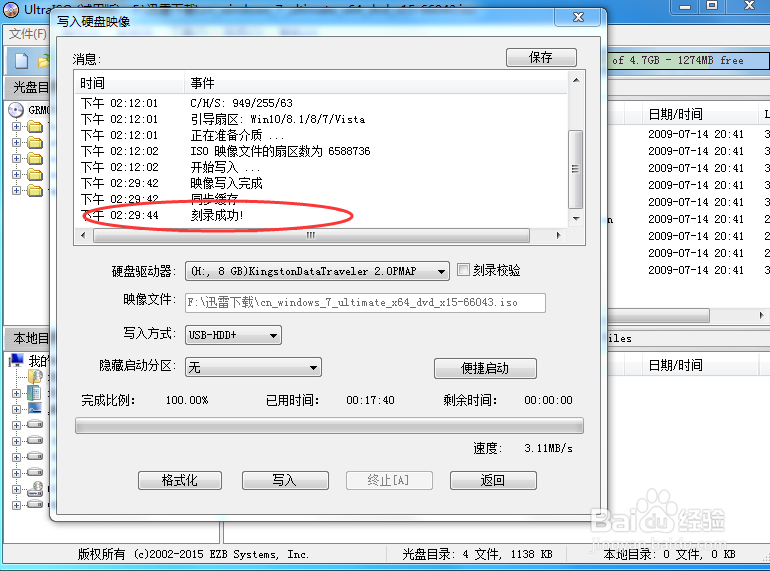
10、这样就完成了

如何制作win7纯净版启动盘

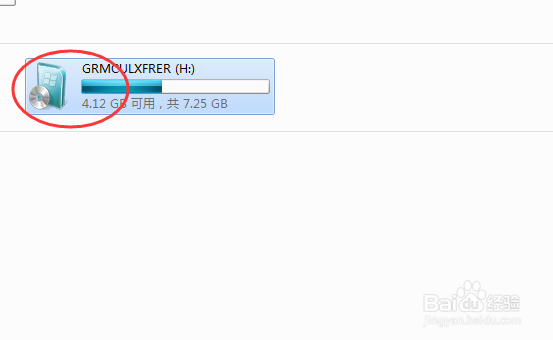
11、打开我的电脑,就会发现,U盘的图标变了,有个Windows的标志,这就是启动盘
如何制作win7纯净版启动盘

  • 优启通u盘装系统教程
  • windows 10纯净版系统镜像哪里下载比较好?
  • 把电脑现有系统制作成镜像
  • 如何用PE装系统?
  • 手动GHOST安装系统方法教程图解
  • 热门搜索
    披萨酱的做法 趋怎么读 羊肉丸子的做法 八宝饭的家常做法 芙蓉蛋的做法 qq空间怎么设置访问权限 红烧肉家庭做法 虾仁饺子馅的做法 酸辣粉的做法 沂怎么读