1、如果我们想要输入正确的分数,可以在输入内容前加一个数字零。

2、接着再输入数字之后,就可以发现分数可以正常显示了。

3、你也可以将我们所说的分数转化为文本类型来实现。

4、对此,我们在输入分数之前加入一个单引号,实现数据类型的强制转换即可。

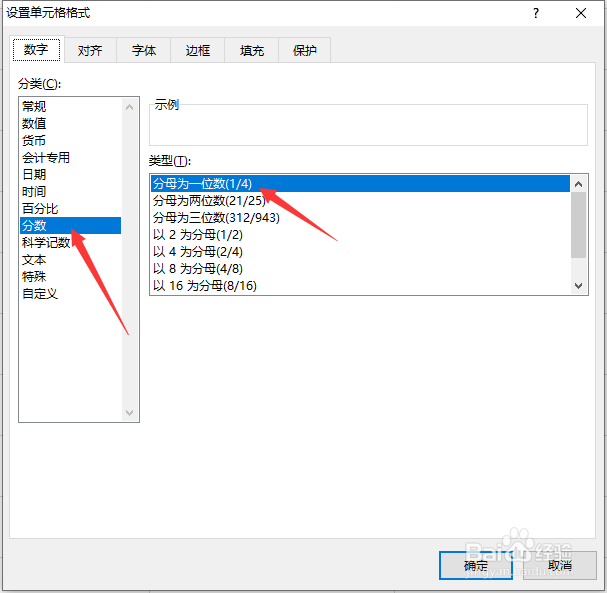
5、还有一种方法就是我们可以通过设置单元格的格式来实现。
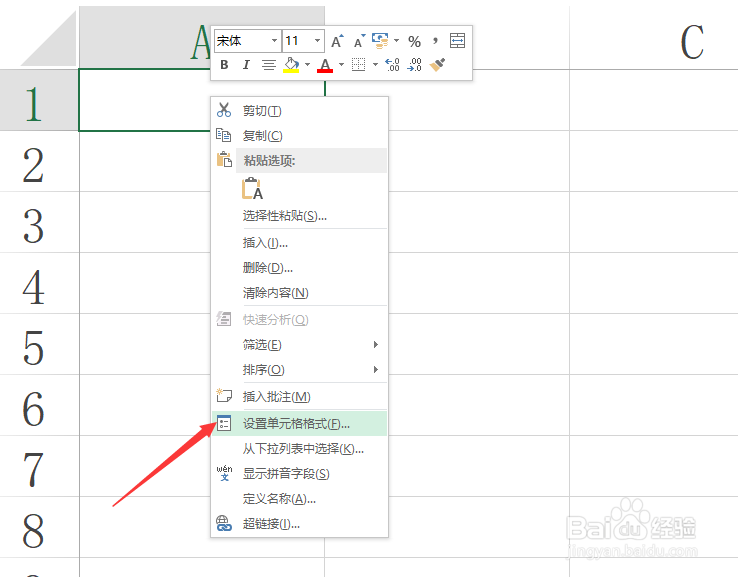
6、如图所示,在设置的一个格式界面中,我们选择文本类型,之后数最后的内容就可以了。

时间:2026-04-23 02:30:25
1、如果我们想要输入正确的分数,可以在输入内容前加一个数字零。
2、接着再输入数字之后,就可以发现分数可以正常显示了。
3、你也可以将我们所说的分数转化为文本类型来实现。
4、对此,我们在输入分数之前加入一个单引号,实现数据类型的强制转换即可。
5、还有一种方法就是我们可以通过设置单元格的格式来实现。
6、如图所示,在设置的一个格式界面中,我们选择文本类型,之后数最后的内容就可以了。
