如何用PS制作超酷照片签名

 时间:2026-02-16 02:19:42

1、打开一张自己满意的酷照,着手准备进行制作。我们在这里先进行一个背景图案的制作,这次,我们用一组不同风格的同心圆来体现这样的一个酷酷的风格。

如何用PS制作超酷照片签名

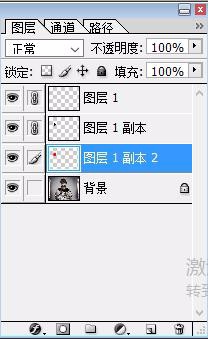
2、先制作一个三色的同心圆,通过三个图层来实现,不同的圆有着不同的大小。让三个圆按照从小到大的顺序依次排好,从而有了第一个同心圆。
如何用PS制作超酷照片签名

3、不断的进行复制,不断的调整大小,再改变这些同心圆的角度,从而让人物的背后有了这些圆圈的衬托。

如何用PS制作超酷照片签名

4、对于人物与圆圈相重叠的部分,你可以回到人物所在的图层,把圆圈与人物重叠的区域进行删除,从而让这种背后出现圆圈的效果体现出来。

如何用PS制作超酷照片签名

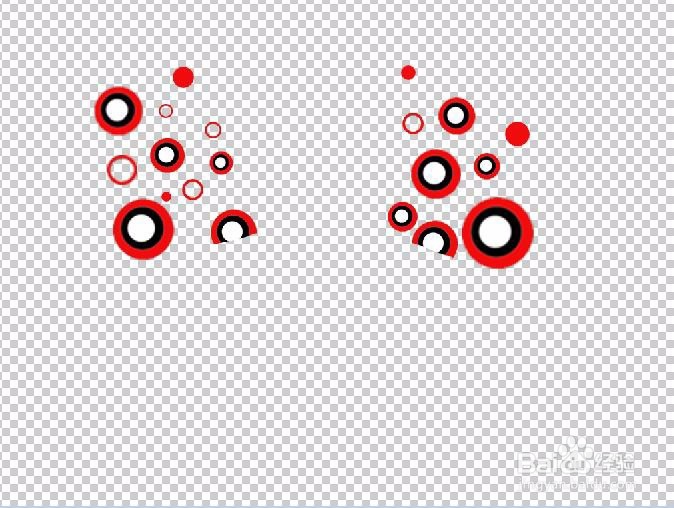
5、通过让人物图层隐藏,从而可以合并这些圆圈图层,再把圆圈图层进行复制,从而取得了一个圆圈扩散的效果。
如何用PS制作超酷照片签名

如何用PS制作超酷照片签名

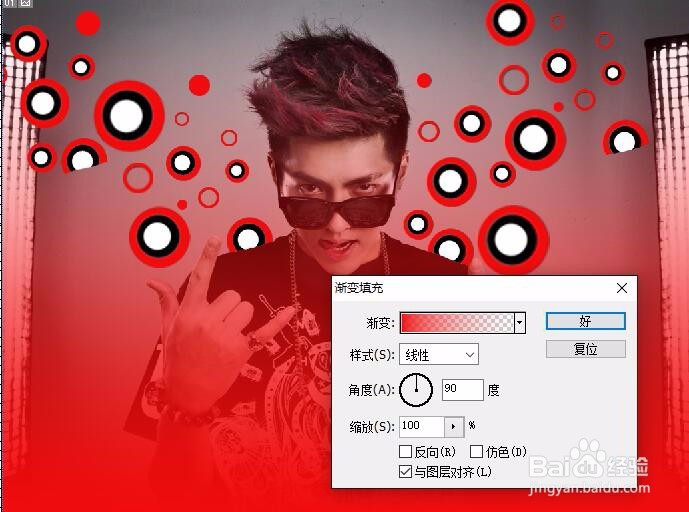
6、这个时候我们观察一下画面,图片在整体感上稍有确实,我们可以使用一下图层调整中的渐变命令,把整个图层的色调进行一定的渲染,从而获得一种极佳的效果。注意调整图层的合成模式为正片叠底。
如何用PS制作超酷照片签名

如何用PS制作超酷照片签名

如何用PS制作超酷照片签名

  • photoshop快速去掉图片背景颜色(白色背景)
  • ps中图片背景怎么变透明,快速去背景的方法
  • Photoshop中如何把图片的背景变成透明的?
  • PS怎样将图片的底色改成透明的
  • 如何用ps抠出图片背景制作透明图片
  • 热门搜索
    过客是什么意思 new是什么意思 无产阶级是什么意思 存在感是什么意思 盲盒是什么 11月15日是什么星座 不可方物是什么意思 12月17日是什么星座 最怕有一天你离我远去是什么歌 上善若水是什么意思