Excel怎么显示重复项

 时间:2024-10-11 19:22:07

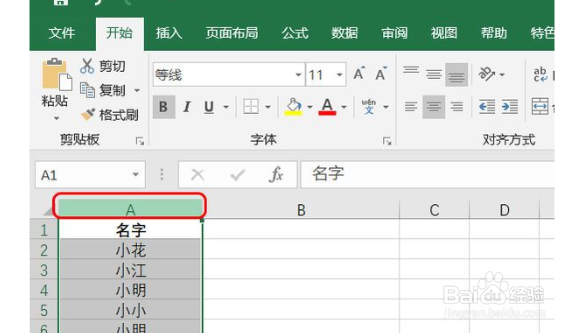
1、打开要找重复值的文件,选中需要查找重复值的一列或某个区域,具体操作如下图红框所示;
Excel怎么显示重复项

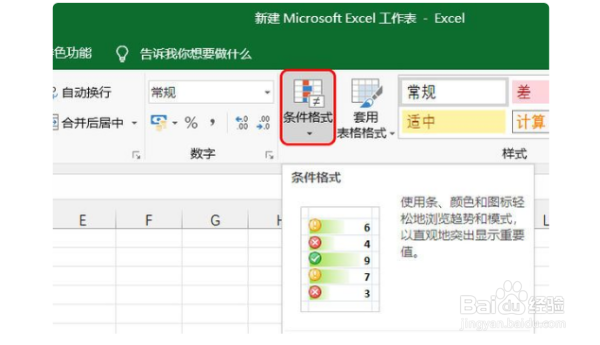
2、点击上方的“开始”菜单,具体操作如下图红框所示;

Excel怎么显示重复项

3、找到并打开“条件格式”,具体操作如下图红框所示;

Excel怎么显示重复项

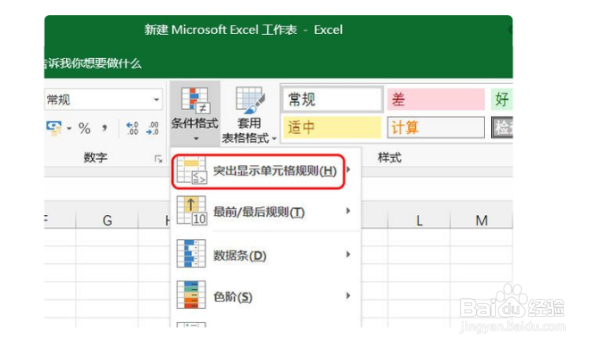
4、打开“突出显示单元格规则”,具体操作如下图红框所示;

Excel怎么显示重复项

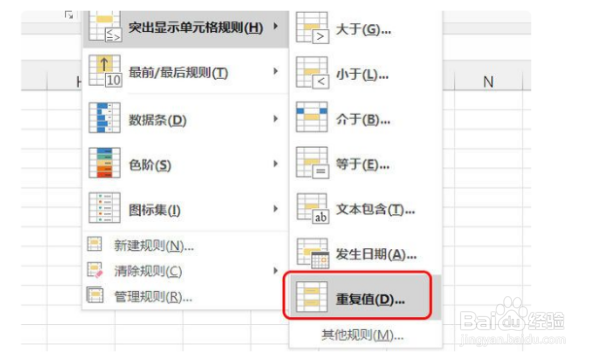
5、找到并点击“重复值”,具体操作如下图红框所示;

Excel怎么显示重复项

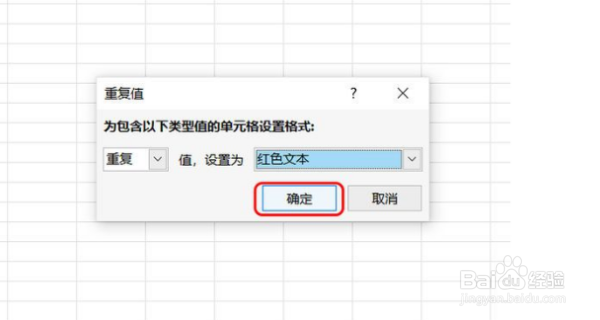
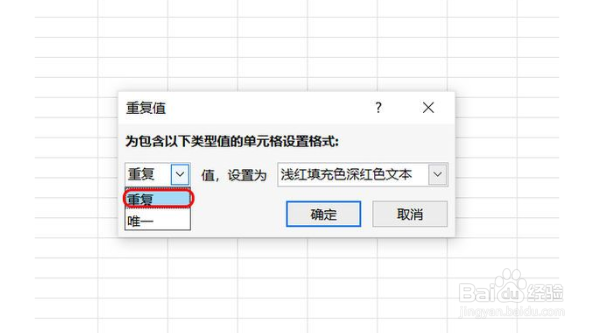
6、在弹出的“重复值”框里面,选择“重复”(也可以根据个人需求选择“唯一”),具体操作如下图红框所示;
Excel怎么显示重复项

7、在设置颜色字体方面,可以根据个人喜好选择或者自定义,具体操作如下图红框所示;

Excel怎么显示重复项

8、设置完成,点击“确定”按钮,具体操作如下图红框所示;

Excel怎么显示重复项

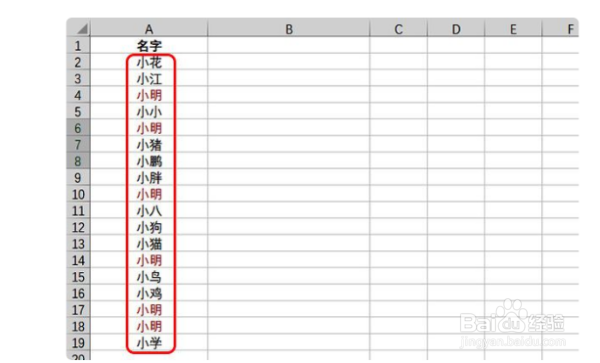
9、如下图红框所示,所有的重复值都被以红色标出来了。

Excel怎么显示重复项
  • excel怎么删除重复数据只保留一个?
  • EXCEL中重复的数据并显示出来怎么操作
  • excel删除重复项
  • 怎么隐藏重复值?
  • 表格中怎么突出显示重复项
  • 热门搜索
    大连大学怎么样 蝈蝈怎么养 辣椒油怎么做 员工病假工资怎么算 阿玛尼的手表怎么样 怎么给电脑设置密码 英雄联盟怎么升级最快 利息怎么算公式是什么 花呗怎么提额度 脚脖子肿是怎么回事